
Smart Focus
逐步设置指南
Smart Focus 会根据您的时间安排、日历事件、工作日和公共假期,确定应该启用的专注模式。
重要:iOS 不允许第三方 App 直接修改当前启用的专注模式。Smart Focus 会确定合适的模式,并将其名称传递给“快捷指令”App,由快捷指令完成切换。
设置 Smart Focus
首先为 Smart Focus 授予所需权限,并设置专注模式的选择方式。
首次启动
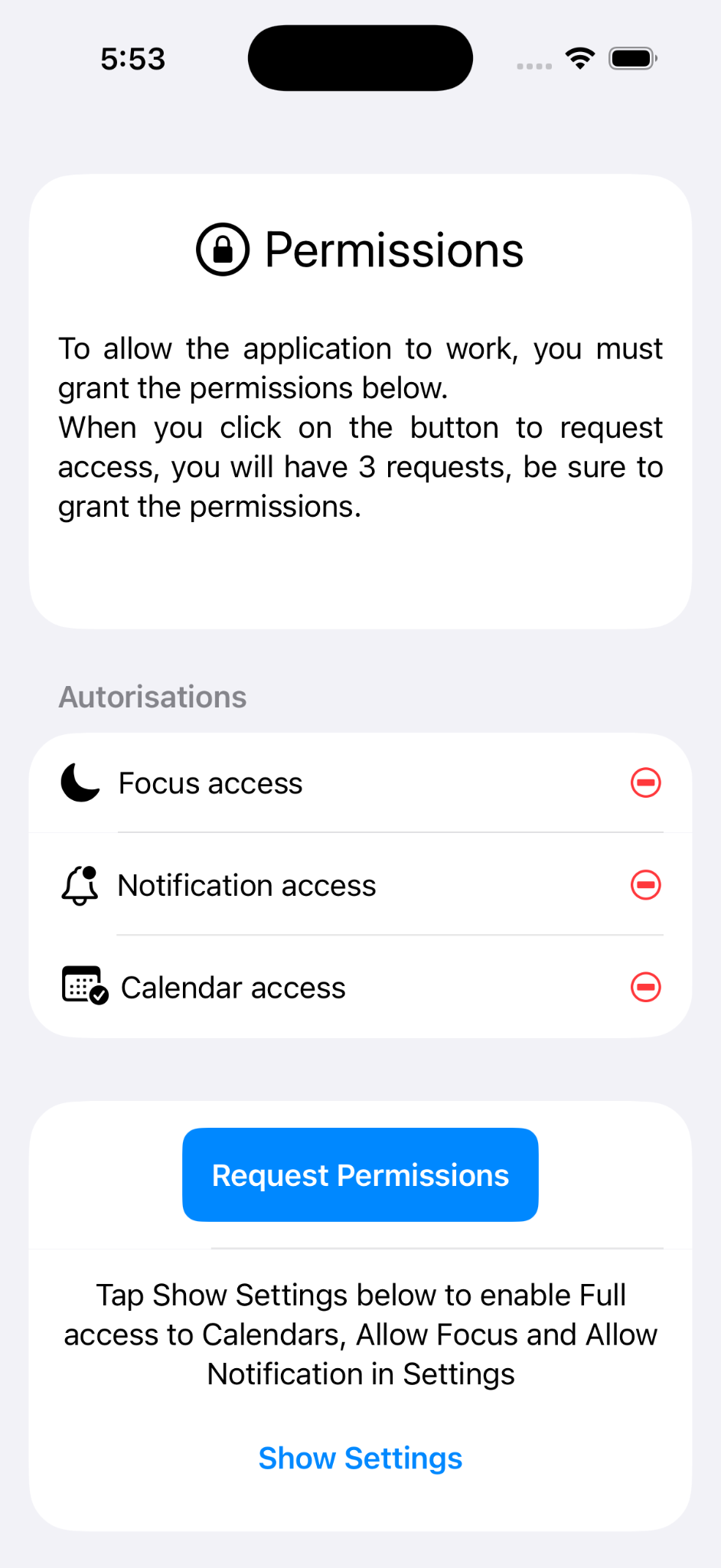
第一次打开 Smart Focus 时,轻点请求权限。
随后 iOS 会要求您授予 App 所需的权限。
授予权限
专注模式
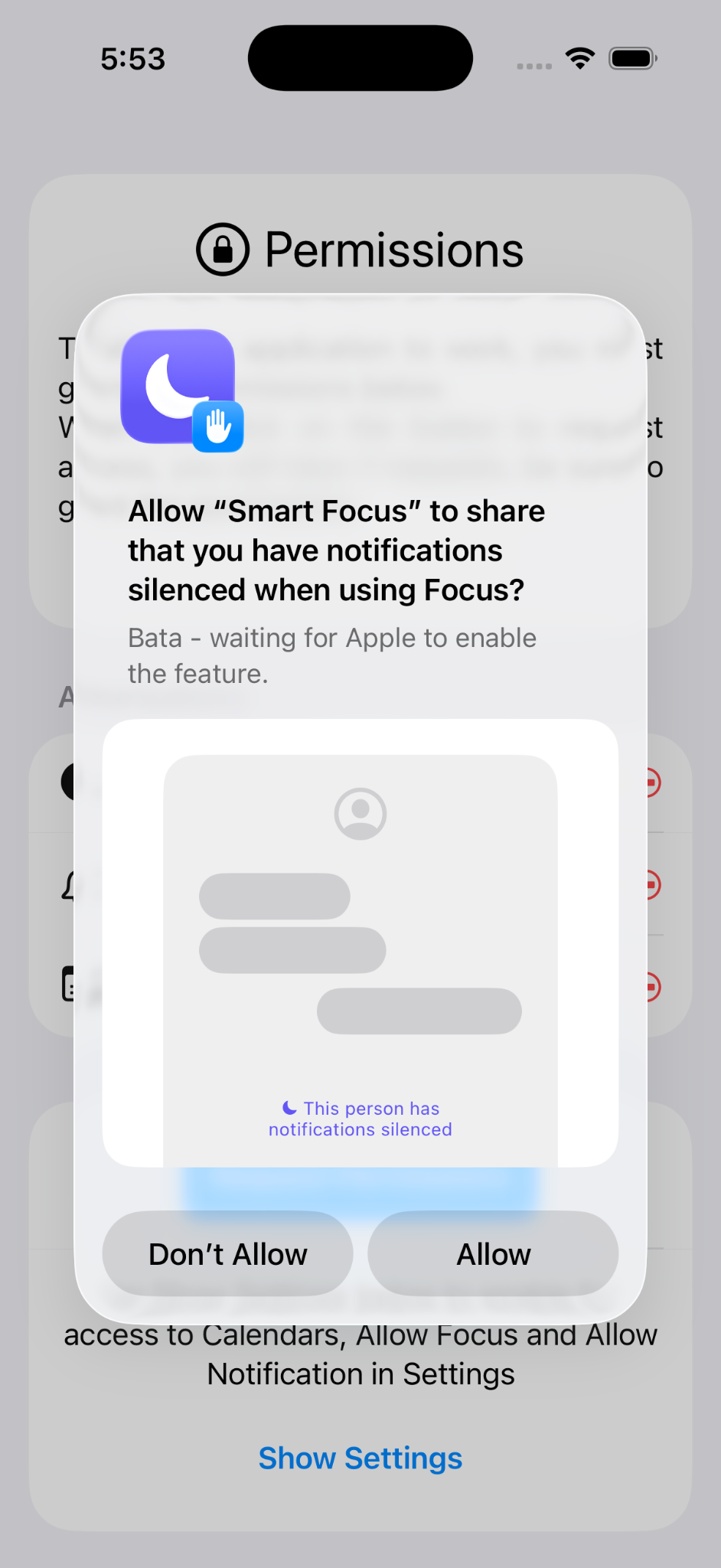
当 iOS 请求访问专注模式时,轻点允许。
通知
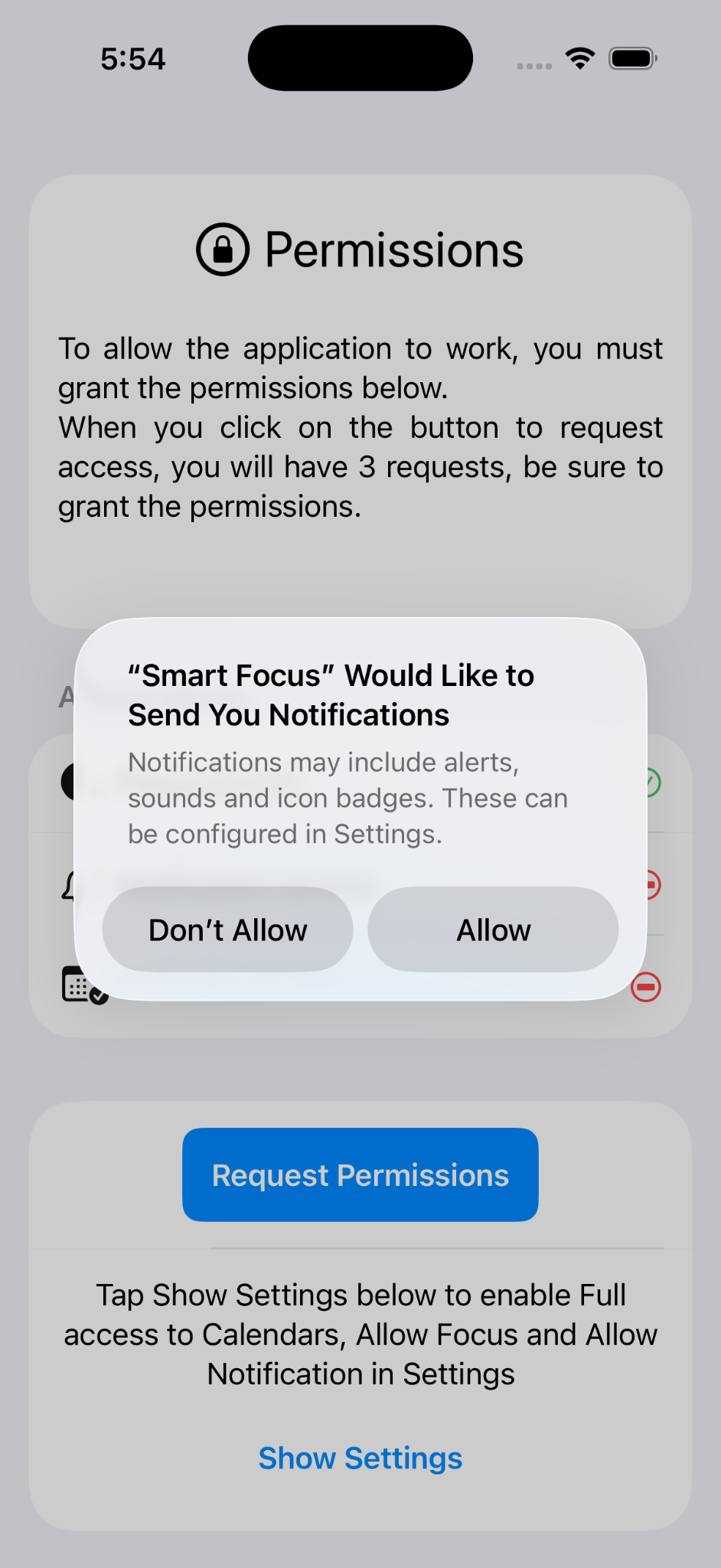
如果您希望接收 Smart Focus 的通知,请轻点允许。
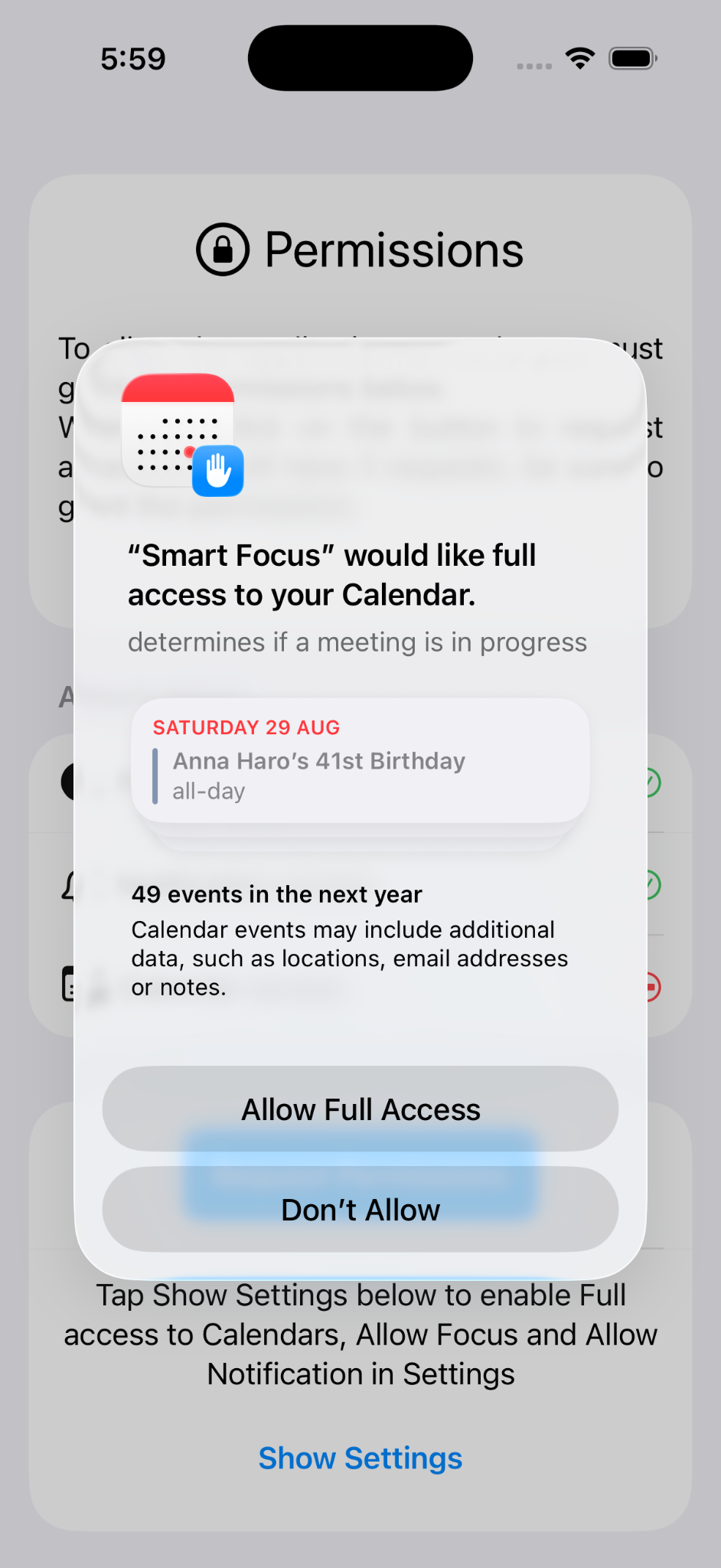
日历
选择允许完全访问,以便 Smart Focus 分析您的日历事件。
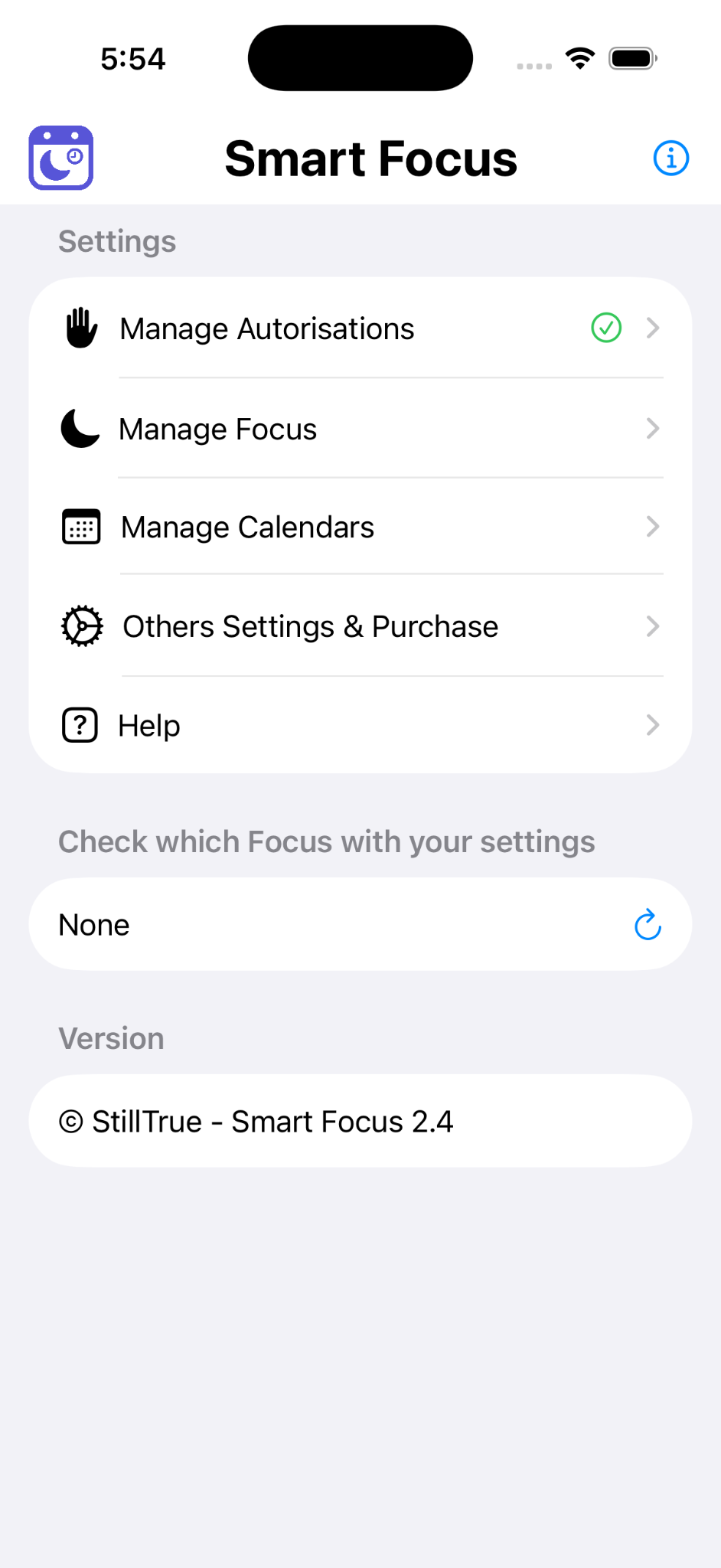
设置您的专注模式
在主界面中,轻点管理模式。
添加 Smart Focus 可以使用的专注模式。
专注模式的名称必须与 iPhone 设置中的名称完全一致,包括拼写和空格。
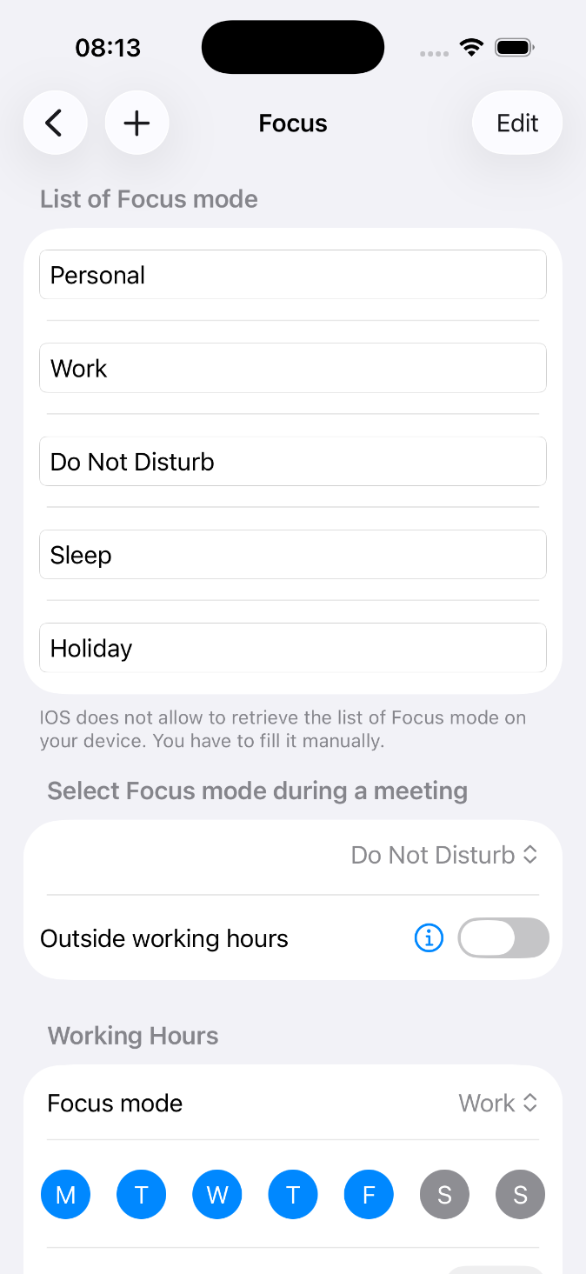
添加您的专注模式
输入 Smart Focus 可以使用的每个专注模式。
例如:
- 勿扰
- 工作
- 个人
- 假期
- 睡眠
完成后,轻点返回。
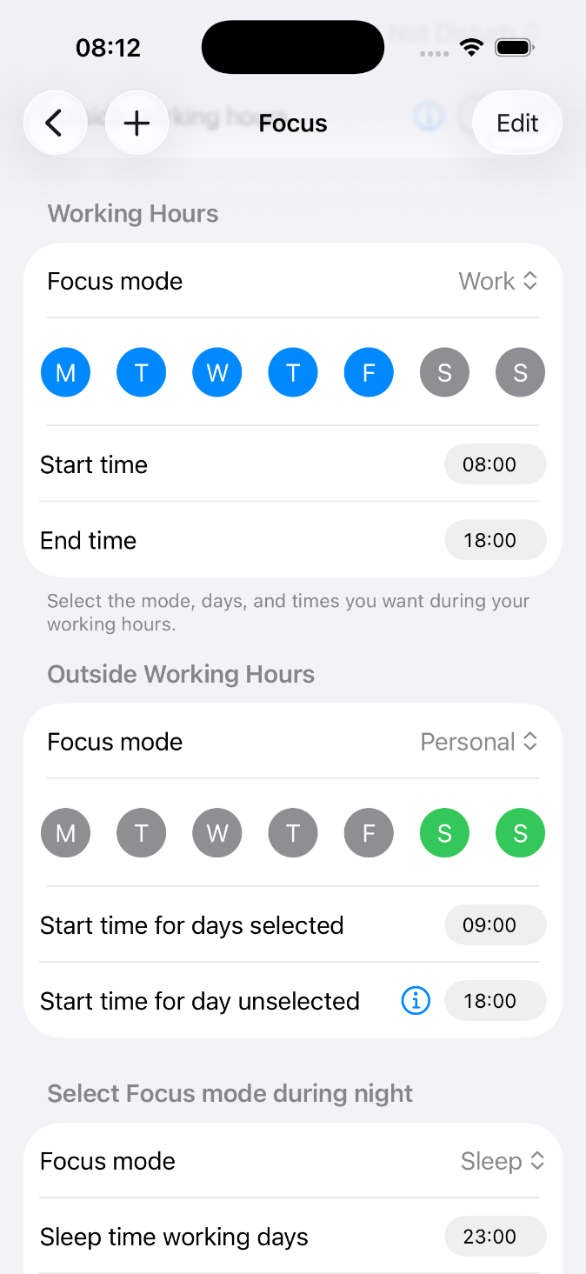
日期和时间
根据您的日程设置要使用的专注模式。
- 会议期间使用的专注模式;
- 工作日和工作时间使用的模式;
- 工作时间之外使用的模式;
- 非工作日使用不同的时间安排;
- 夜间使用的模式;
- 公共假期使用的模式。
在工作日,可设置 8:00 至 18:00 使用“工作”,18:00 至 23:00 使用“个人”,23:00 之后使用“睡眠”。
日历设置
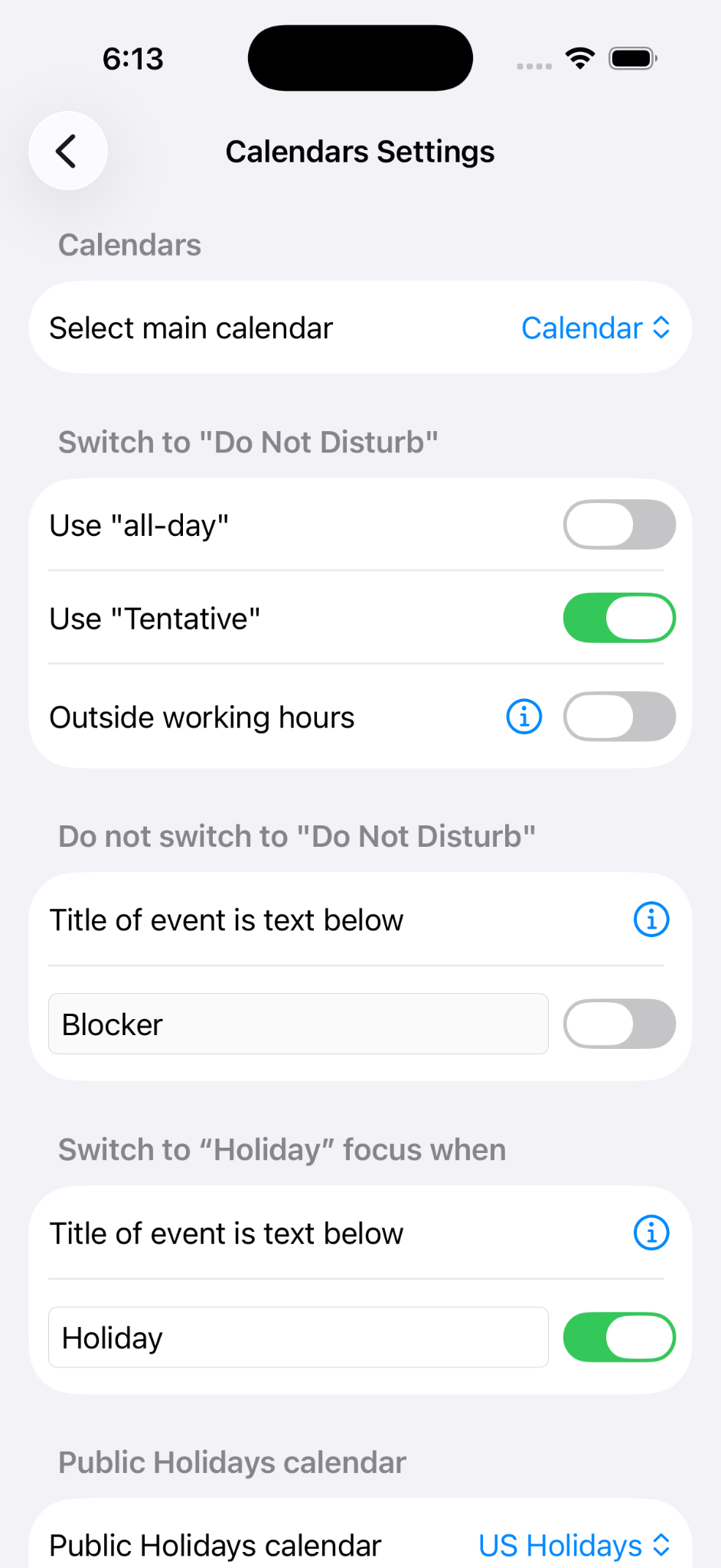
选择 Smart Focus 用于检测会议和其他事件的日历。
您还可以设置 Smart Focus 如何处理:
- 全天事件;
- 暂定事件;
- 包含特定关键词的事件;
- 需要启用“假期”模式的事件;
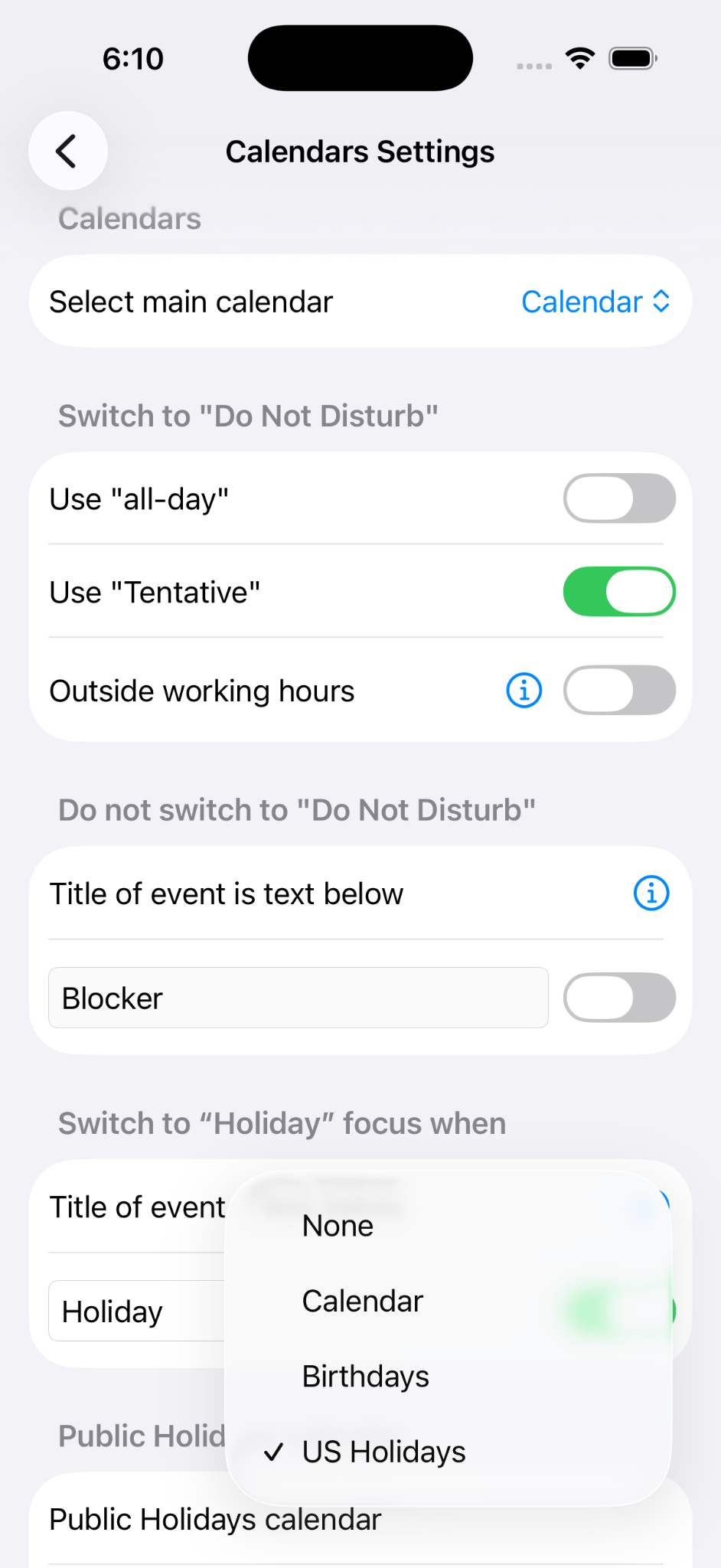
- 专门用于公共假期的日历。
选择公共假期
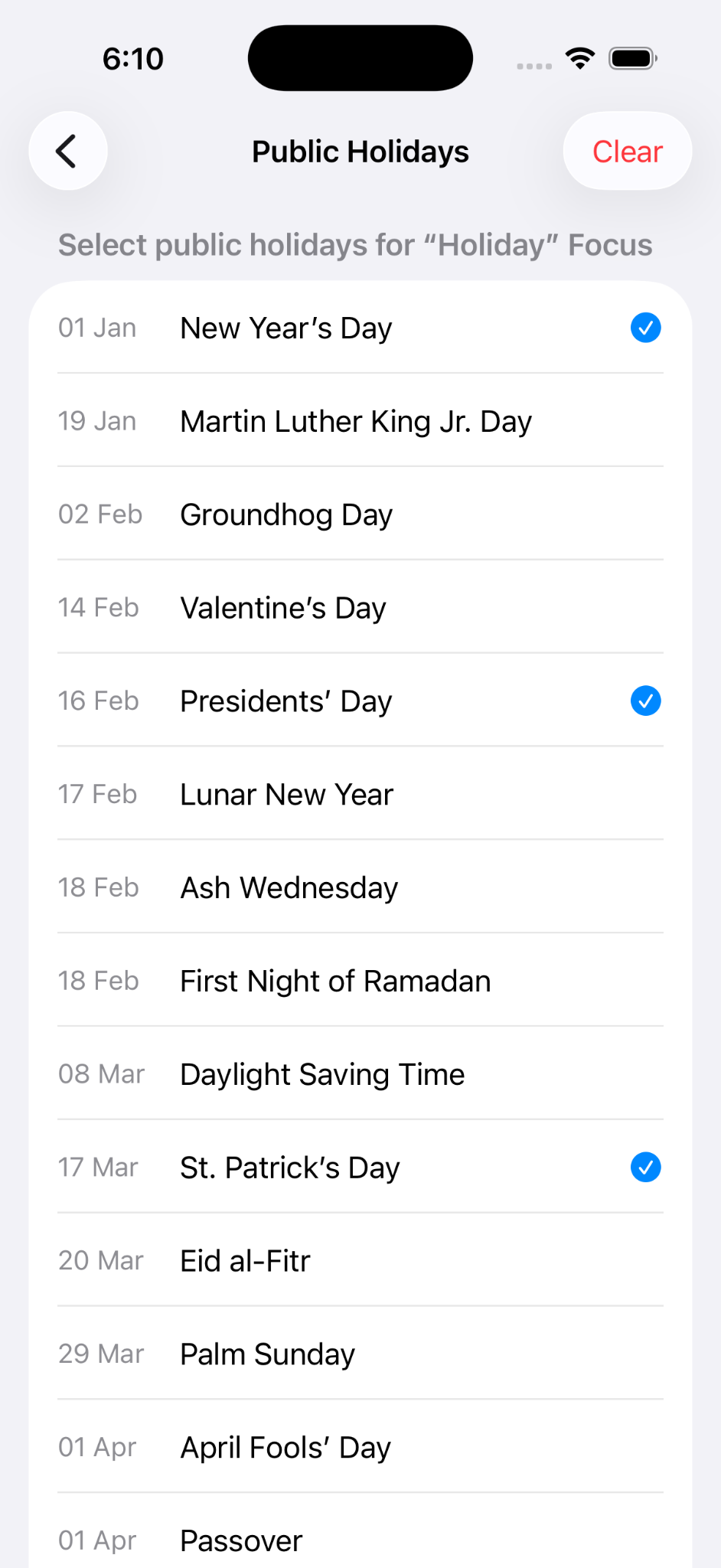
如果您已经选择了公共假期日历,请轻点选择公共假期。
选择希望 Smart Focus 使用“假期”模式的日期。
如果日历发生变化,您可以随时返回此列表进行调整。
通知和外观
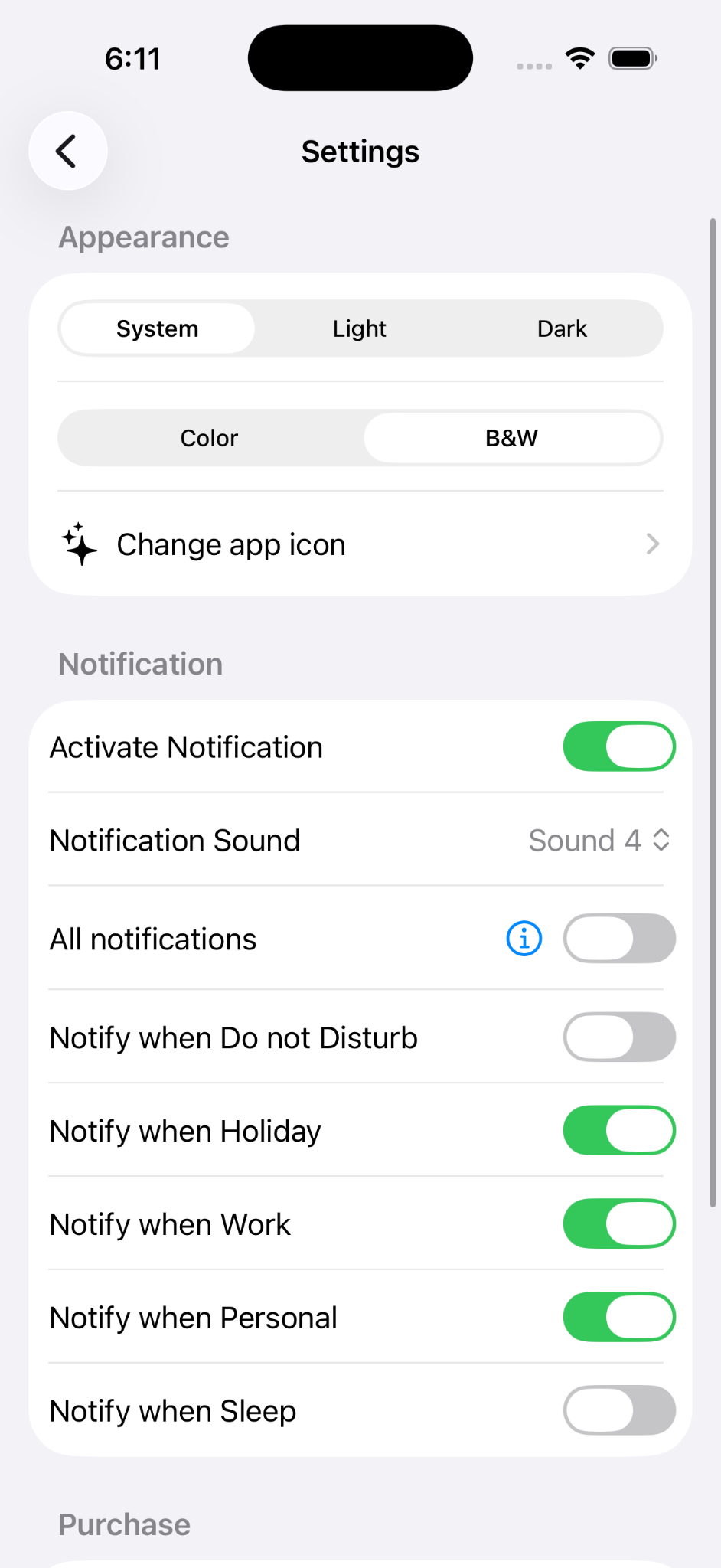
打开系统来个性化 Smart Focus。
您可以设置:
- App 的外观;
- 希望接收的通知;
- 是否在每次运行时发送通知。
启用所有通知后,Smart Focus 可以在快捷指令每次运行时通知您。
安装 Smart Focus 快捷指令
快捷指令会接收 Smart Focus 选择的专注模式,并在您的 iPhone 上应用该模式。
安装已经配置好的快捷指令
该模板已经针对 Smart Focus 使用的标准专注模式进行了配置。
如果您的 iPhone 使用不同的模式名称,可以直接在快捷指令中重命名这些模式。
高级 — 手动创建快捷指令
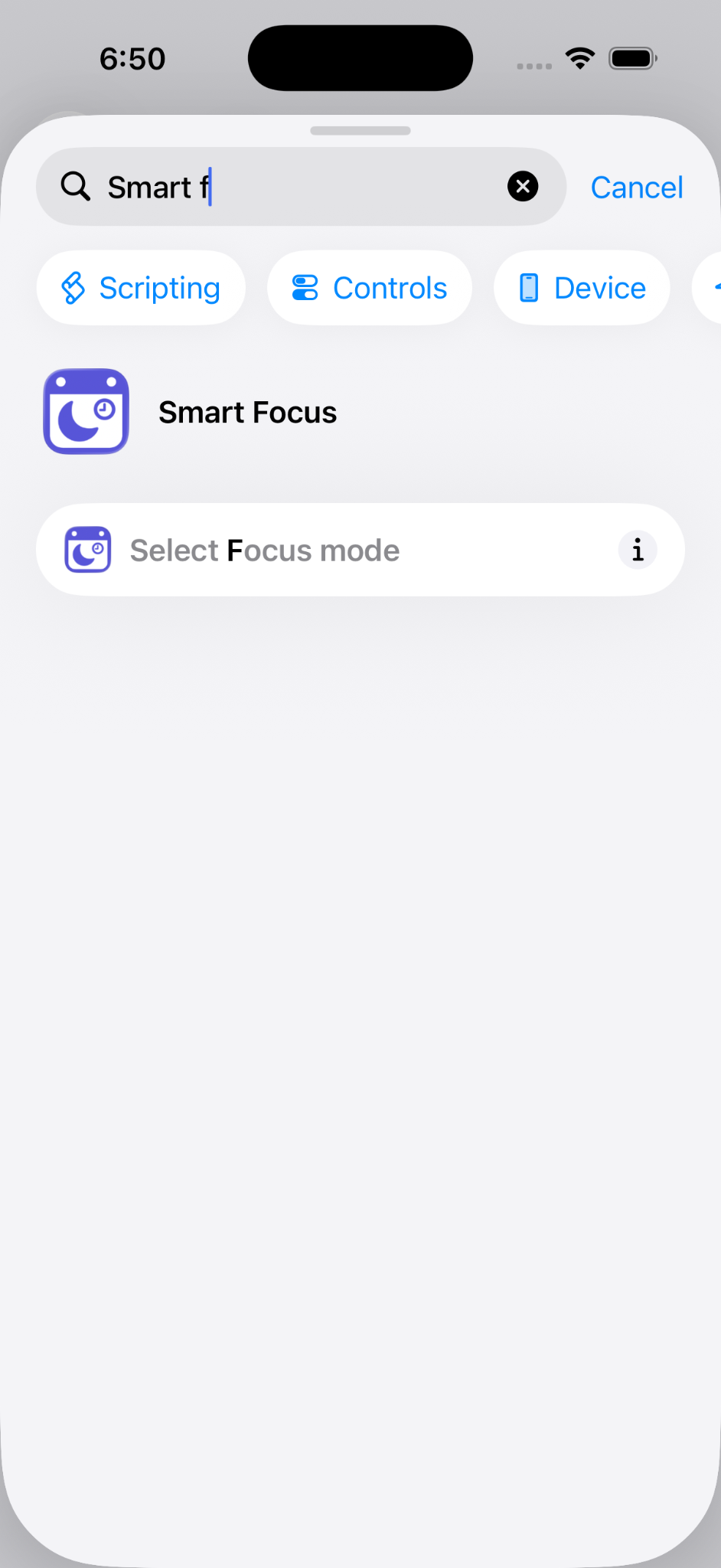
创建新的快捷指令
- 打开快捷指令 App。
- 创建一个新的快捷指令。
- 搜索 Smart Focus。
- 选择选择专注模式。
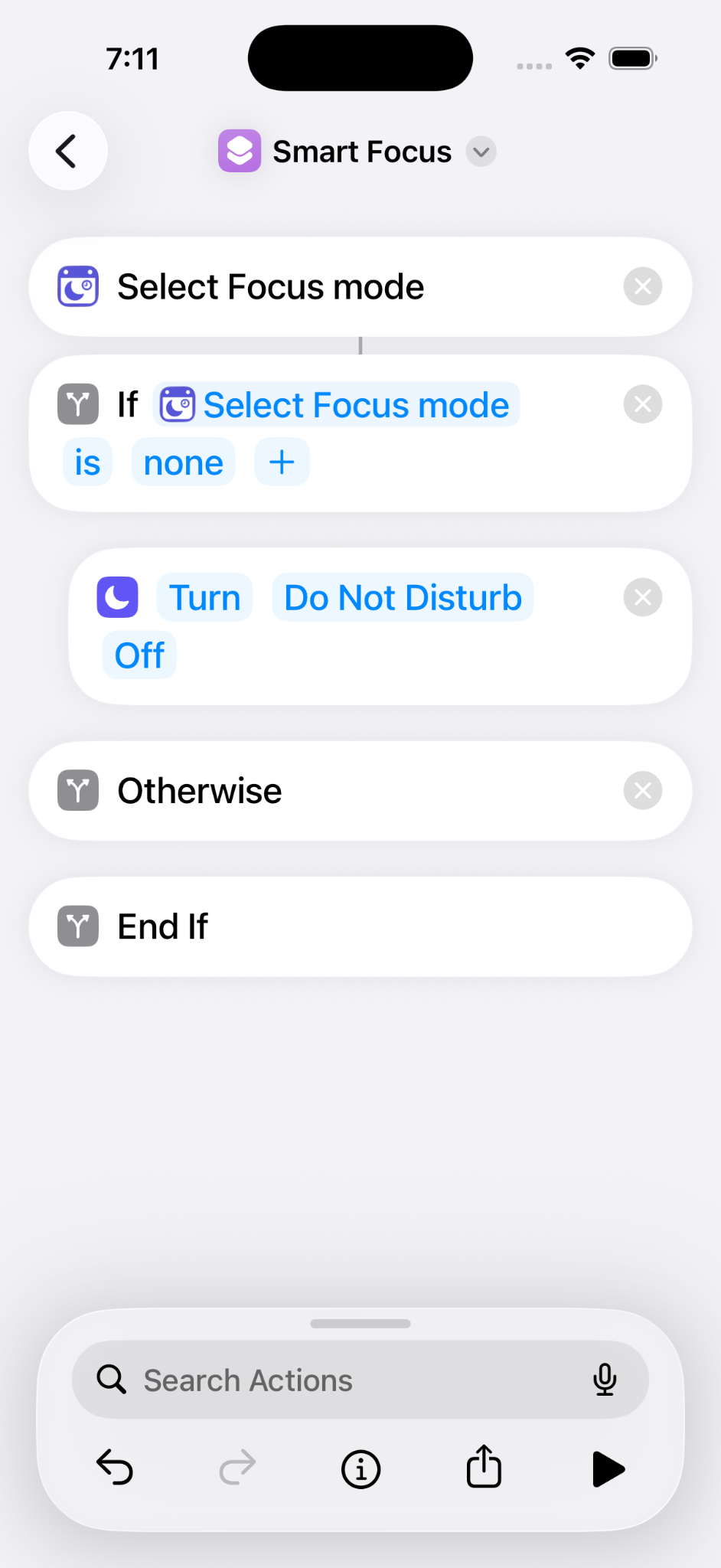
添加专注模式逻辑
- 添加如果操作。
- 使用选择专注模式的结果作为条件。
- 添加相应的设定专注模式操作。
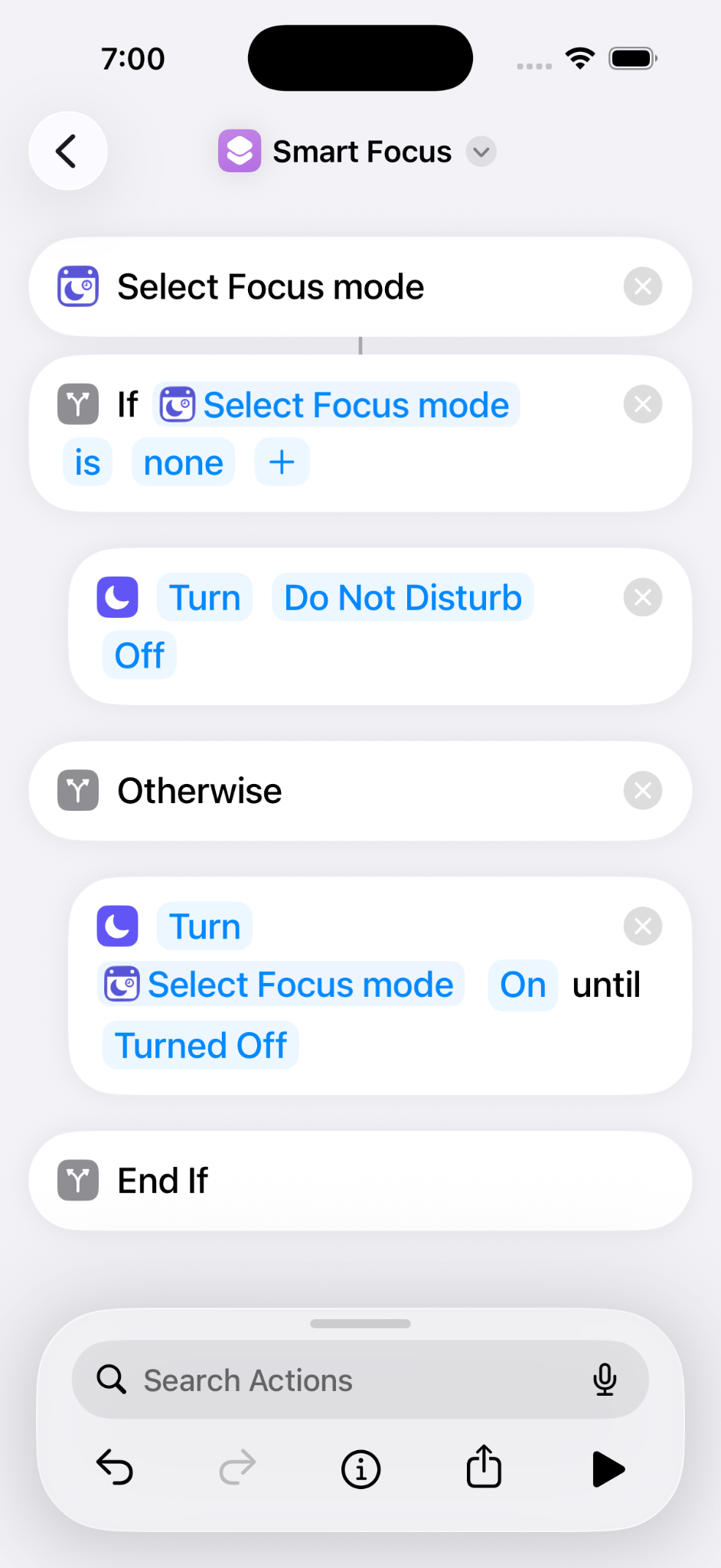
完成快捷指令
在否则分支中,再添加一个设定专注模式操作,并使用 Smart Focus 返回的模式名称。
现在,您的快捷指令已经可以用于自动化。
创建自动化
最后一步:让 iOS 自动运行 Smart Focus 快捷指令。
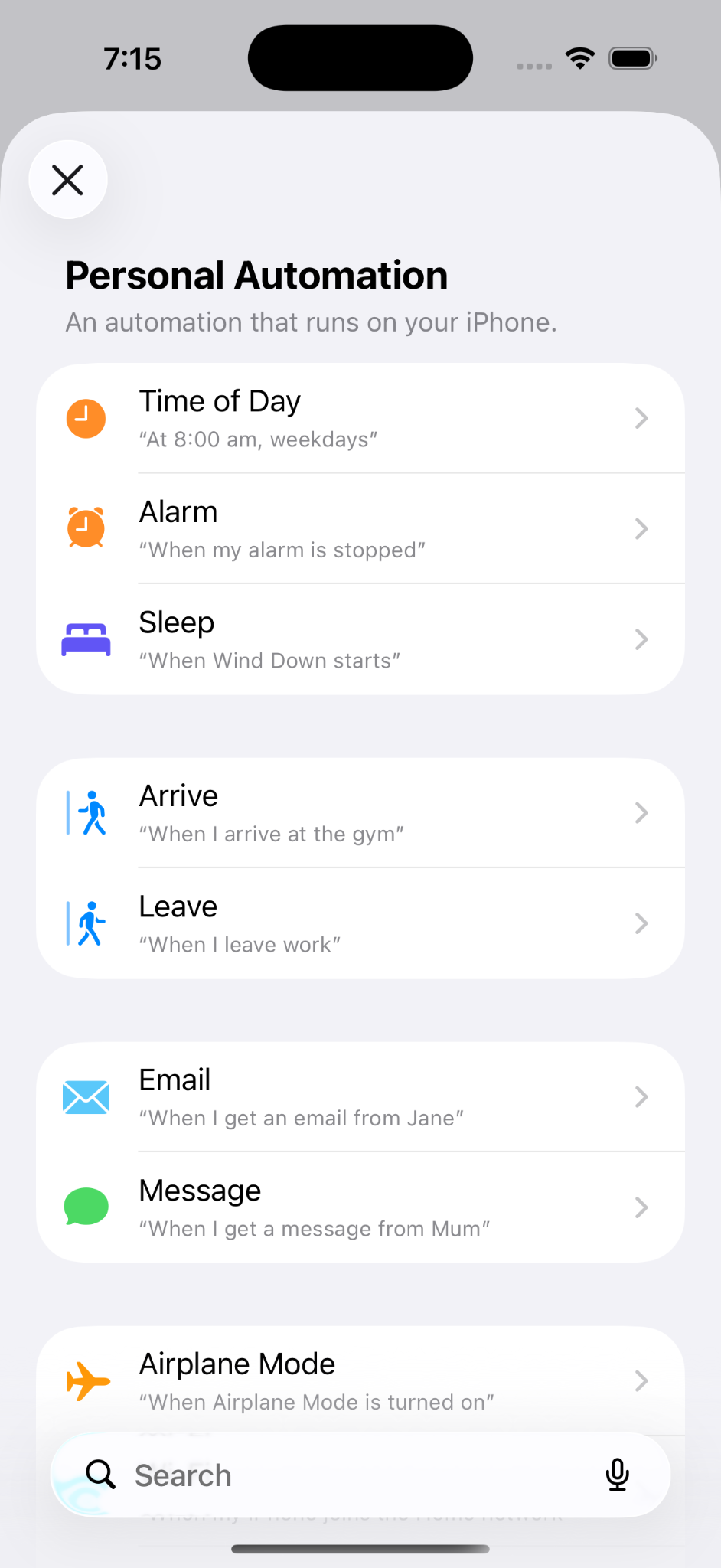
创建定时自动化
- 打开快捷指令 App。
- 打开自动化。
- 创建新的自动化。
- 选择特定时间。
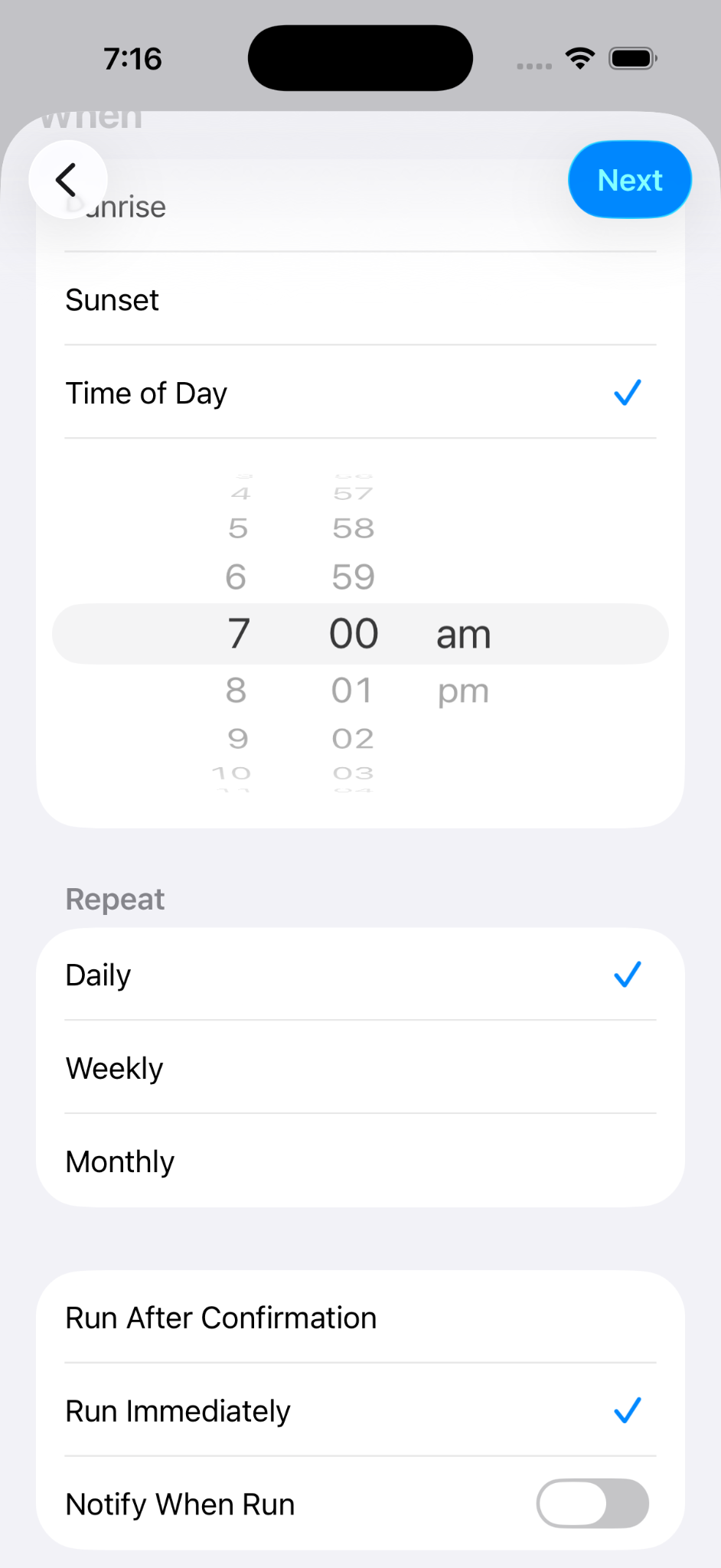
选择运行时间
选择所需时间,并设置自动化每天重复运行。
选择立即运行,这样就不需要手动确认。
如果您希望 Smart Focus 在一天中多次重新评估当前情况,请为每个需要执行的时间分别创建一个自动化。
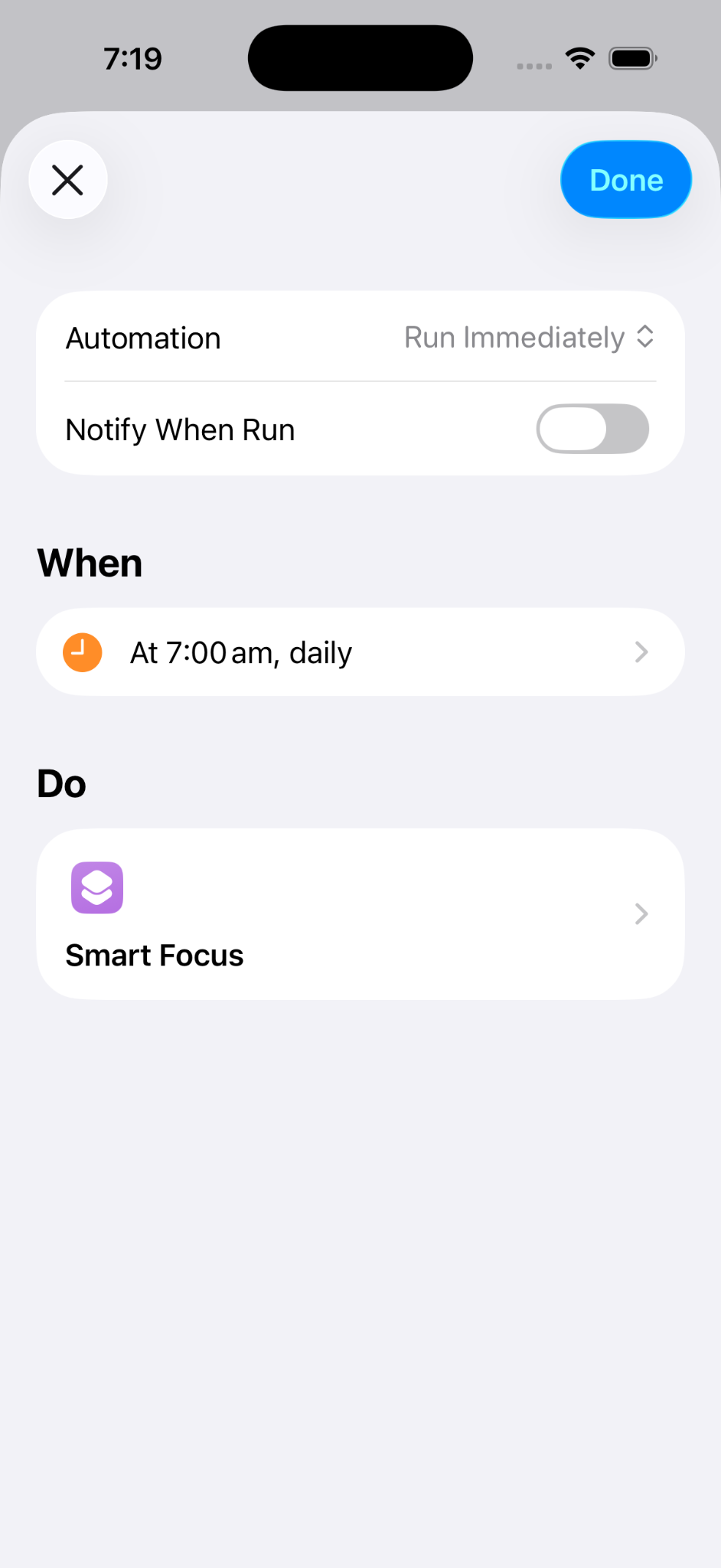
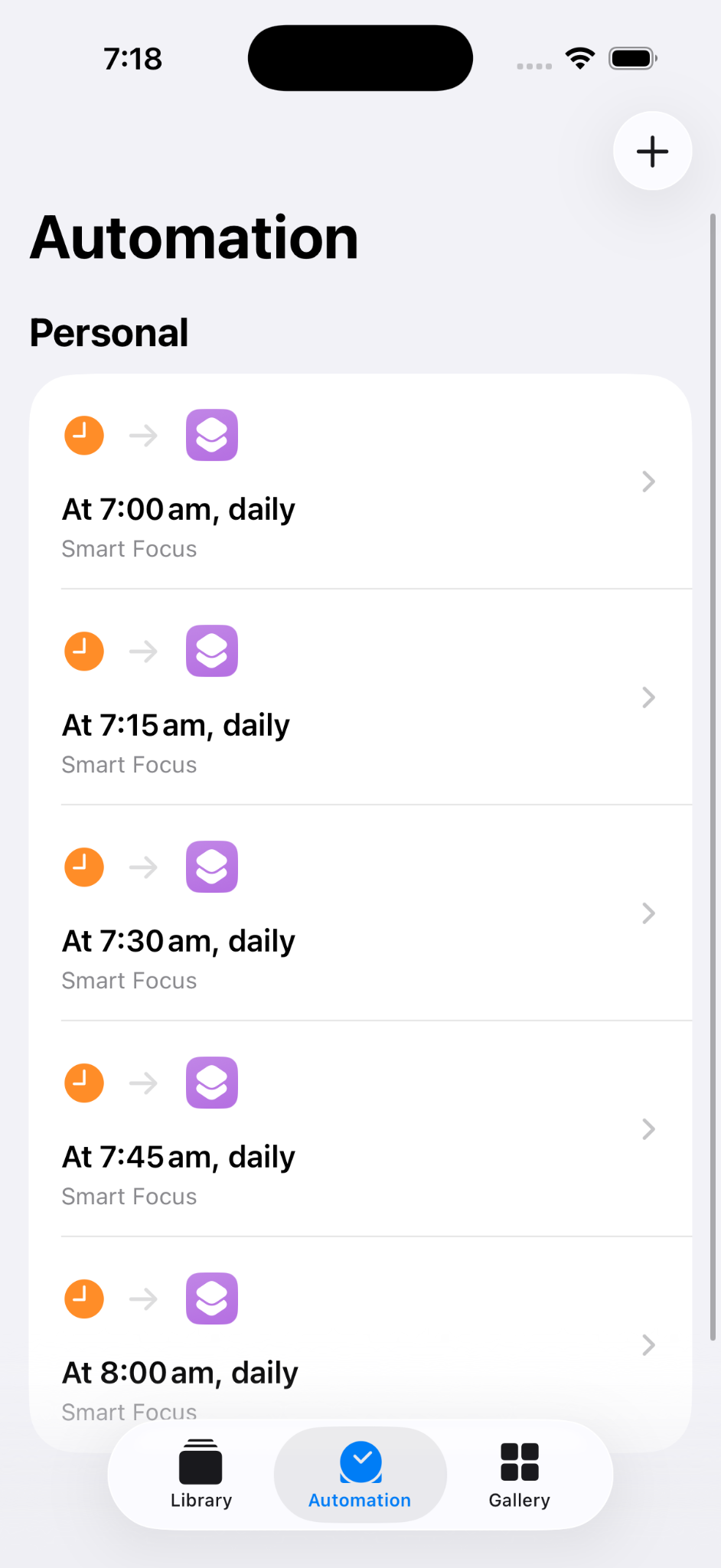
选择 Smart Focus 快捷指令
选择您在上一步中安装或创建的快捷指令。
针对每个希望运行 Smart Focus 的时间重复上述操作。
全部设置完成!
Smart Focus 现在可以根据您的时间安排、日历事件、工作日和公共假期确定合适的专注模式。
iOS 自动化会定期运行快捷指令,并应用 Smart Focus 选择的专注模式。