
设置您的专注模式
Smart Focus 推荐的 iOS 设置
花几分钟设置 iPhone 的专注模式,让 Smart Focus 按照您希望的方式运行。
以下设置仅作为建议。您可以根据自己的需要调整通知、联系人、App、墙纸和专注模式过滤条件。
让 Smart Focus 管理时间安排
如果由 Smart Focus 管理这些专注模式的启用,请避免在 iOS 中为相同模式设置时间安排或启用“智能激活”。这样可以避免 iOS 与 Smart Focus 同时控制同一专注模式而产生冲突。
1
个人
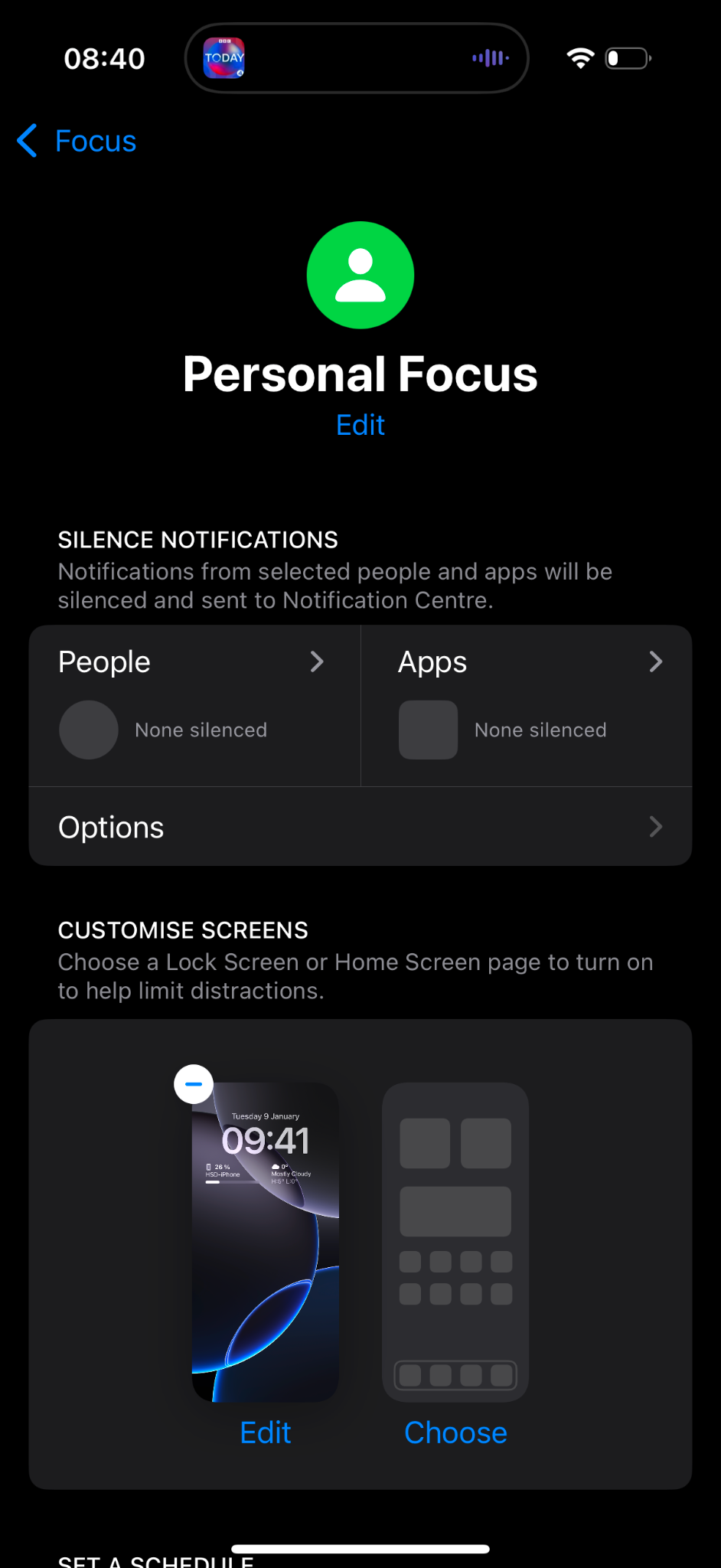
“个人”可以作为您在工作时间之外日常使用的专注模式。它可以保留大多数通知,同时应用一些个人偏好设置。
推荐设置
- 除非您有特别需要,否则无需对联系人或 App 设置特殊限制。
- 选择专用的锁定屏幕和主屏幕,以便一眼识别当前启用的专注模式。
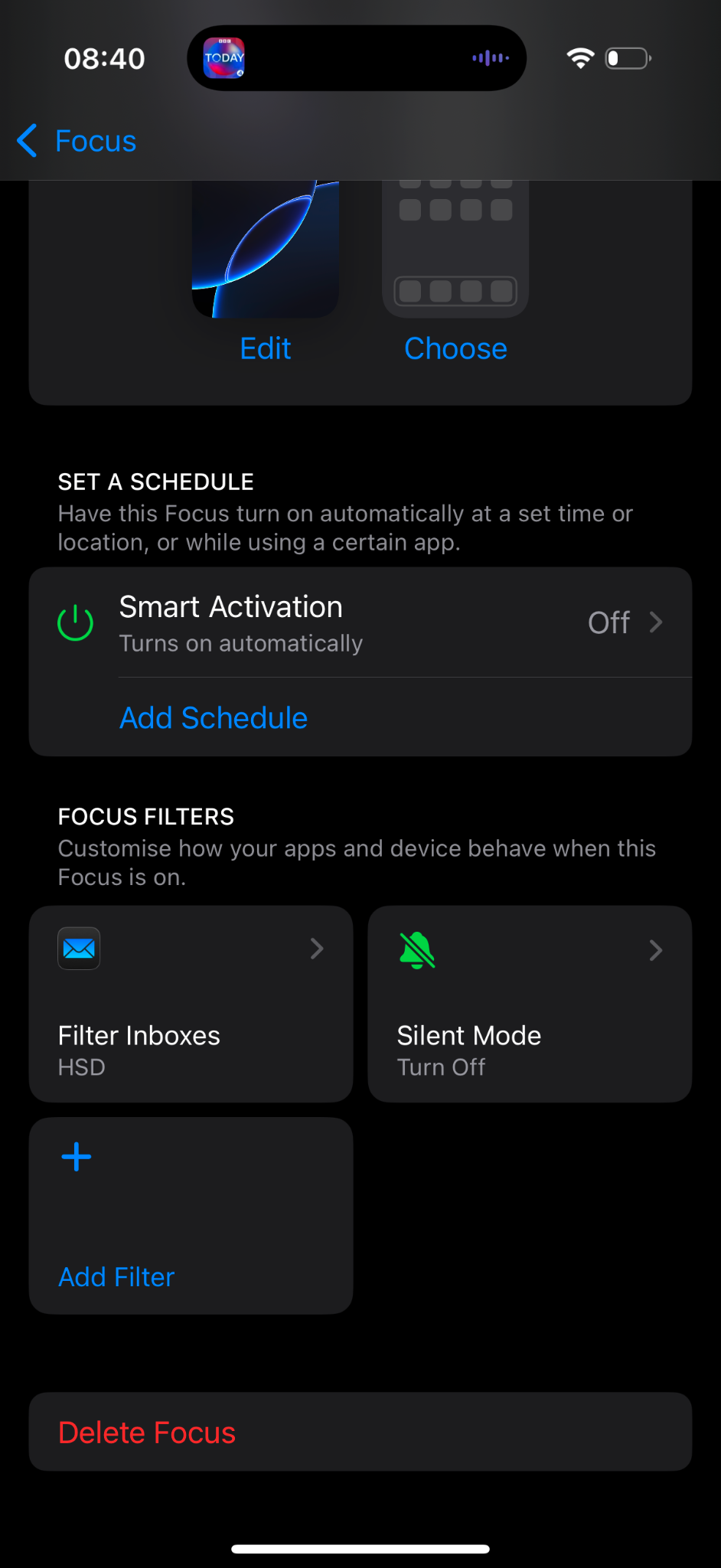
- 关闭“智能激活”。
- 不要在 iOS 中设置时间安排。
- 您可以过滤工作邮箱,以隐藏与工作相关的通知。
- 如果希望保留正常的声音提醒,请将“静音模式”过滤条件设置为关闭。
2
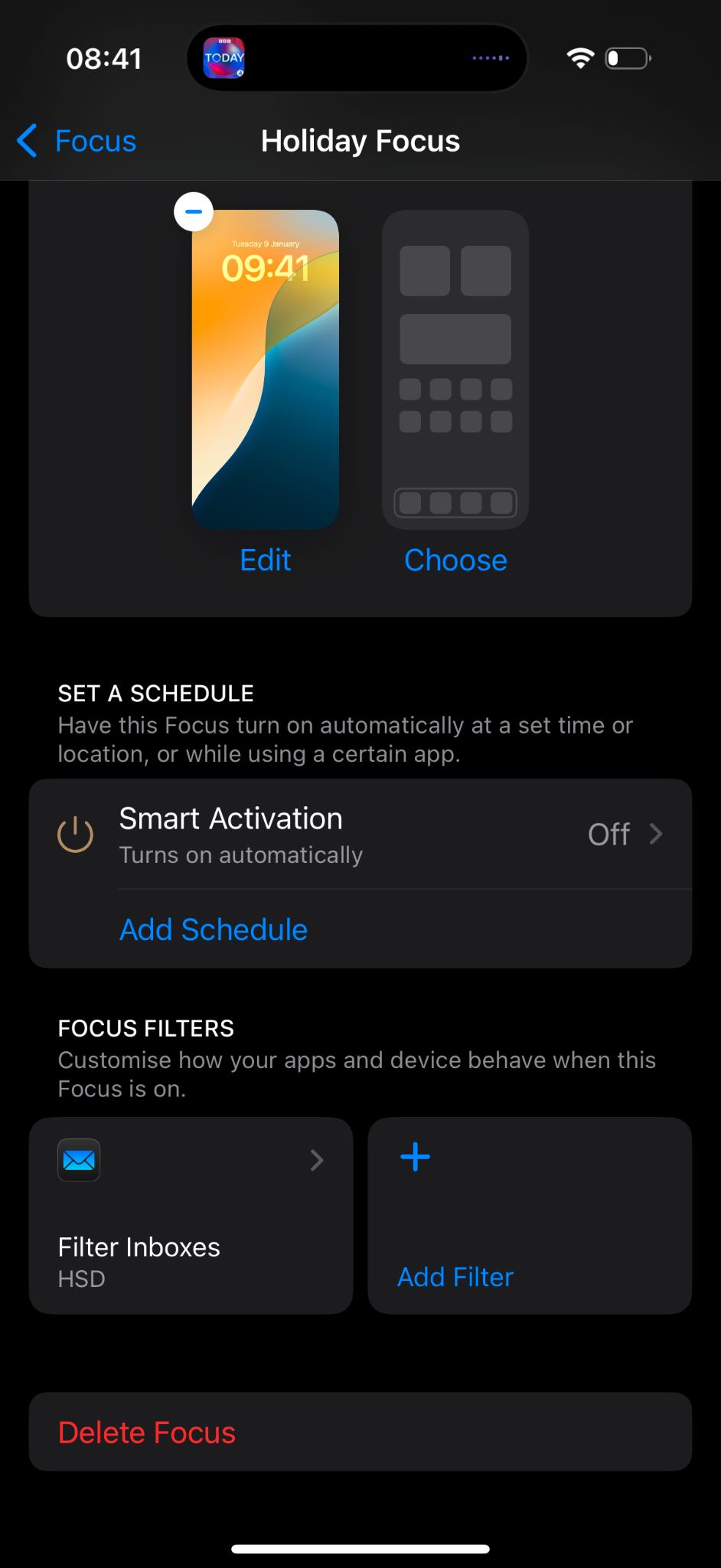
假期
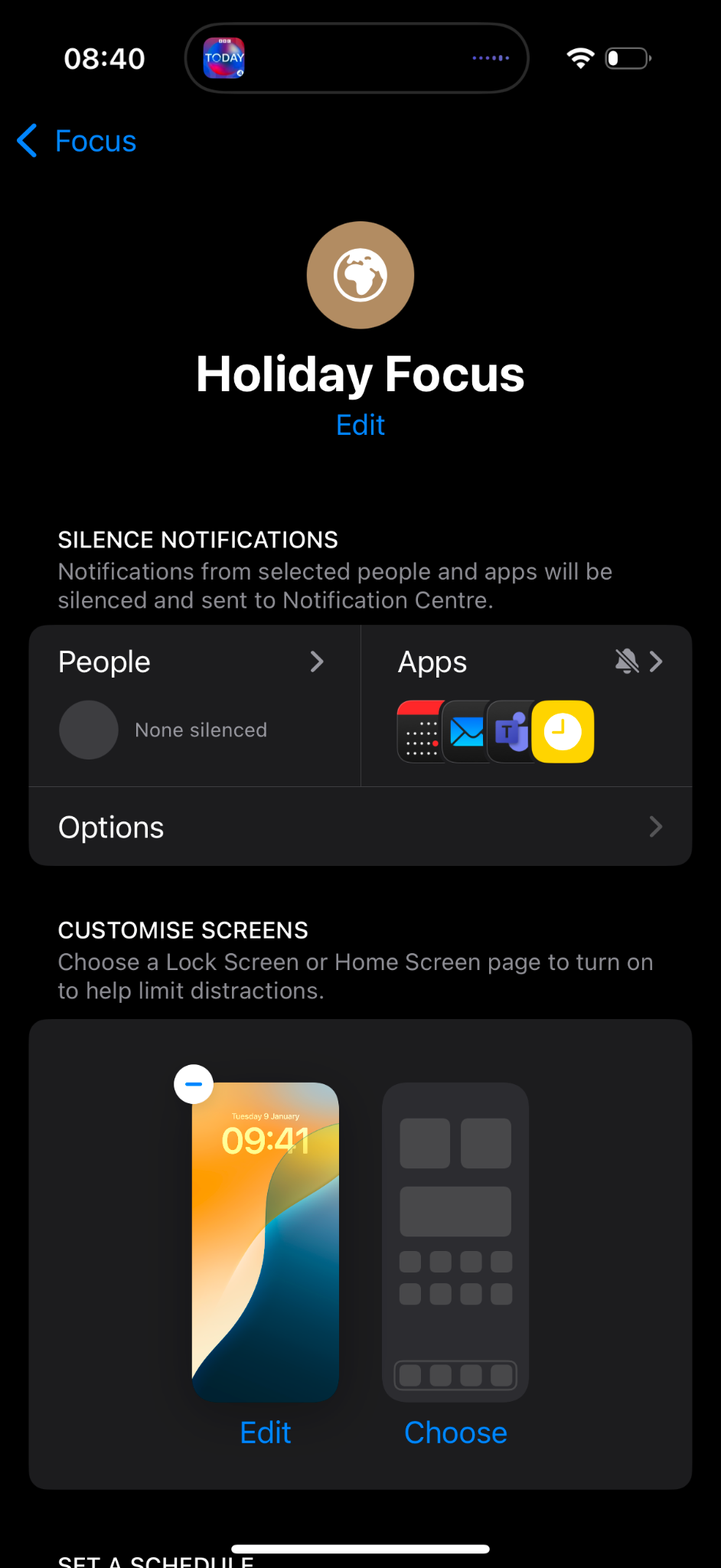
“假期”模式可以减少与工作相关的打扰,同时保留个人 App 和联系人的正常使用。
推荐设置
- 将日历、Teams 或其他工作工具等工作 App 的通知设为静音。
- 为“假期”模式选择专用墙纸。
- 关闭“智能激活”。
- 不要在 iOS 中设置时间安排。
3
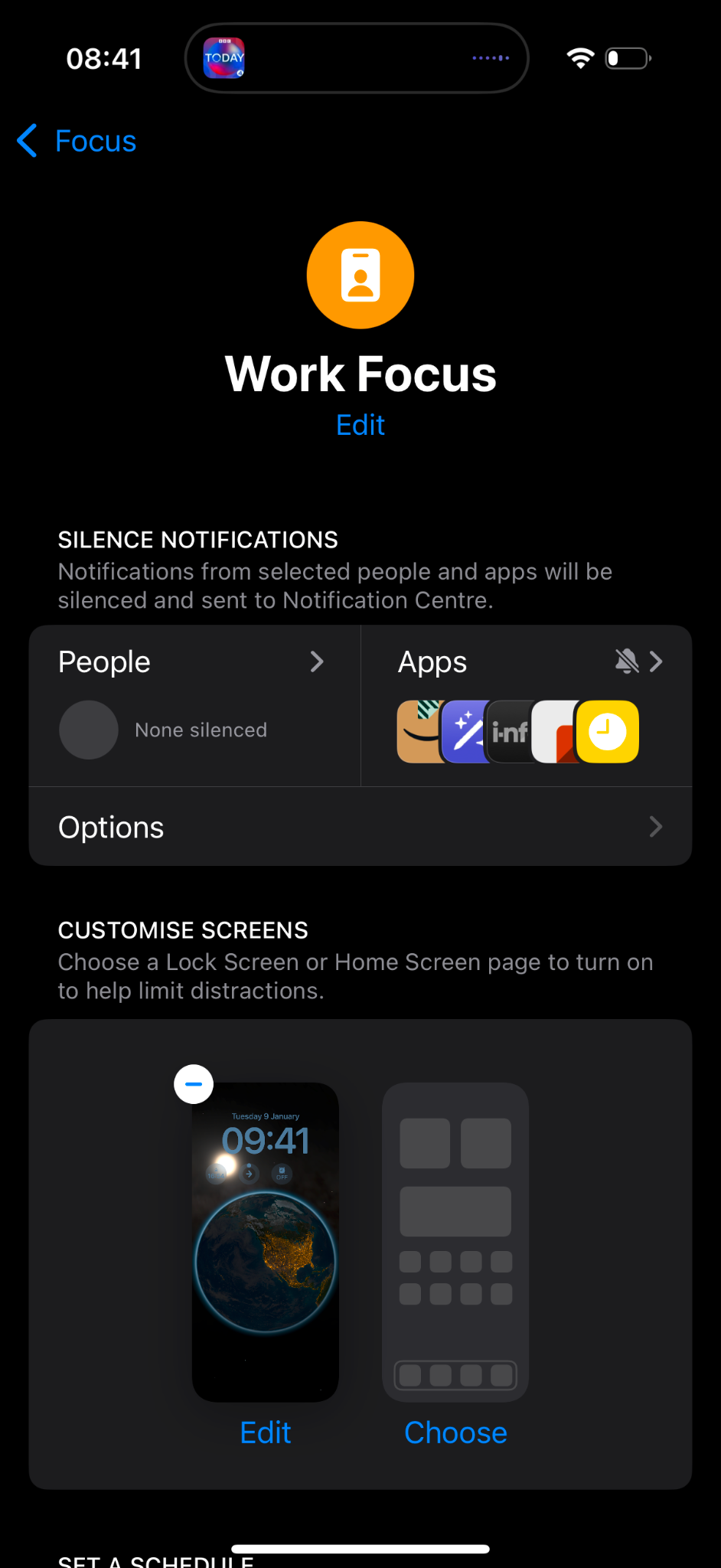
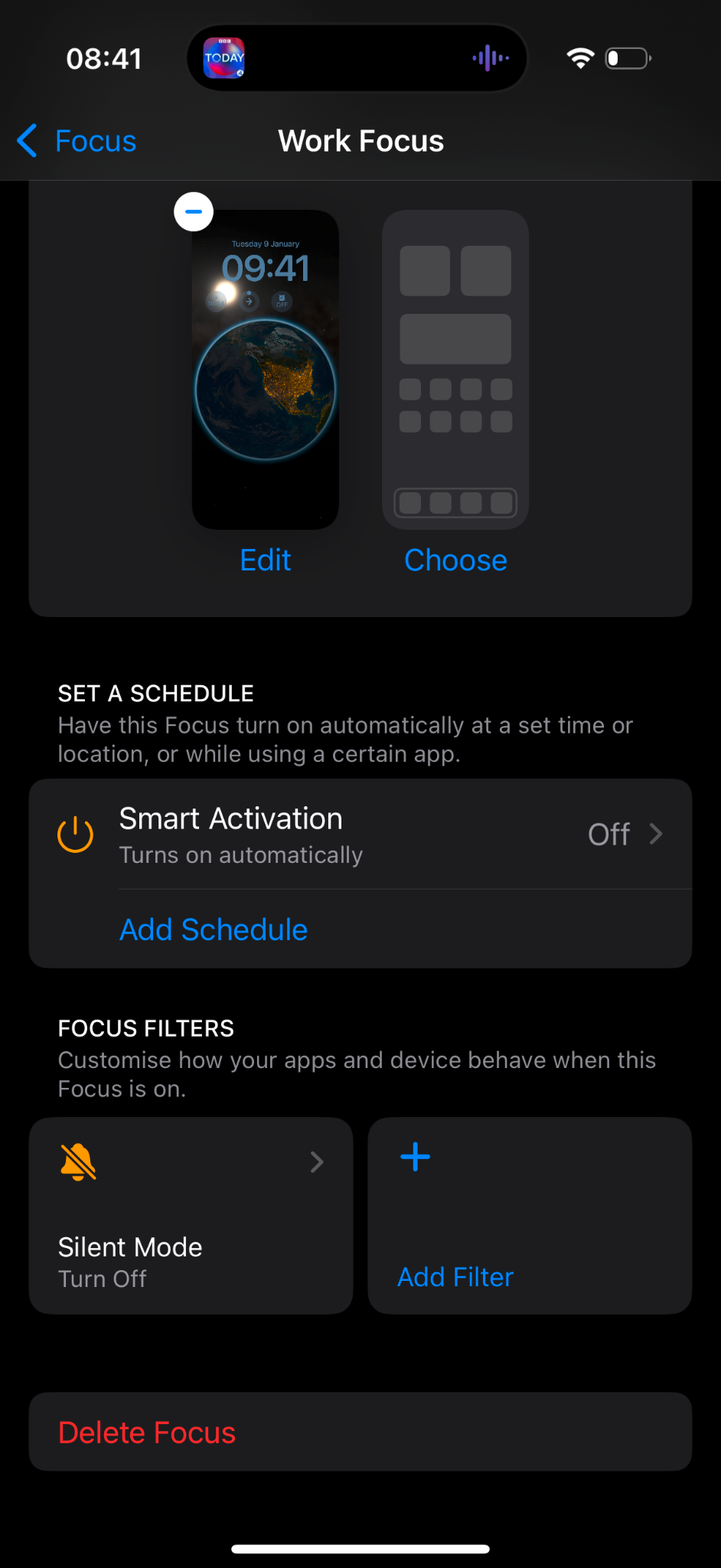
工作
“工作”模式可以减少个人事务带来的干扰,同时保留工作 App 和工作沟通。
推荐设置
- 将可能分散注意力的个人 App 通知设为静音,例如游戏、购物或娱乐 App。
- 为“工作”模式选择专用墙纸。
- 关闭“智能激活”。
- 不要在 iOS 中设置时间安排。
- 如果希望听到工作通知,请将“静音模式”过滤条件设置为关闭。
4
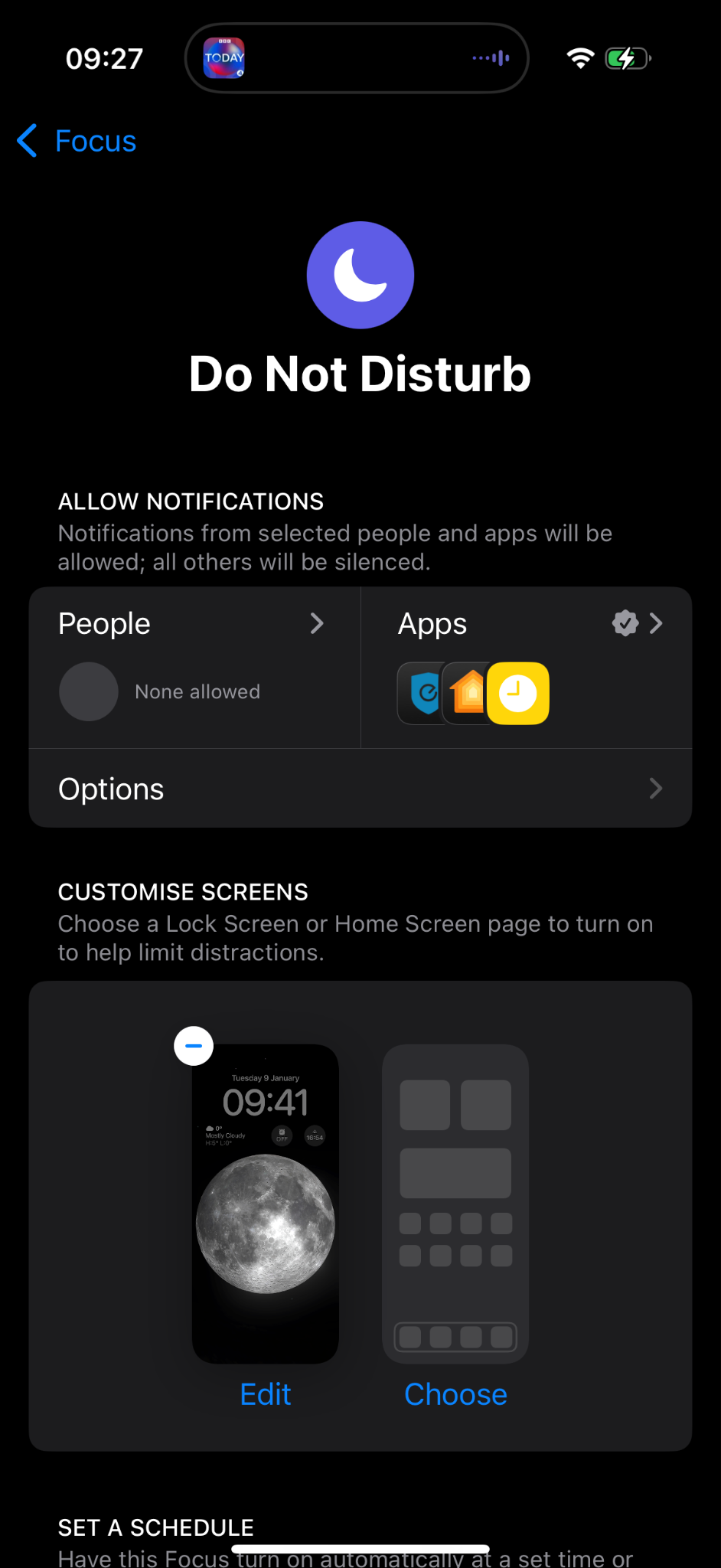
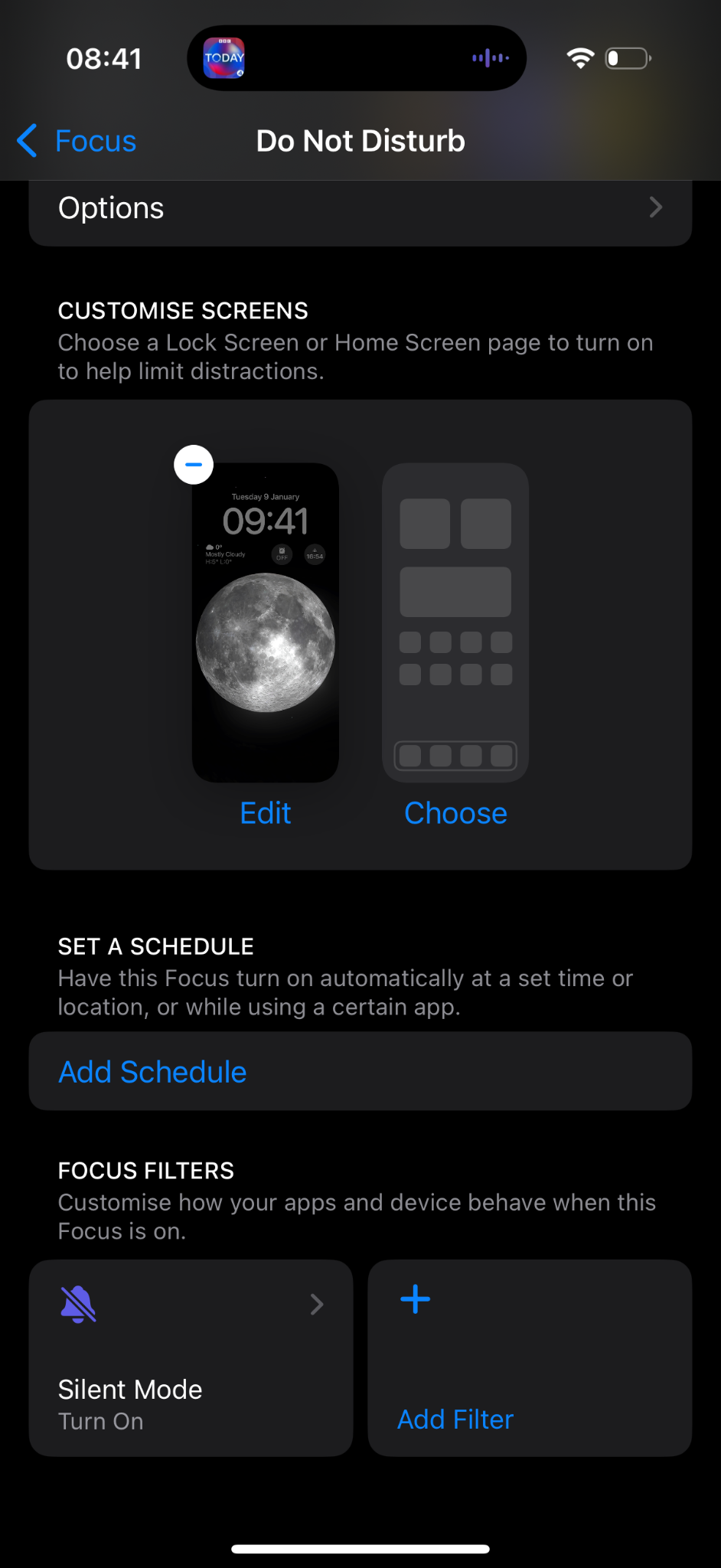
勿扰
当您希望尽可能减少打扰时,可以使用“勿扰”模式,例如在会议期间或任何需要高度专注的时间。
推荐设置
- 让大多数通知保持静音。
- 仅允许必须随时能够提醒您的 App,例如家庭报警系统或其他关键服务。
- 选择专用墙纸。
- 不要在 iOS 中设置时间安排。
- 将“静音模式”过滤条件设置为开启。
5
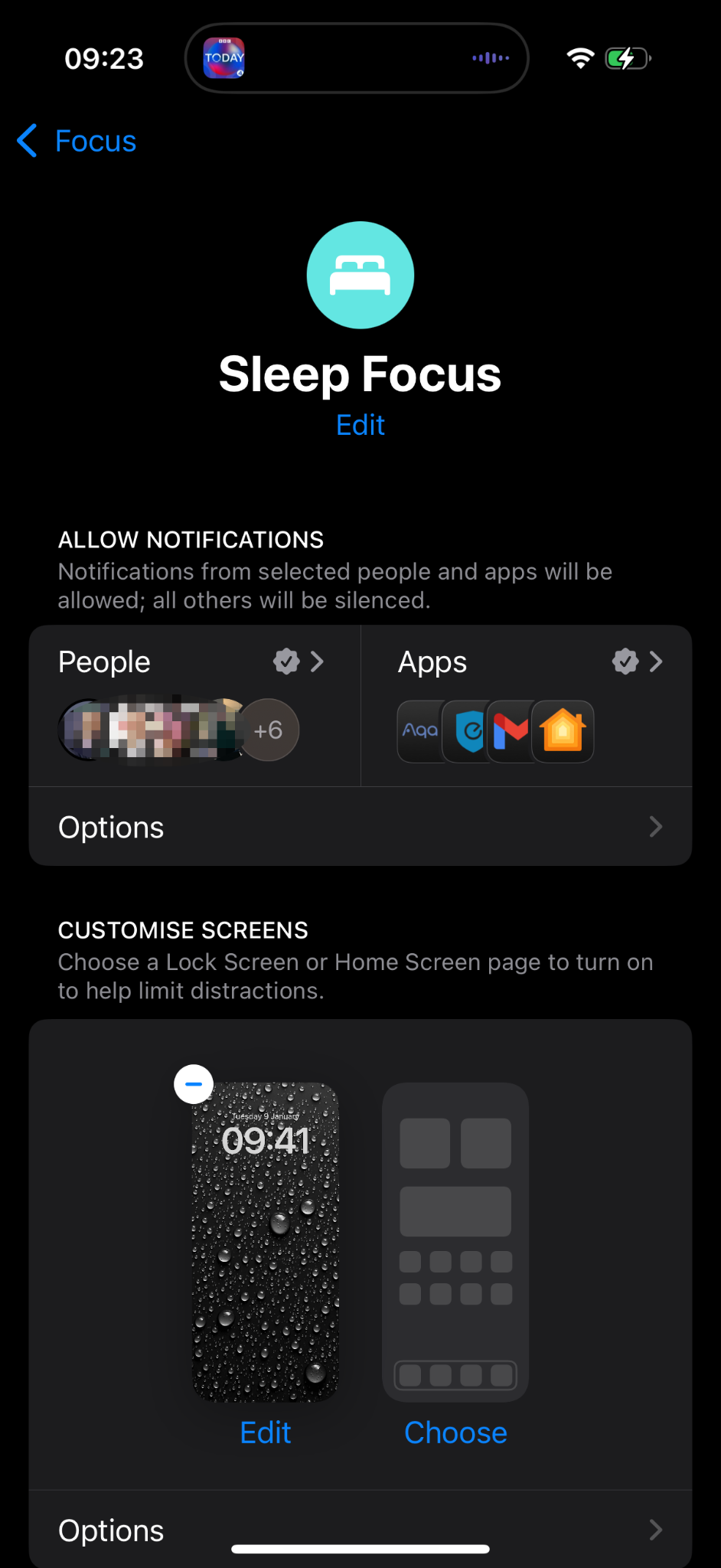
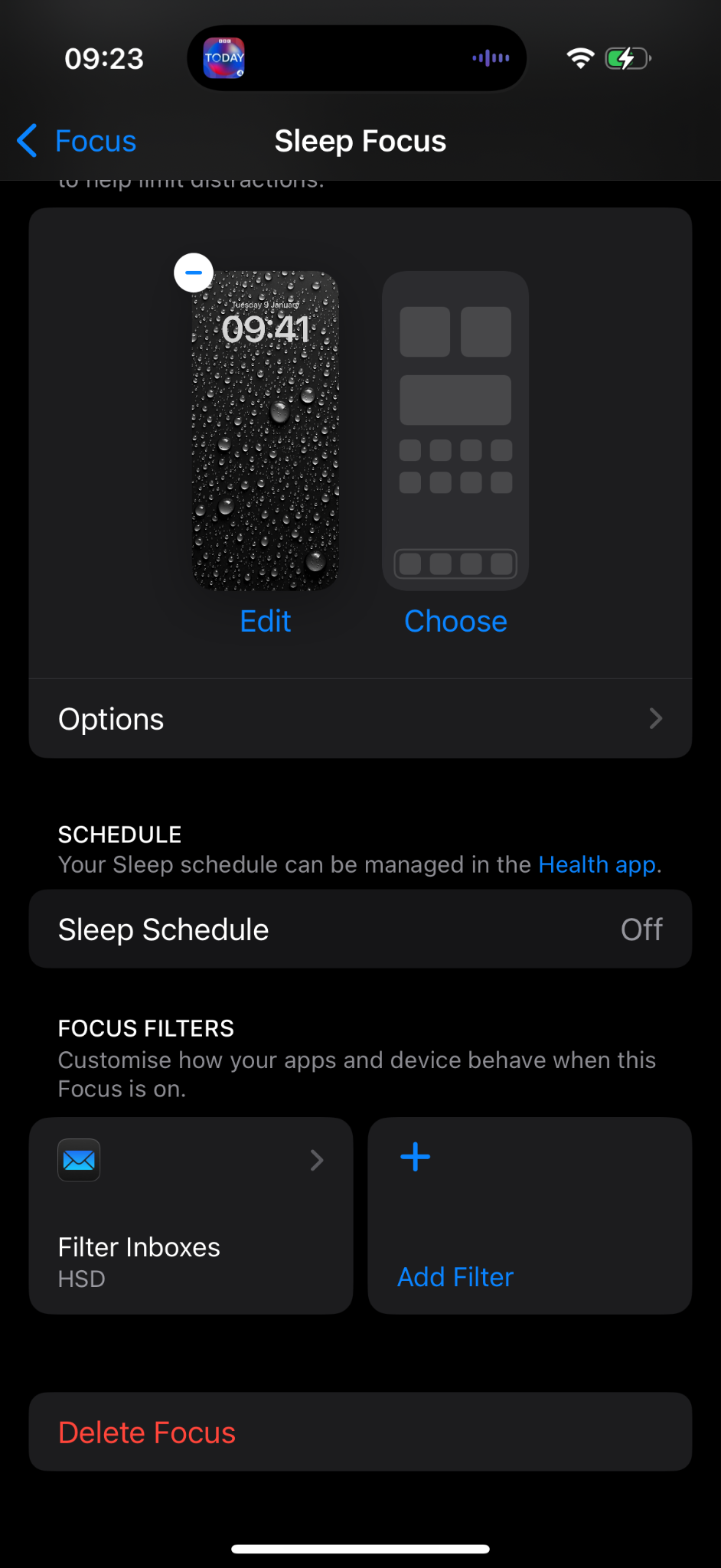
睡眠
“睡眠”模式可以在夜间营造更安静的使用环境,并可使用专用的锁定屏幕和主屏幕。
推荐设置
- 设置夜间允许打扰您的联系人和 App。
- 为“睡眠”模式选择专用墙纸。
- 确保这里的设置与 Smart Focus 中定义的时间安排保持一致。
已准备好使用 Smart Focus
完成专注模式设置后,Smart Focus 就可以根据工作时间、日历、会议、公共假期以及您设置的其他规则自动选择合适的专注模式。
下一步
进一步了解 Smart Focus 如何让 iPhone 的专注模式更加智能。
如果你尚未完成 Smart Focus 的设置,请按照 Smart Focus 分步设置指南配置应用、安装快捷指令并创建所需的自动化。