
Configurez vos modes Concentration
Configurations iOS recommandées pour Smart Focus
Prenez quelques minutes pour configurer les modes Concentration de votre iPhone afin que Smart Focus fonctionne comme vous le souhaitez.
Les exemples ci-dessous sont de simples recommandations. Vous pouvez adapter les notifications, les personnes, les apps, les fonds d’écran et les filtres de Concentration selon vos besoins.
Si Smart Focus gère l’activation de ces modes Concentration, évitez de configurer des horaires ou l’Activation intelligente pour ces mêmes modes dans iOS. Vous éviterez ainsi que iOS et Smart Focus ne se concurrencent.
Personnel
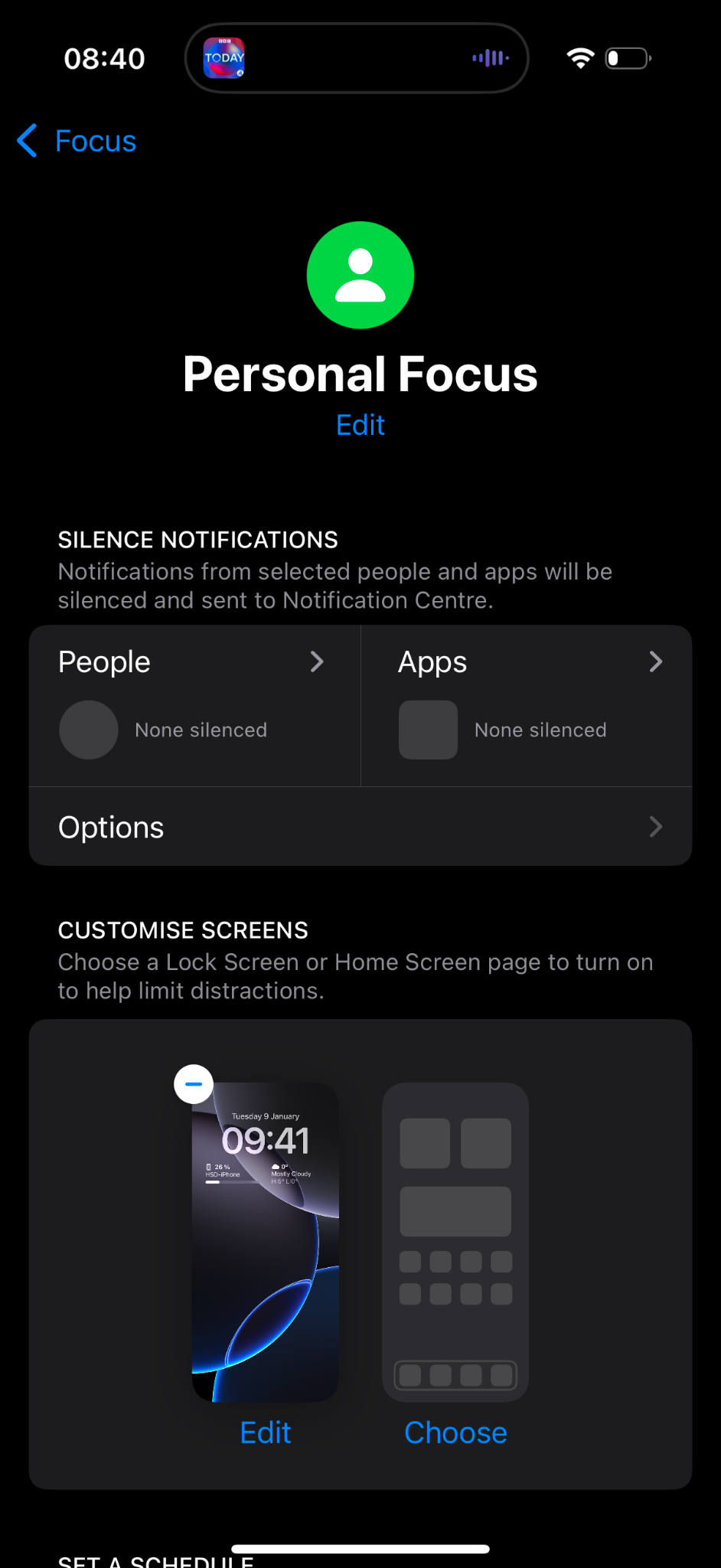
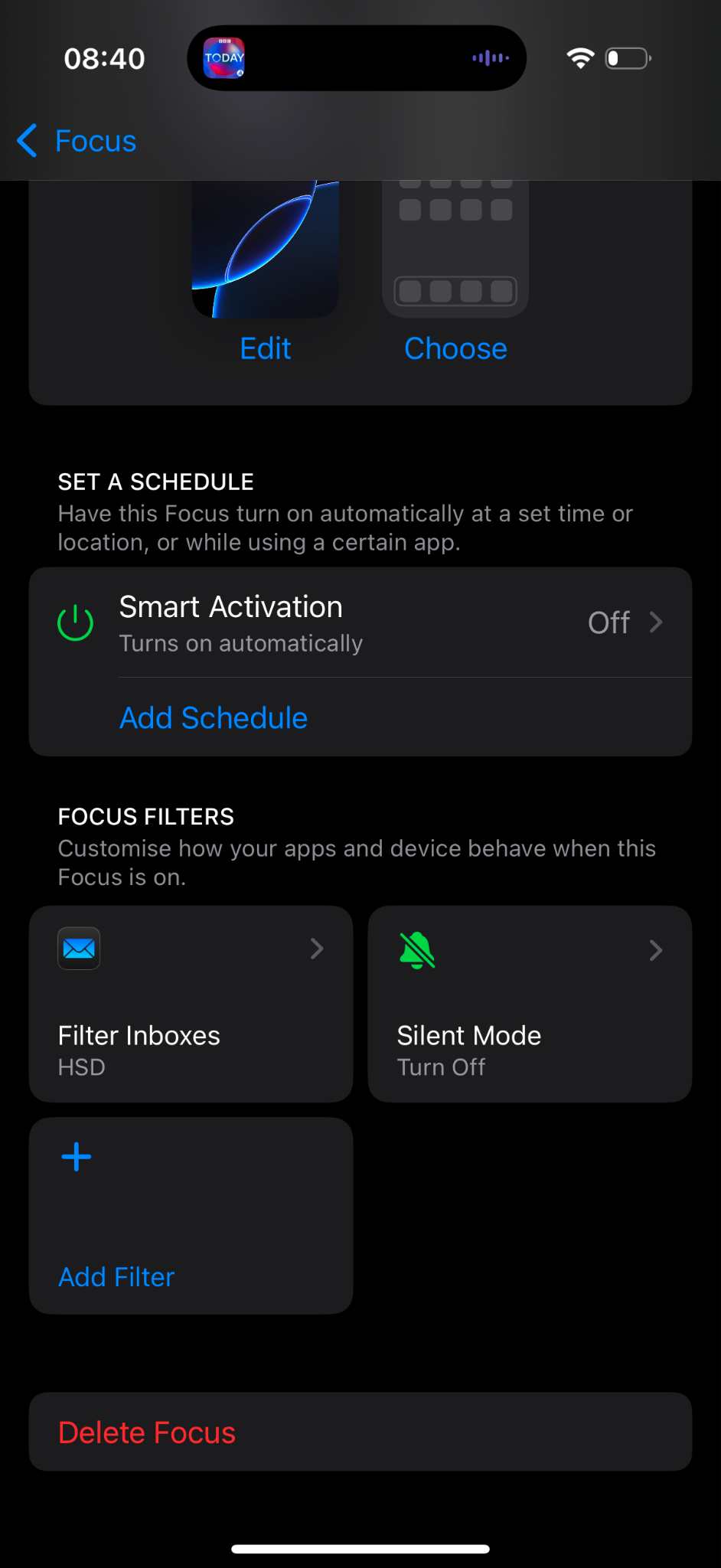
Personnel peut être votre mode Concentration habituel en dehors des heures de travail. Il laisse passer la plupart des notifications tout en appliquant quelques préférences personnelles.
Configuration recommandée
- N’appliquez aucune restriction particulière aux personnes ou aux apps, sauf si vous le souhaitez.
- Choisissez un écran verrouillé et un écran d’accueil dédiés afin d’identifier immédiatement le mode Concentration actif.
- Désactivez l’Activation intelligente.
- Ne configurez pas d’horaire dans iOS.
- Vous pouvez filtrer votre boîte mail professionnelle afin de masquer les notifications liées au travail.
- Réglez le filtre Mode silencieux sur Désactivé si vous souhaitez conserver les alertes sonores habituelles.
Vacances
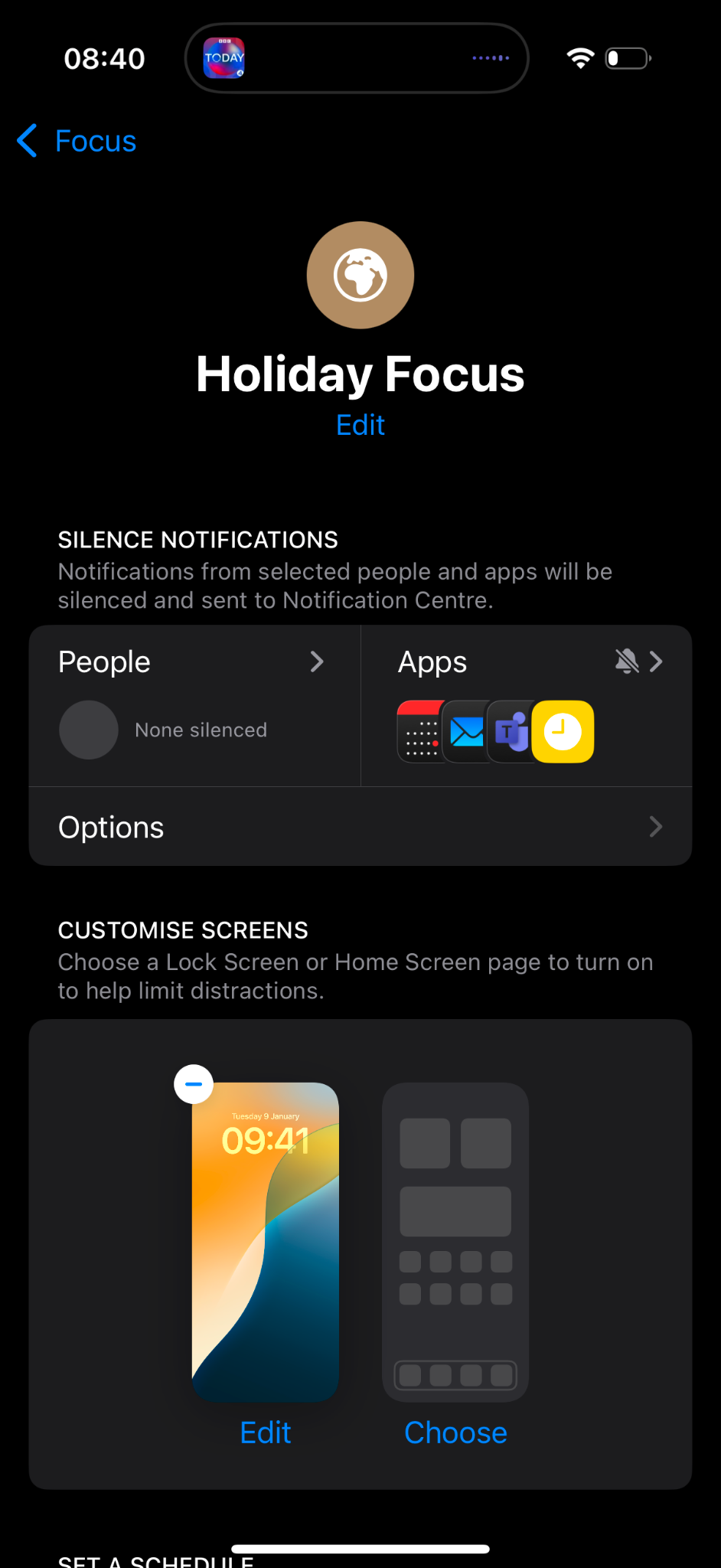
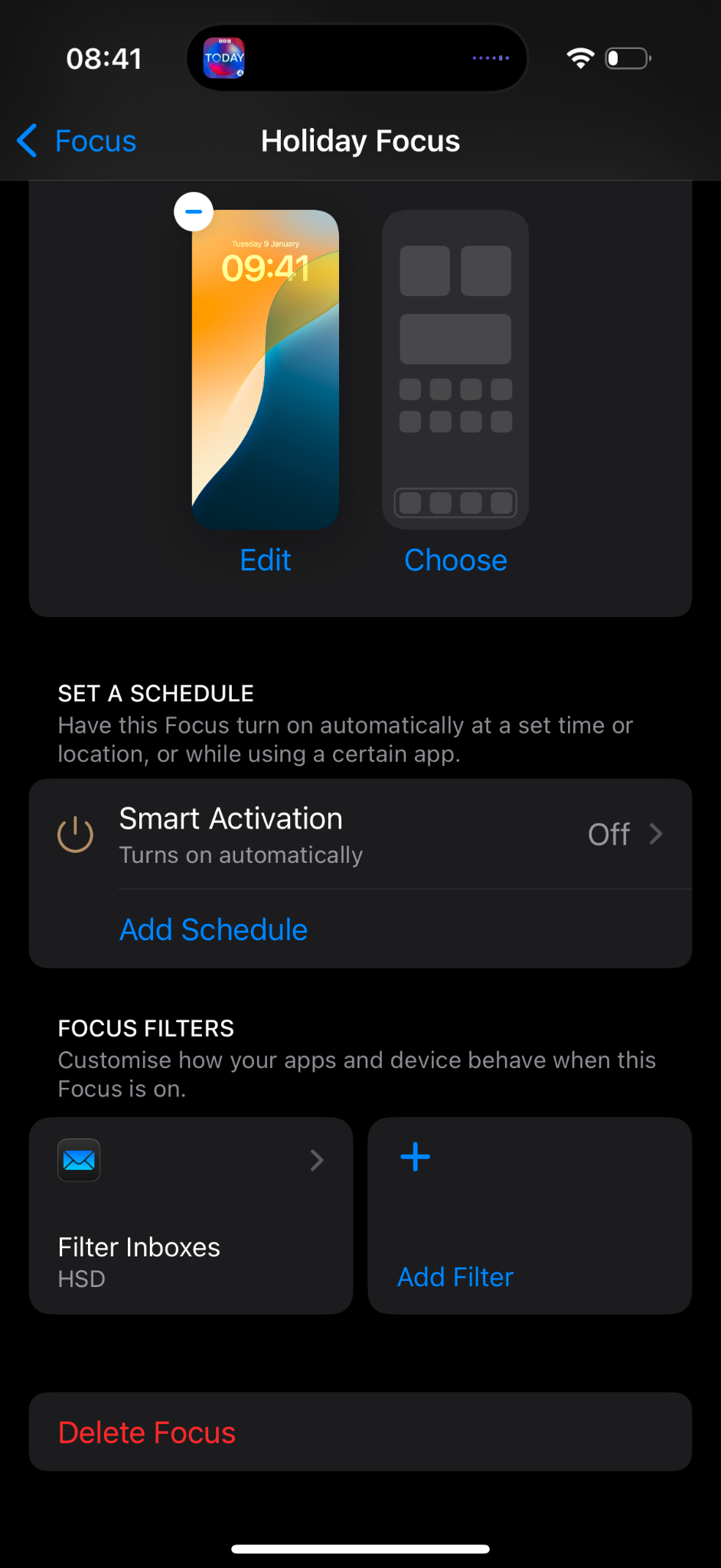
Le mode Vacances permet de réduire les interruptions liées au travail tout en gardant vos apps et contacts personnels disponibles.
Configuration recommandée
- Masquez les notifications des apps professionnelles comme Calendrier, Teams ou d’autres outils de travail.
- Choisissez un fond d’écran dédié au mode Vacances.
- Désactivez l’Activation intelligente.
- Ne configurez pas d’horaire dans iOS.
Travail
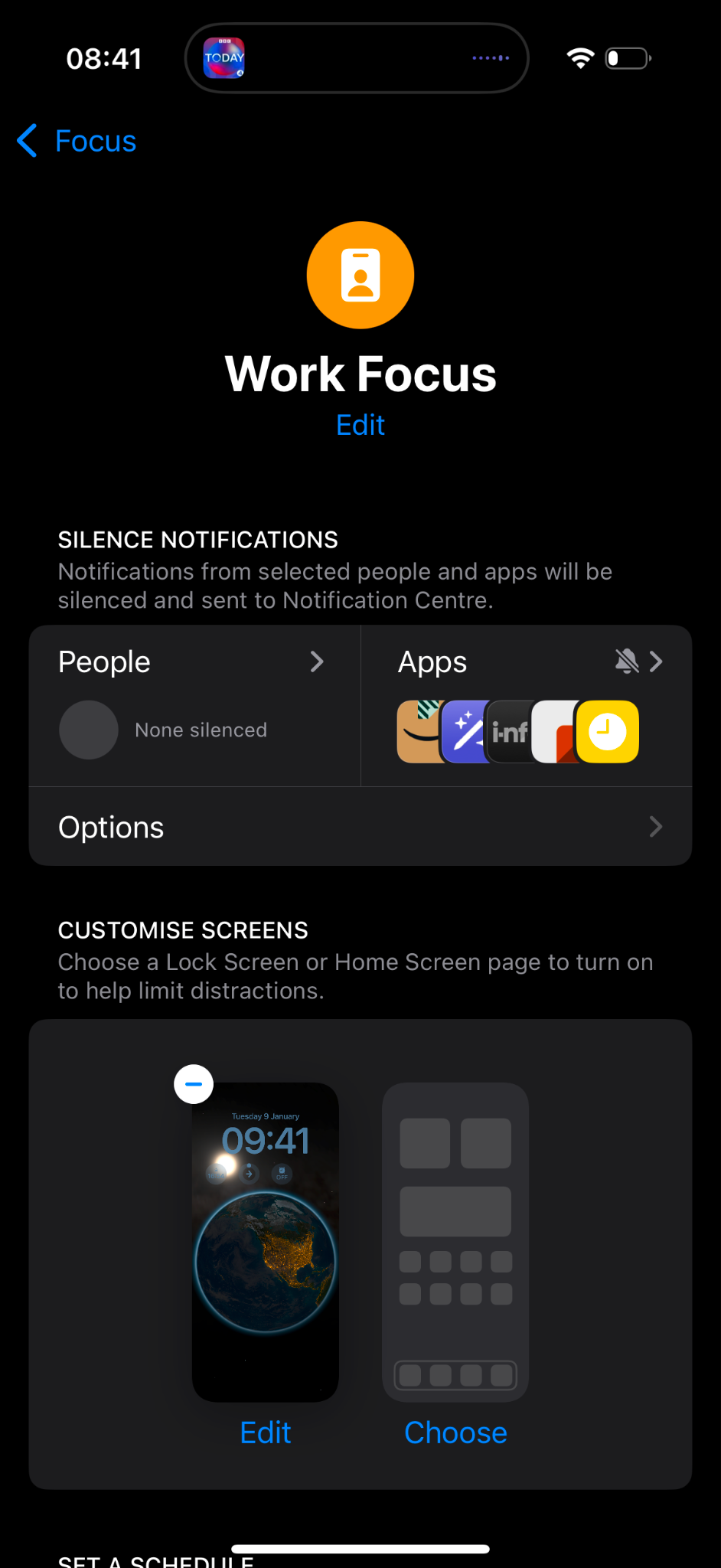
Le mode Travail peut réduire les distractions personnelles tout en laissant disponibles vos apps et communications professionnelles.
Configuration recommandée
- Masquez les notifications des apps personnelles susceptibles de vous distraire, comme les jeux, les apps de shopping ou de divertissement.
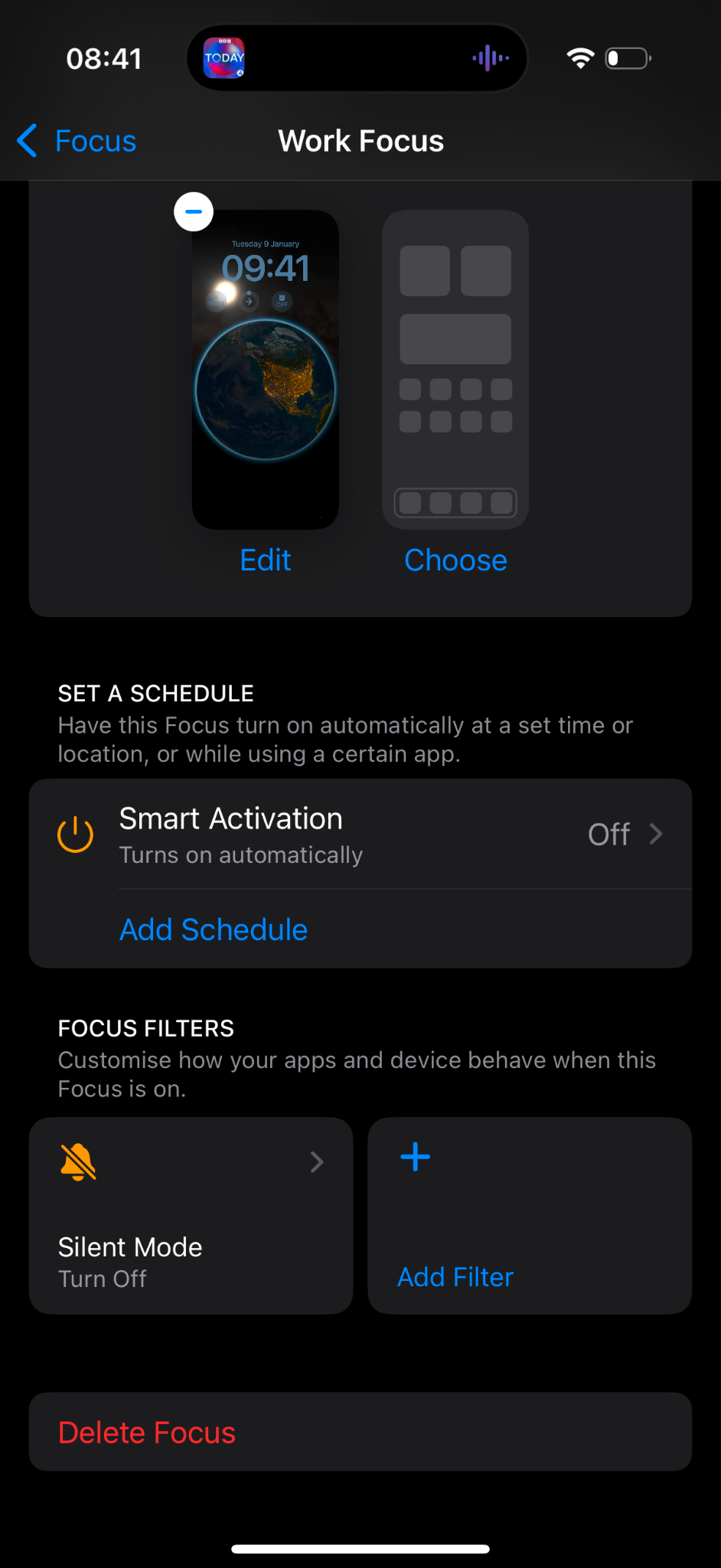
- Choisissez un fond d’écran dédié au mode Travail.
- Désactivez l’Activation intelligente.
- Ne configurez pas d’horaire dans iOS.
- Réglez le filtre Mode silencieux sur Désactivé si vous souhaitez entendre les notifications professionnelles.
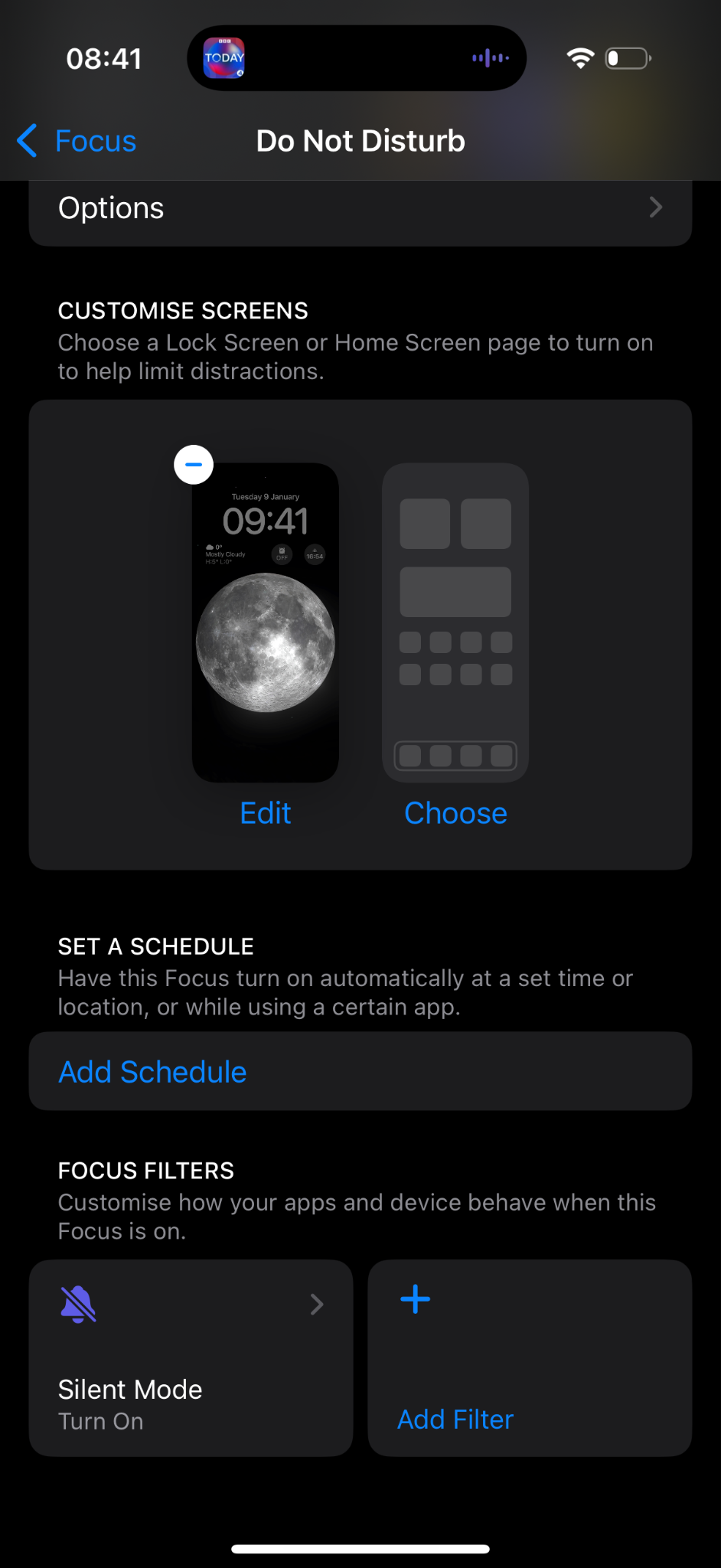
Ne pas déranger
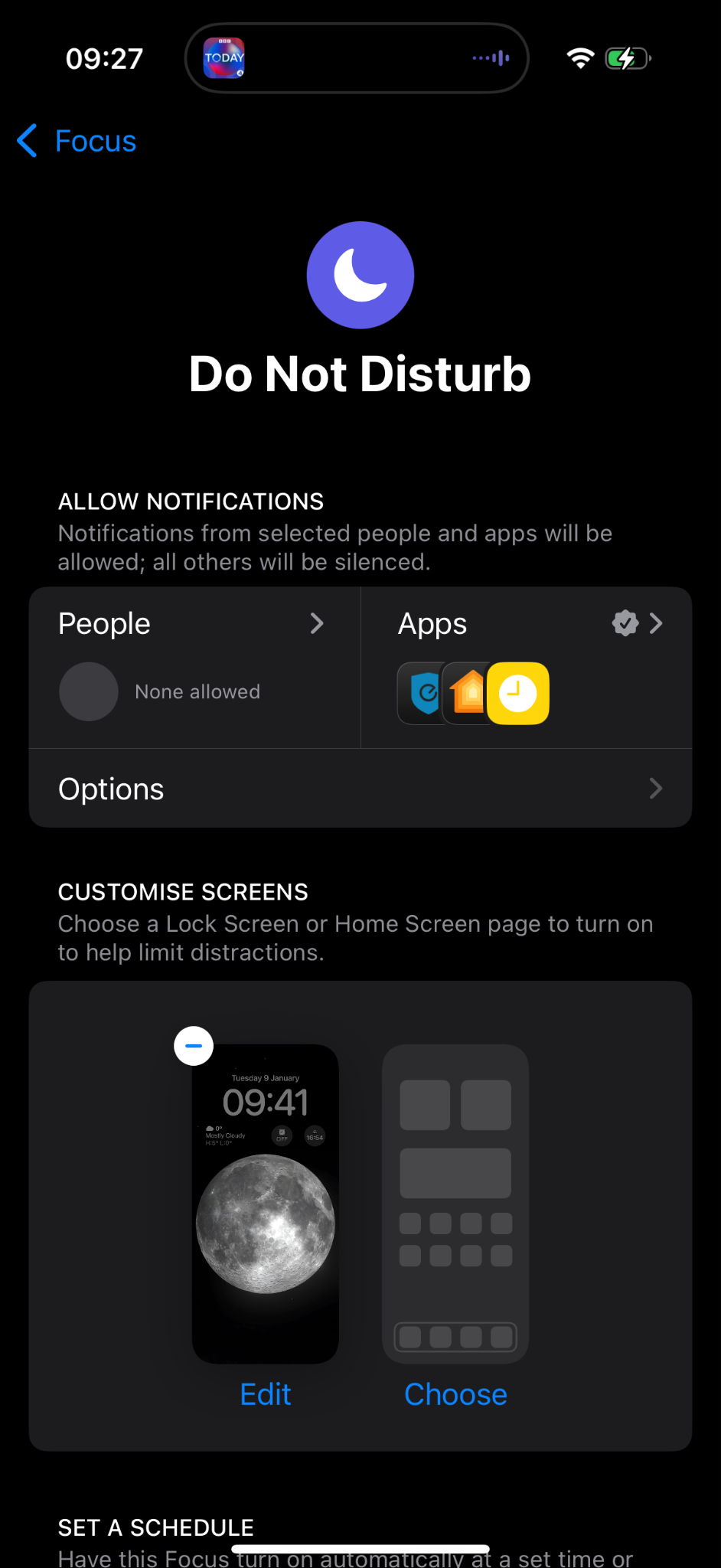
Utilisez Ne pas déranger lorsque vous souhaitez limiter au maximum les interruptions, par exemple pendant une réunion ou toute autre période nécessitant toute votre attention.
Configuration recommandée
- Gardez la plupart des notifications silencieuses.
- Autorisez uniquement les apps qui doivent toujours pouvoir vous alerter, comme une alarme de maison ou un autre service critique.
- Choisissez un fond d’écran dédié.
- Ne configurez pas d’horaire dans iOS.
- Réglez le filtre Mode silencieux sur Activé.
Sommeil
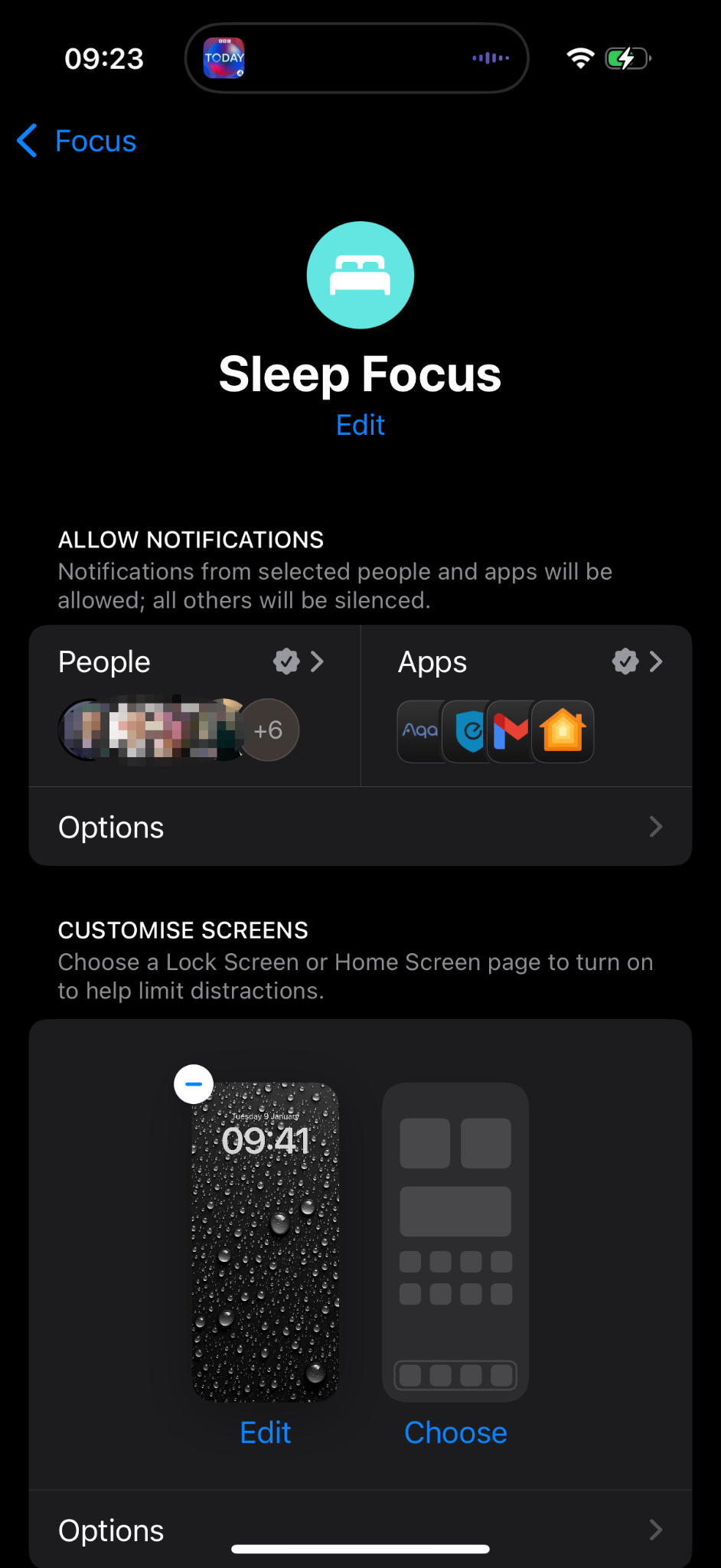
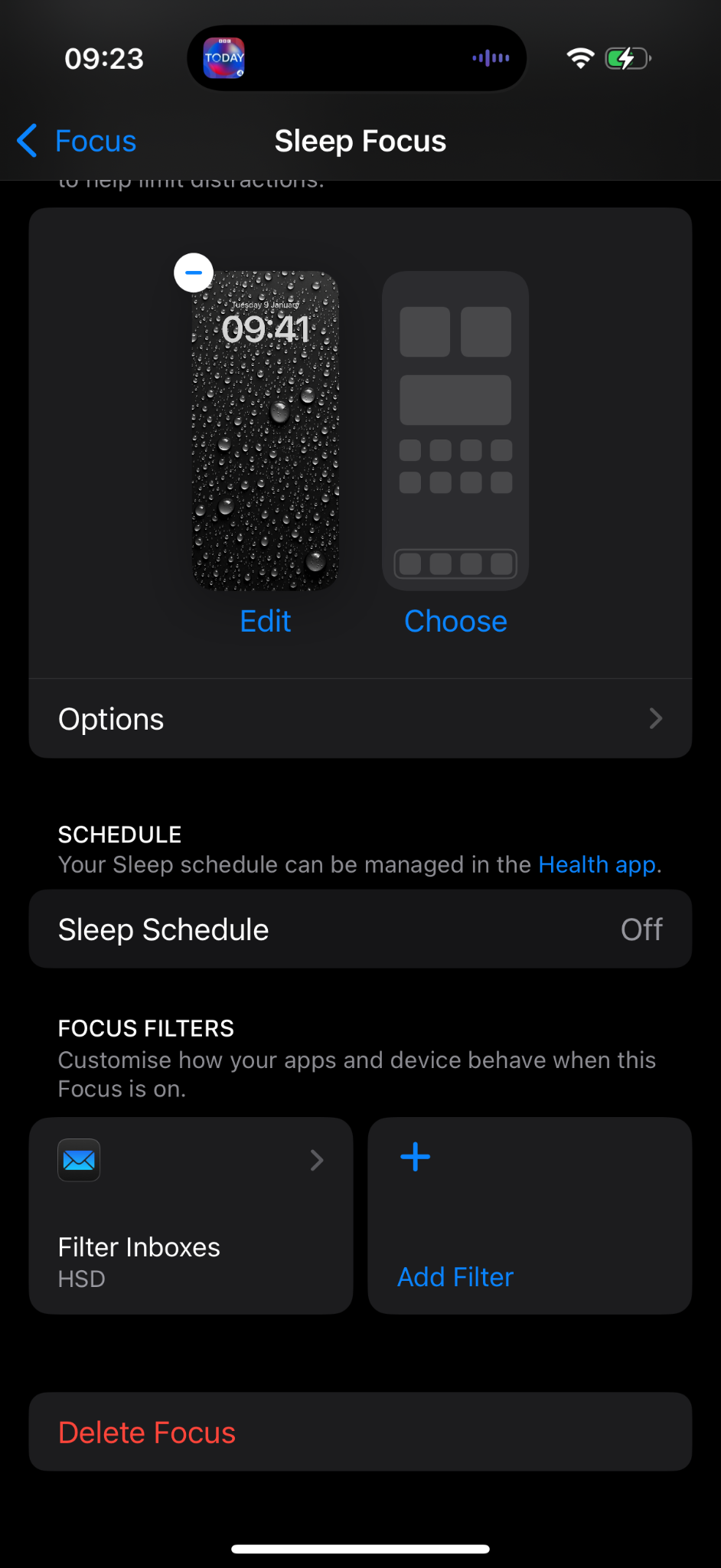
Le mode Sommeil offre un environnement plus calme pendant la nuit et peut utiliser un écran verrouillé et un écran d’accueil dédiés.
Configuration recommandée
- Configurez les personnes et les apps autorisées à vous interrompre pendant la nuit.
- Choisissez un fond d’écran dédié au mode Sommeil.
- Gardez une configuration cohérente avec les horaires définis dans Smart Focus.
Prêt pour Smart Focus
Une fois vos modes Concentration configurés, Smart Focus peut sélectionner le bon mode selon vos horaires de travail, votre calendrier, vos réunions, vos jours fériés et vos autres règles.
Et maintenant ?
Découvrez-en plus sur Smart Focus et la façon dont il rend les modes Concentration de votre iPhone plus intelligents.
Si vous n’avez pas encore configuré Smart Focus, suivez le guide de configuration pas à pas de Smart Focus pour configurer l’application, installer le raccourci et créer l’automatisation nécessaire.