
Smart Focus
Guide de configuration pas à pas
Smart Focus détermine le mode Concentration à activer selon vos horaires, les événements de votre calendrier, vos jours de travail et les jours fériés.
Important : iOS n’autorise pas les apps tierces à modifier directement le mode Concentration actif. Smart Focus détermine le mode approprié et transmet son nom à l’app Raccourcis, qui effectue le changement.
Configurer Smart Focus
Commencez par accorder à Smart Focus les autorisations nécessaires et définir comment vos modes Concentration doivent être sélectionnés.
Premier lancement
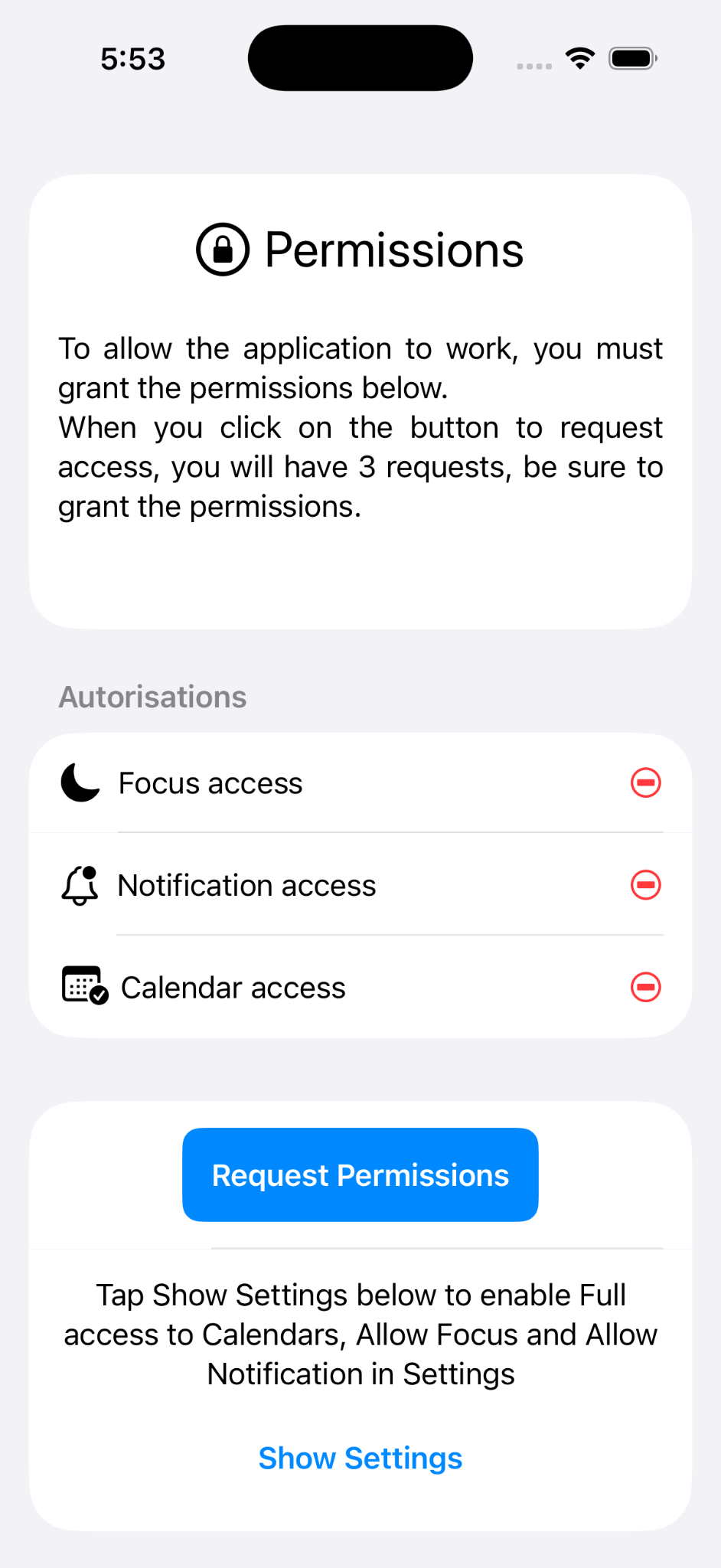
Au premier lancement de Smart Focus, touchez Demander les autorisations.
iOS vous demandera ensuite d’accorder les autorisations nécessaires à l’app.
Accorder les autorisations
Concentration
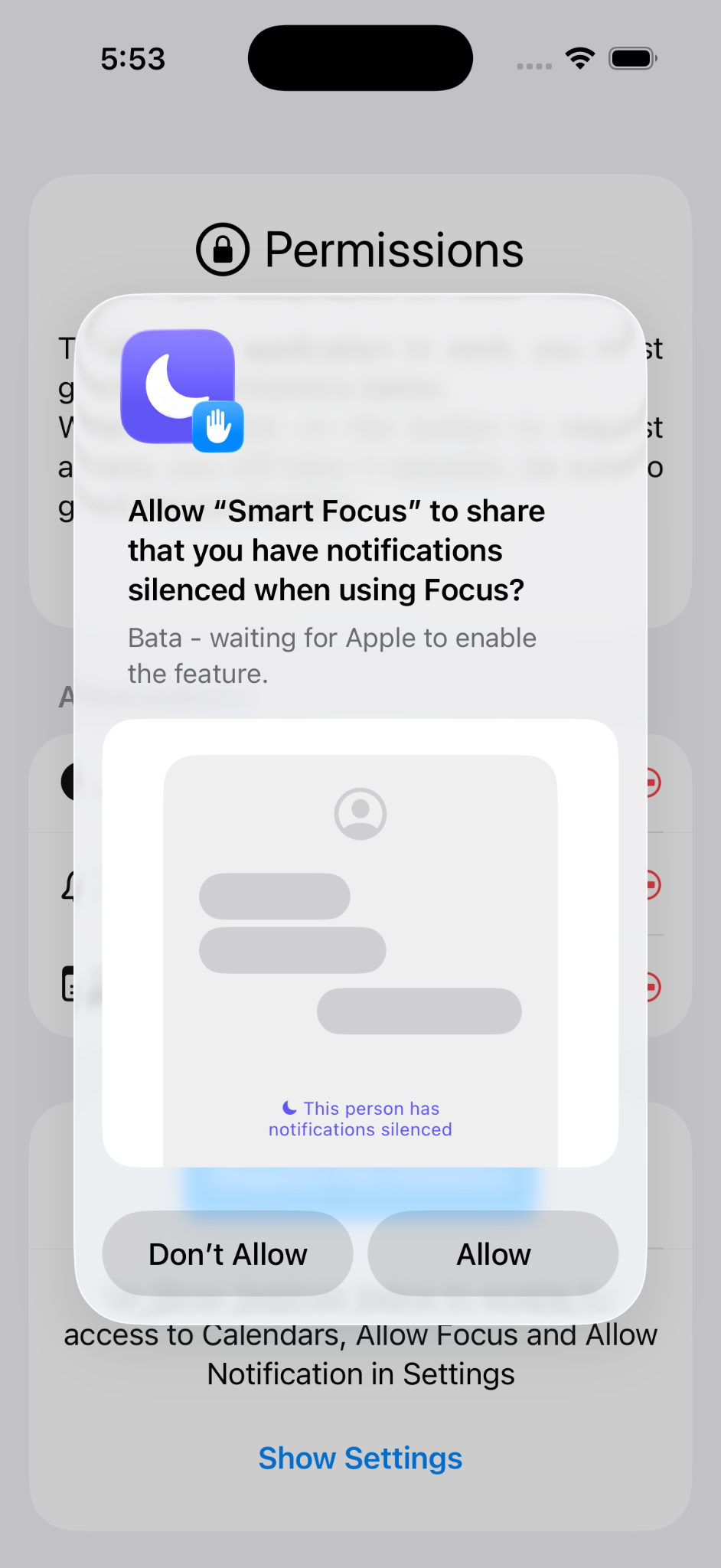
Touchez Autoriser lorsque iOS demande l’accès aux modes Concentration.
Notifications
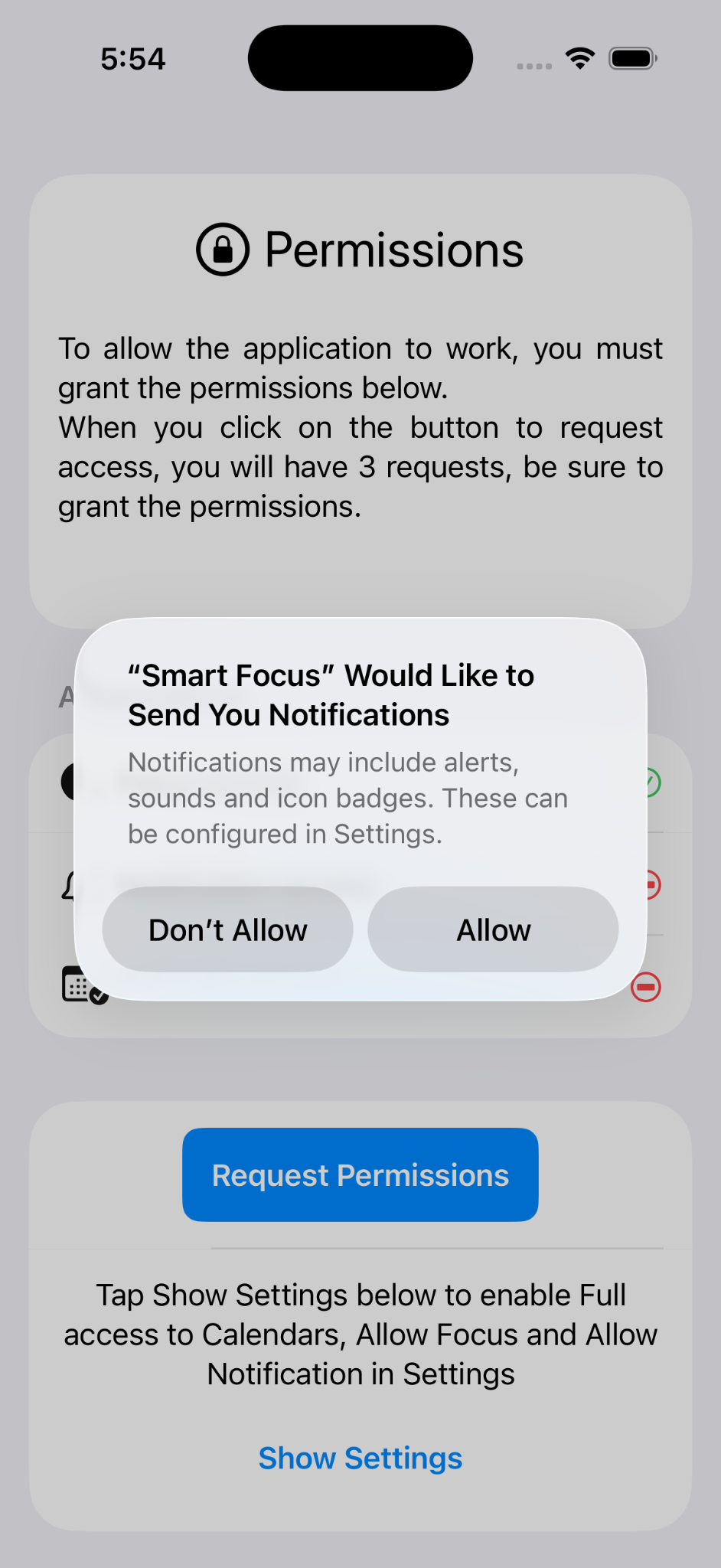
Touchez Autoriser si vous souhaitez recevoir les notifications de Smart Focus.
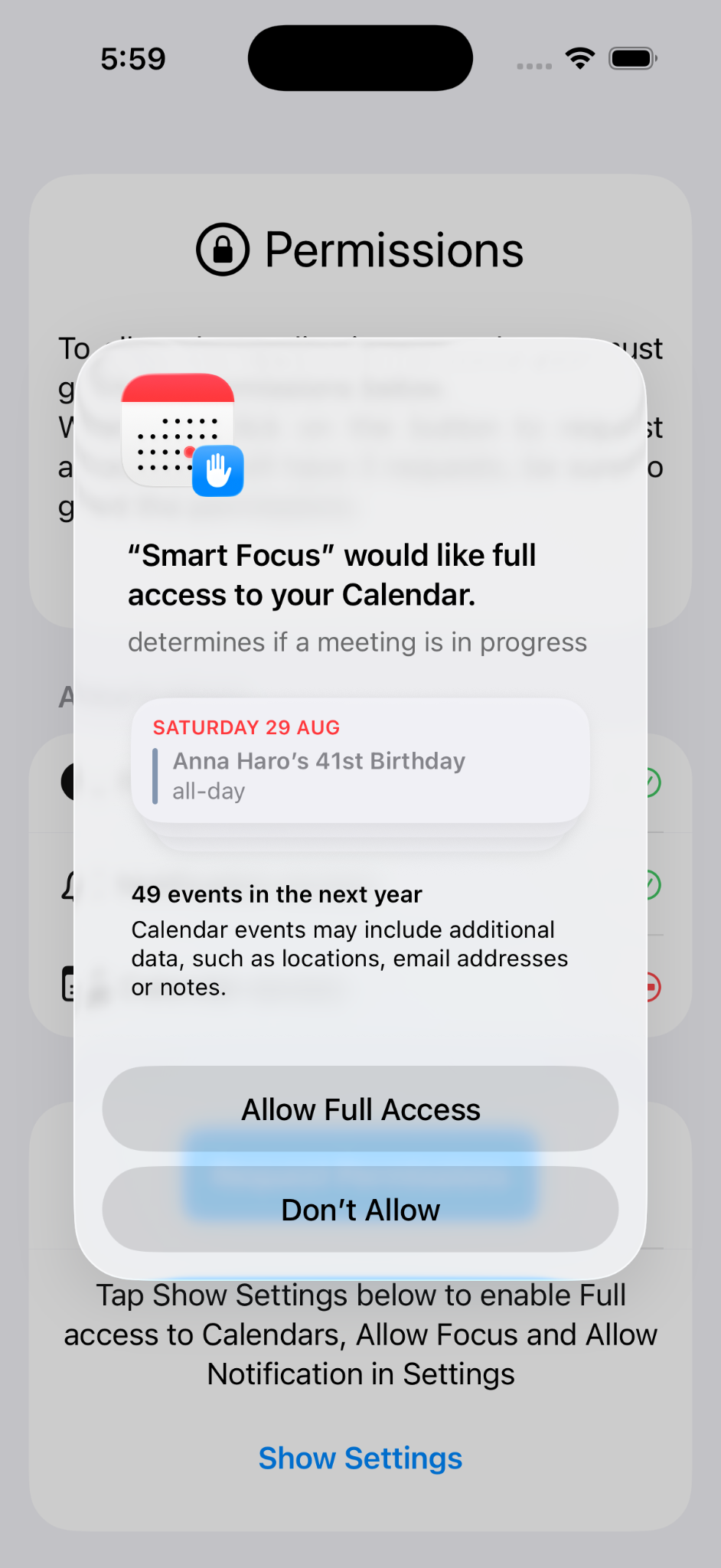
Calendrier
Sélectionnez Autoriser l’accès complet afin que Smart Focus puisse analyser les événements de votre calendrier.
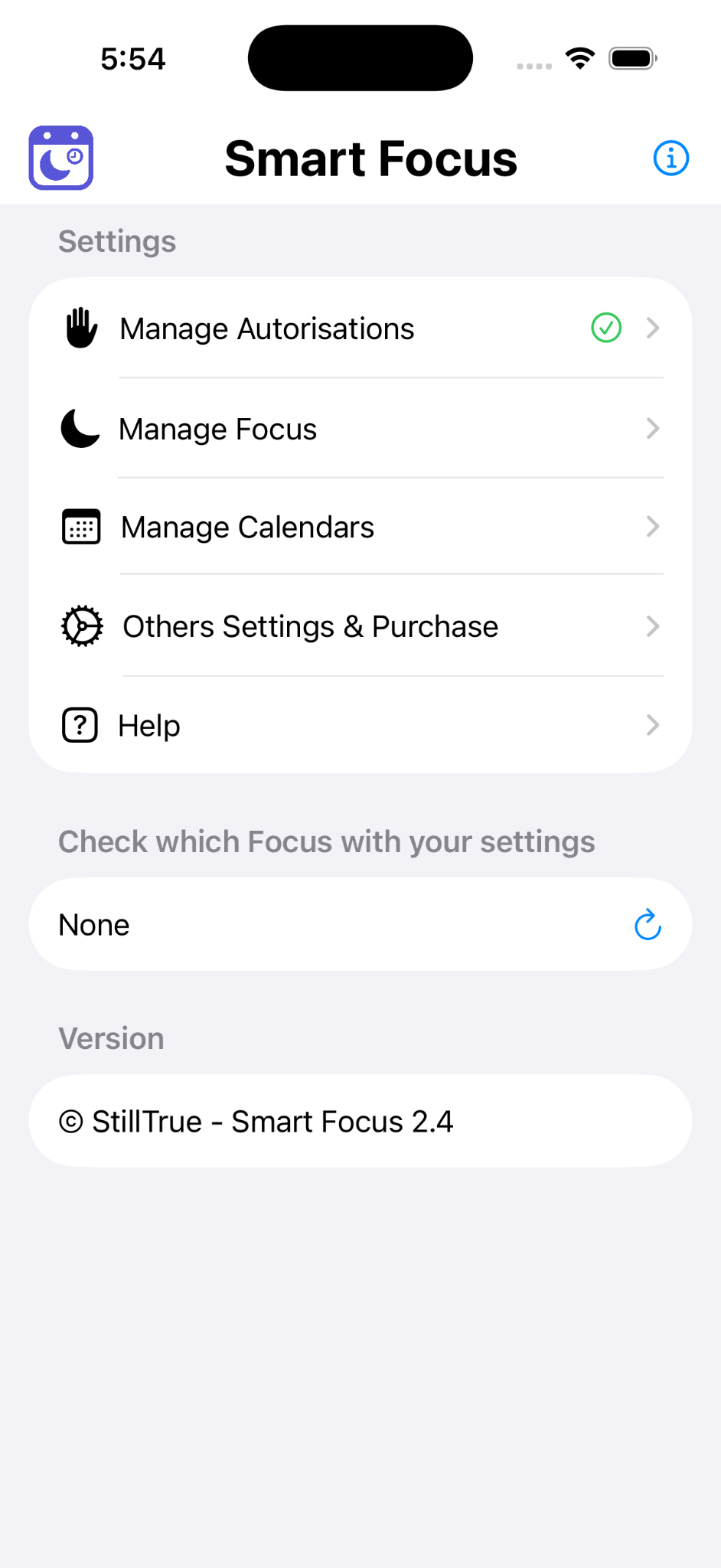
Configurez vos modes Concentration
Depuis l’écran principal, touchez Gérer les modes.
Ajoutez les modes Concentration que Smart Focus doit utiliser.
Le nom des modes Concentration doit correspondre exactement à celui configuré dans les réglages de l’iPhone, y compris l’orthographe, les espaces et les majuscules.
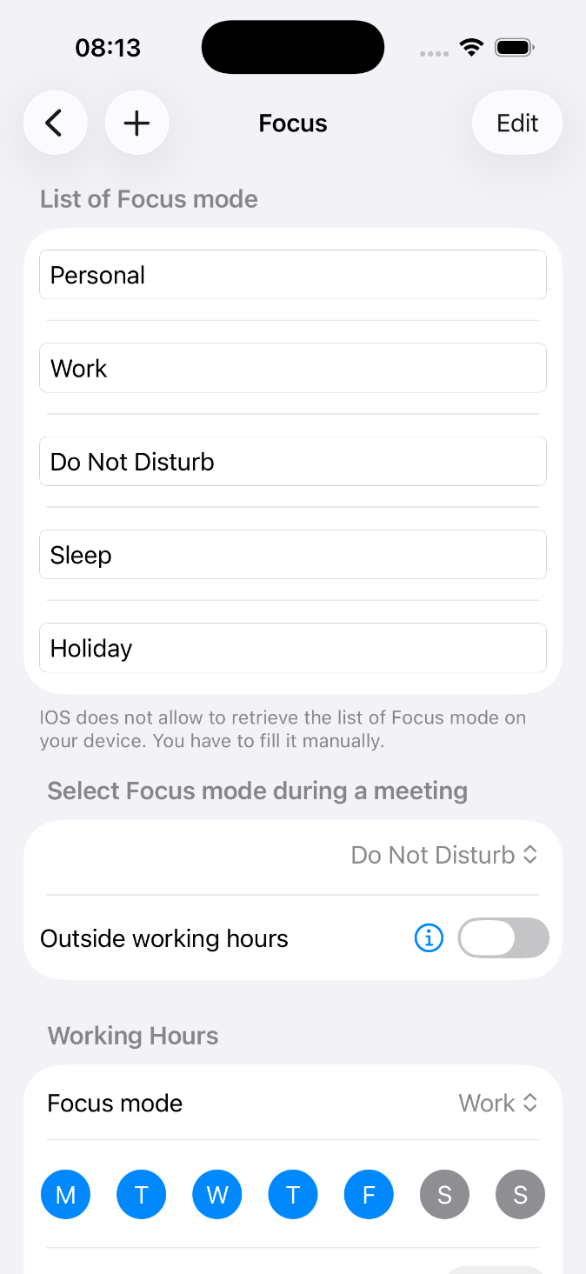
Ajoutez vos modes Concentration
Saisissez chaque mode Concentration que Smart Focus doit pouvoir utiliser.
Par exemple :
- Ne pas déranger
- Travail
- Personnel
- Vacances
- Sommeil
Lorsque vous avez terminé, touchez Retour.
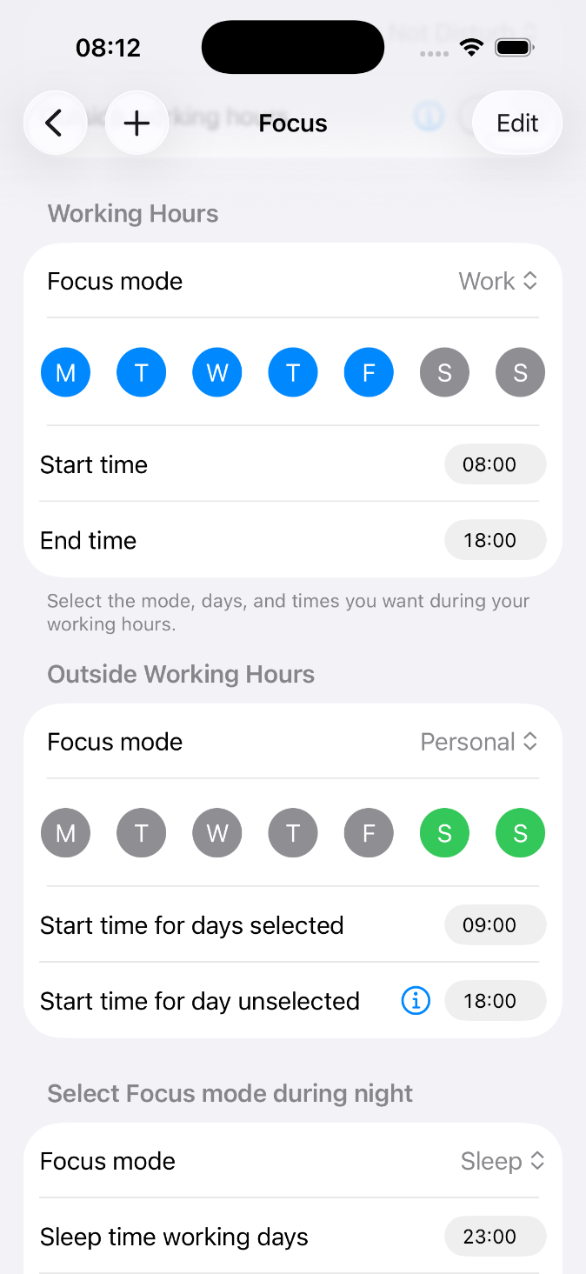
Jours et horaires
Définissez le mode Concentration à utiliser selon votre emploi du temps.
- mode Concentration utilisé pendant les réunions ;
- mode des jours travaillés et horaires de travail ;
- mode utilisé hors des horaires de travail ;
- horaires différents pour les jours non travaillés ;
- mode utilisé la nuit ;
- mode utilisé les jours fériés.
Les jours travaillés, utilisez Travail de 8 h à 18 h, Personnel de 18 h à 23 h, puis Sommeil après 23 h.
Réglages du calendrier
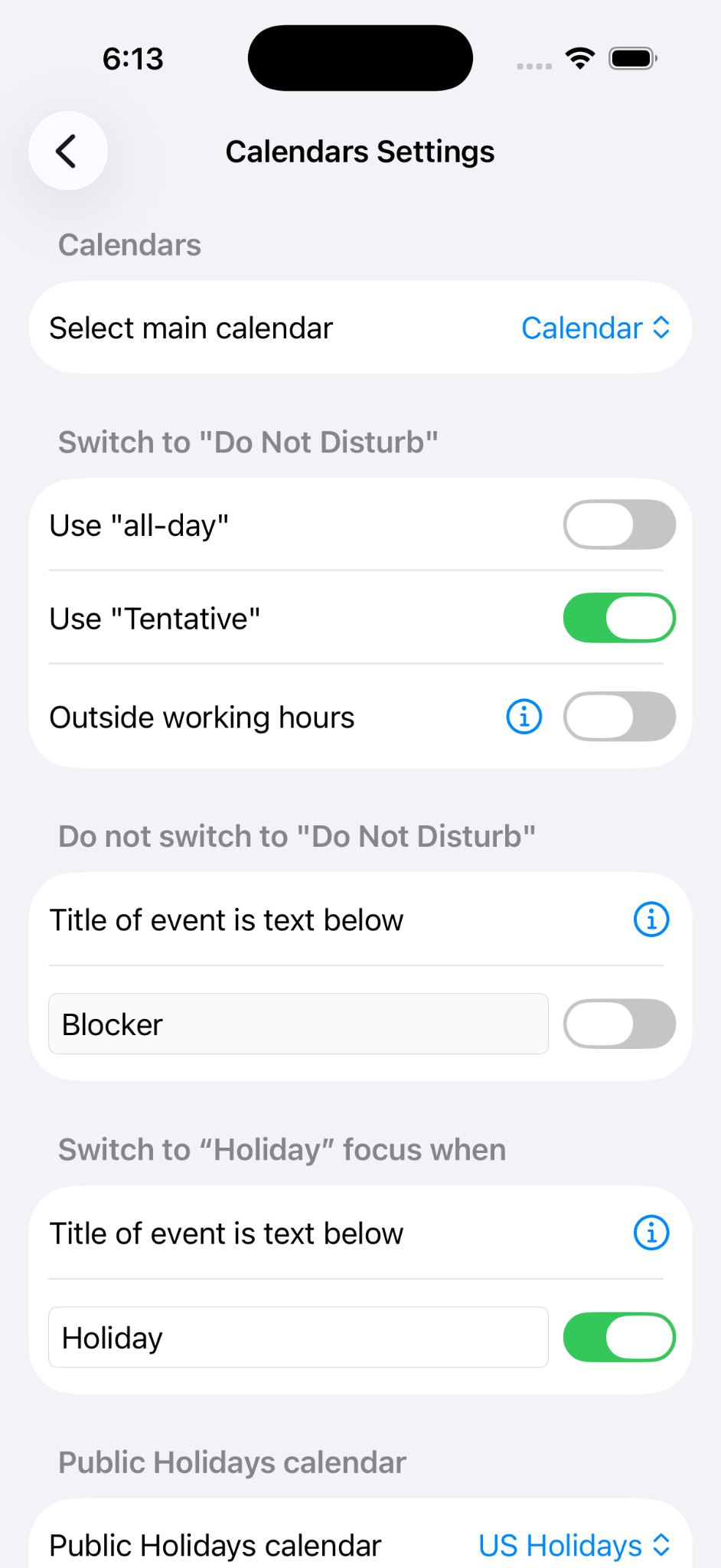
Sélectionnez le calendrier que Smart Focus doit utiliser pour détecter les réunions et autres événements.
Vous pouvez également choisir comment Smart Focus gère :
- les événements sur toute la journée ;
- les événements provisoires ;
- les événements contenant certains mots ;
- les événements devant activer le mode Vacances ;
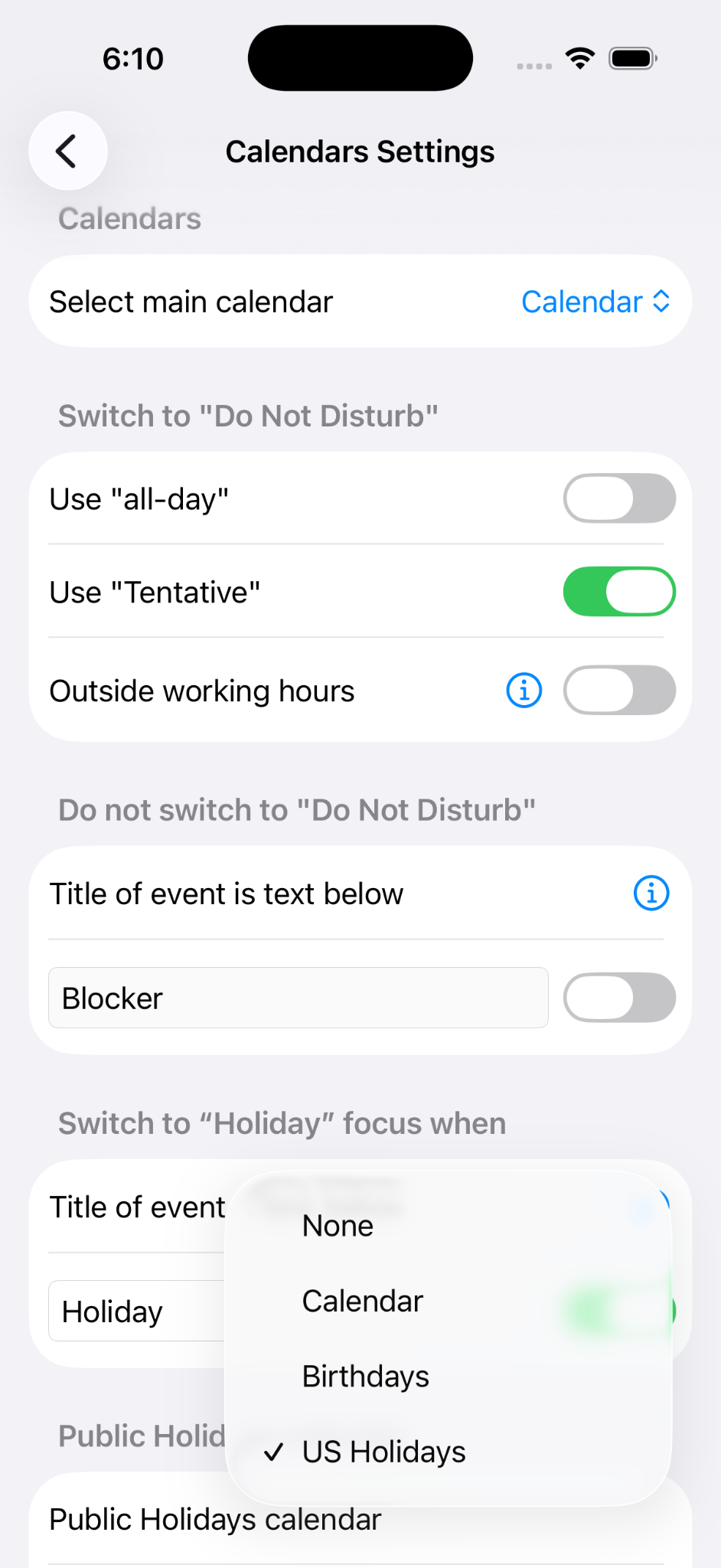
- un calendrier dédié aux jours fériés.
Choisissez vos jours fériés
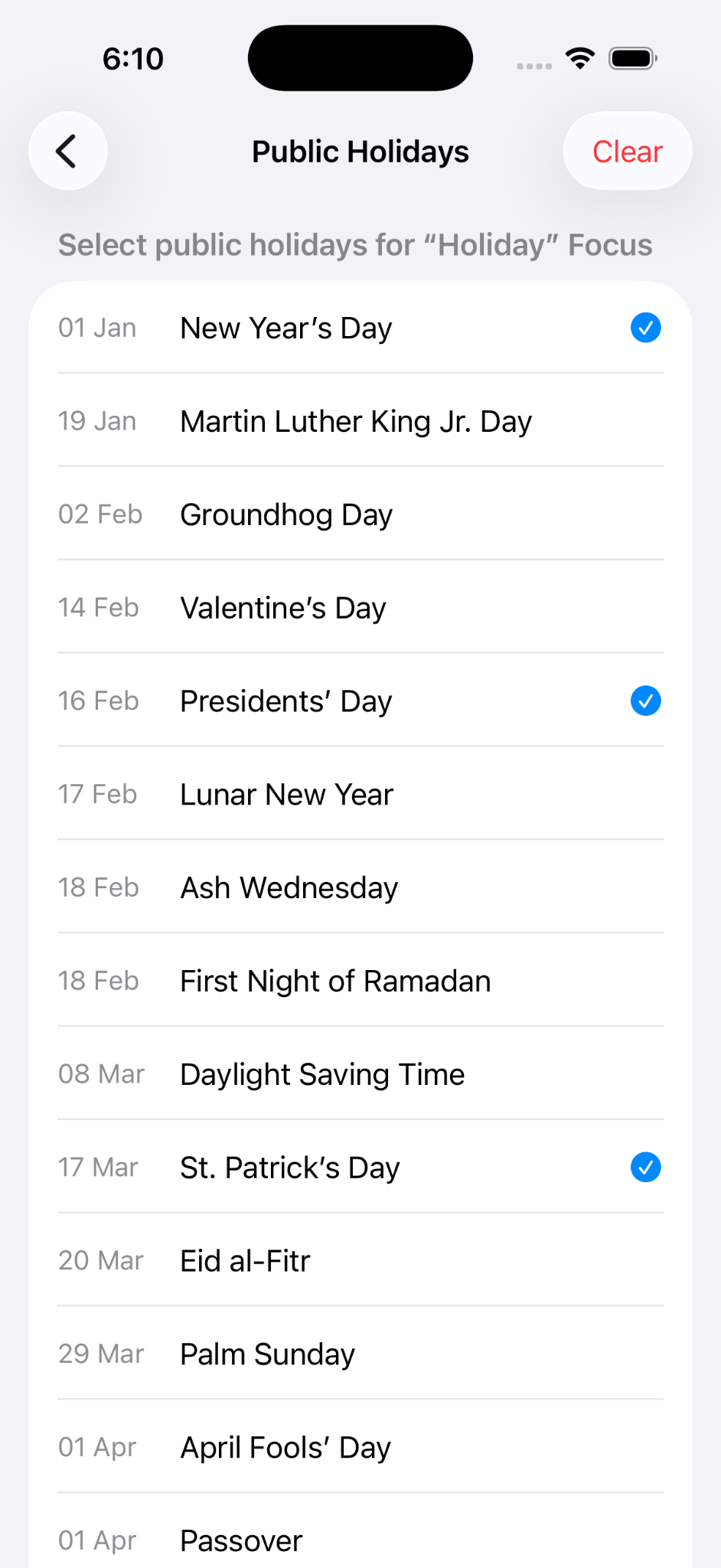
Si vous avez sélectionné un calendrier de jours fériés, touchez Sélectionner les jours fériés.
Sélectionnez les jours pour lesquels Smart Focus doit utiliser votre mode Vacances.
Vous pouvez revenir à cette liste à tout moment si votre calendrier évolue.
Notifications et apparence
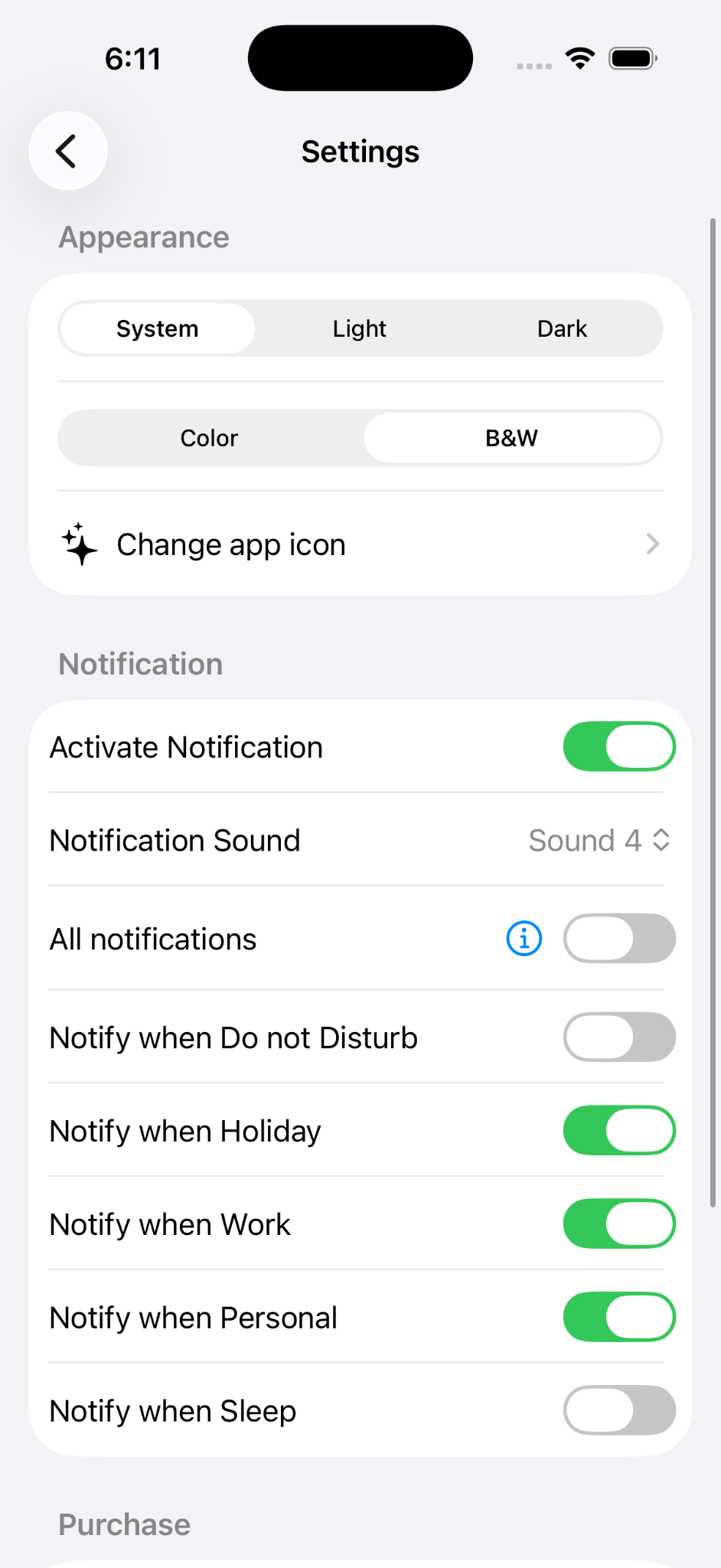
Ouvrez Système pour personnaliser Smart Focus.
Vous pouvez choisir :
- l’apparence de l’application ;
- les notifications que vous souhaitez recevoir ;
- si chaque exécution doit générer une notification.
En activant toutes les notifications, Smart Focus peut vous avertir à chaque exécution du raccourci.
Installer le raccourci Smart Focus
Le raccourci reçoit le mode Concentration sélectionné par Smart Focus et l’applique sur votre iPhone.
Installer le raccourci prêt à l’emploi
Le modèle est déjà configuré pour les modes Concentration standards utilisés par Smart Focus.
Vous pouvez renommer les modes dans le raccourci si votre iPhone utilise des noms différents.
Avancé — Créer le raccourci manuellement
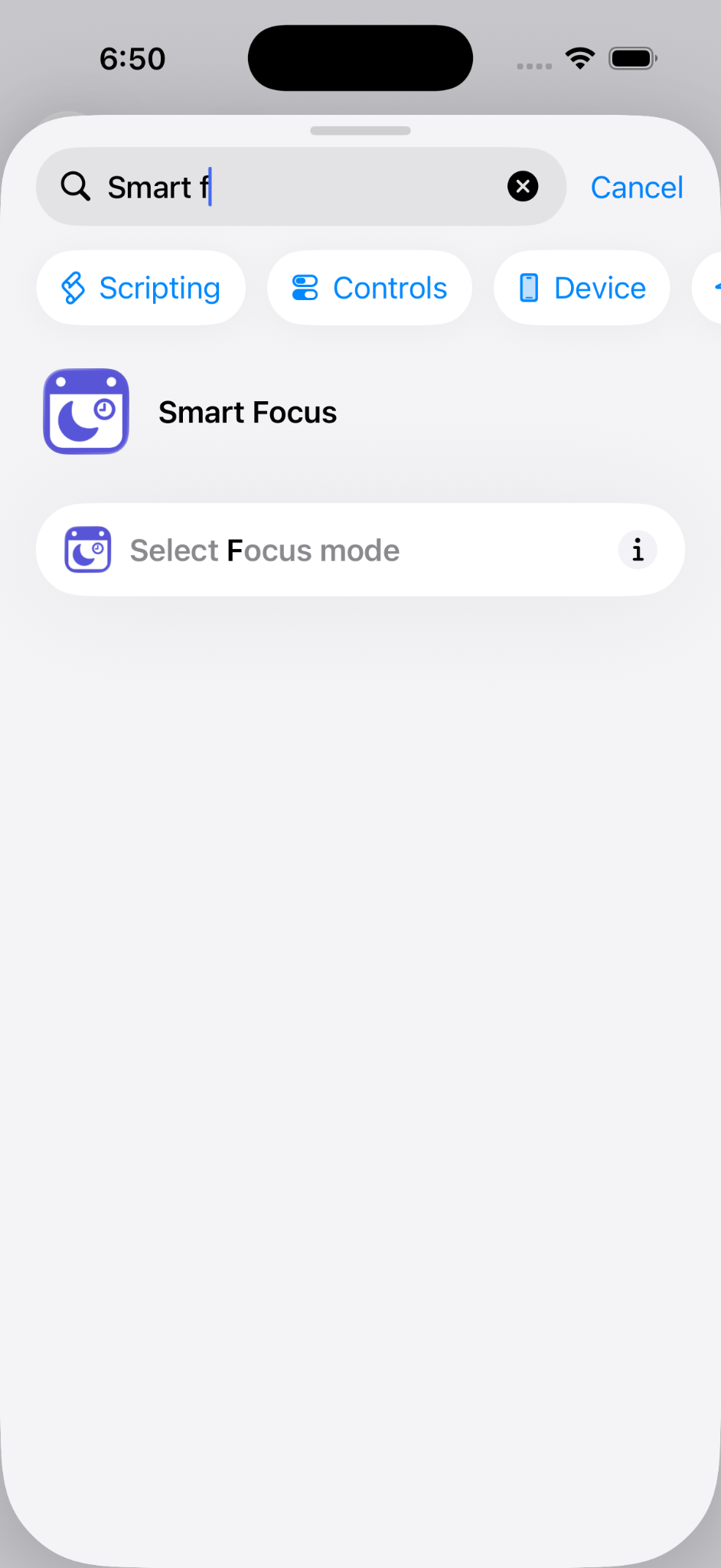
Créer un nouveau raccourci
- Ouvrez l’app Raccourcis.
- Créez un nouveau raccourci.
- Recherchez Smart Focus.
- Sélectionnez Sélectionner le mode Concentration.
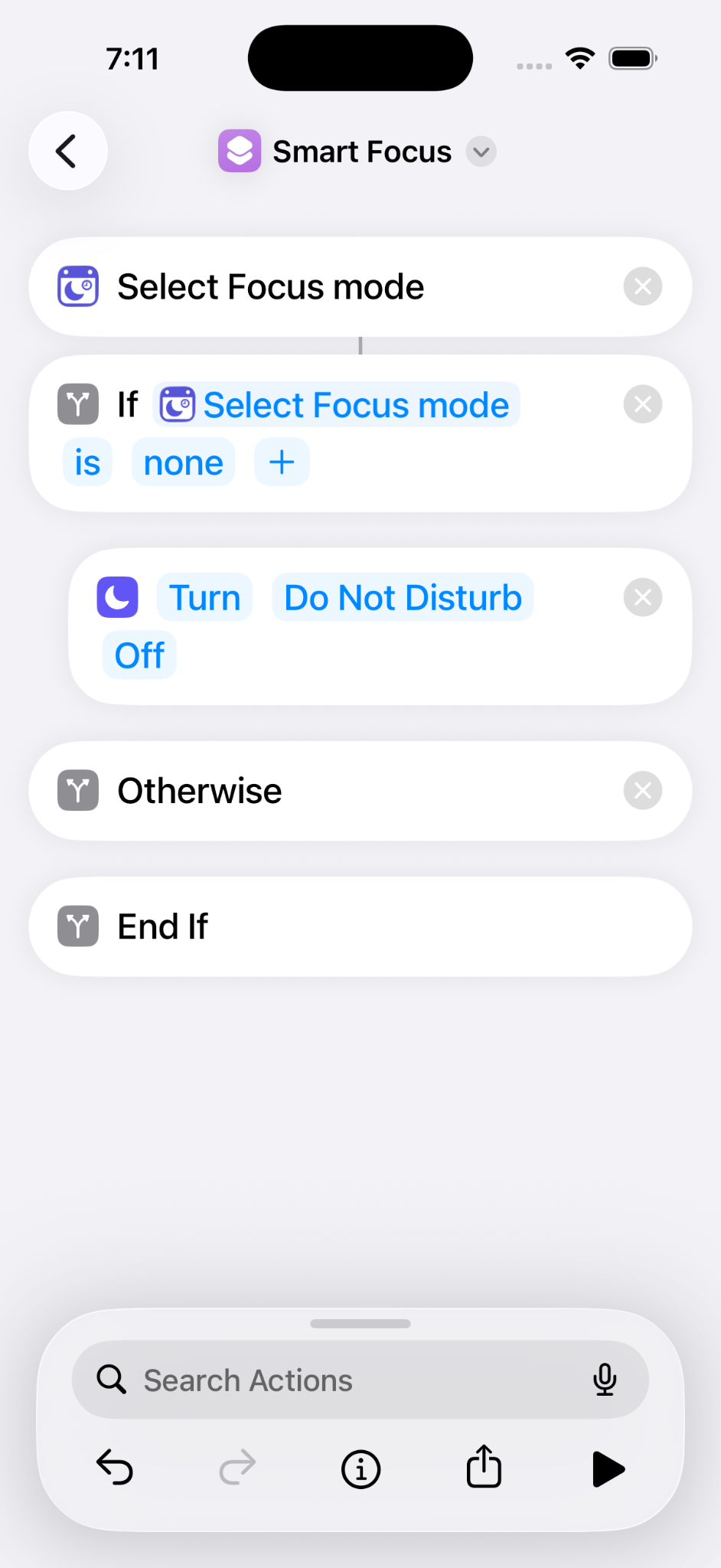
Ajouter la logique Concentration
- Ajoutez une action Si.
- Utilisez le résultat de Sélectionner le mode Concentration comme condition.
- Ajoutez l’action Définir le mode Concentration correspondante.
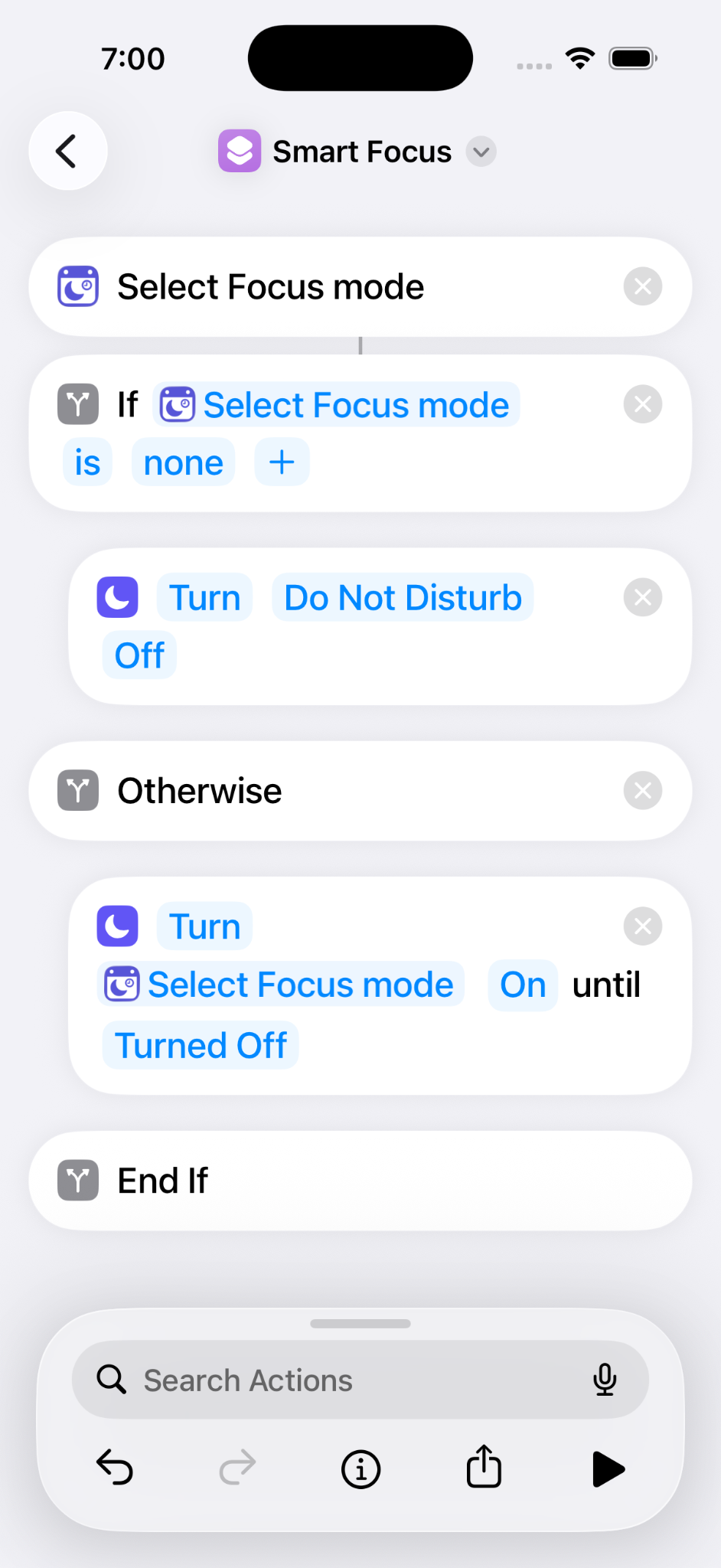
Finaliser le raccourci
Dans la branche Sinon, ajoutez une autre action Définir le mode Concentration et utilisez le nom renvoyé par Smart Focus.
Votre raccourci est maintenant prêt à être automatisé.
Créer l’automatisation
Dernière étape : demander à iOS d’exécuter automatiquement le raccourci Smart Focus.
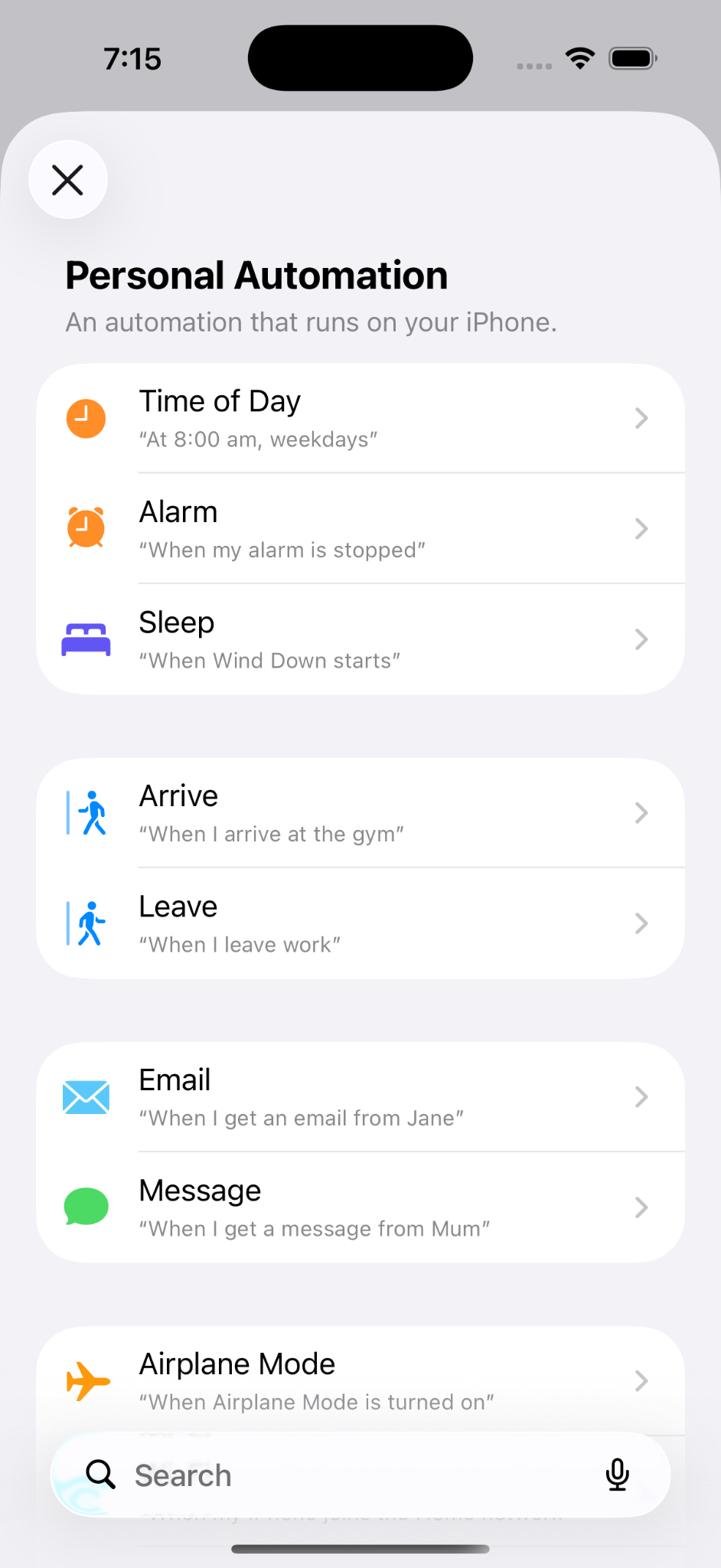
Créer une automatisation horaire
- Ouvrez l’app Raccourcis.
- Ouvrez Automatisation.
- Créez une nouvelle automatisation.
- Sélectionnez Heure de la journée.
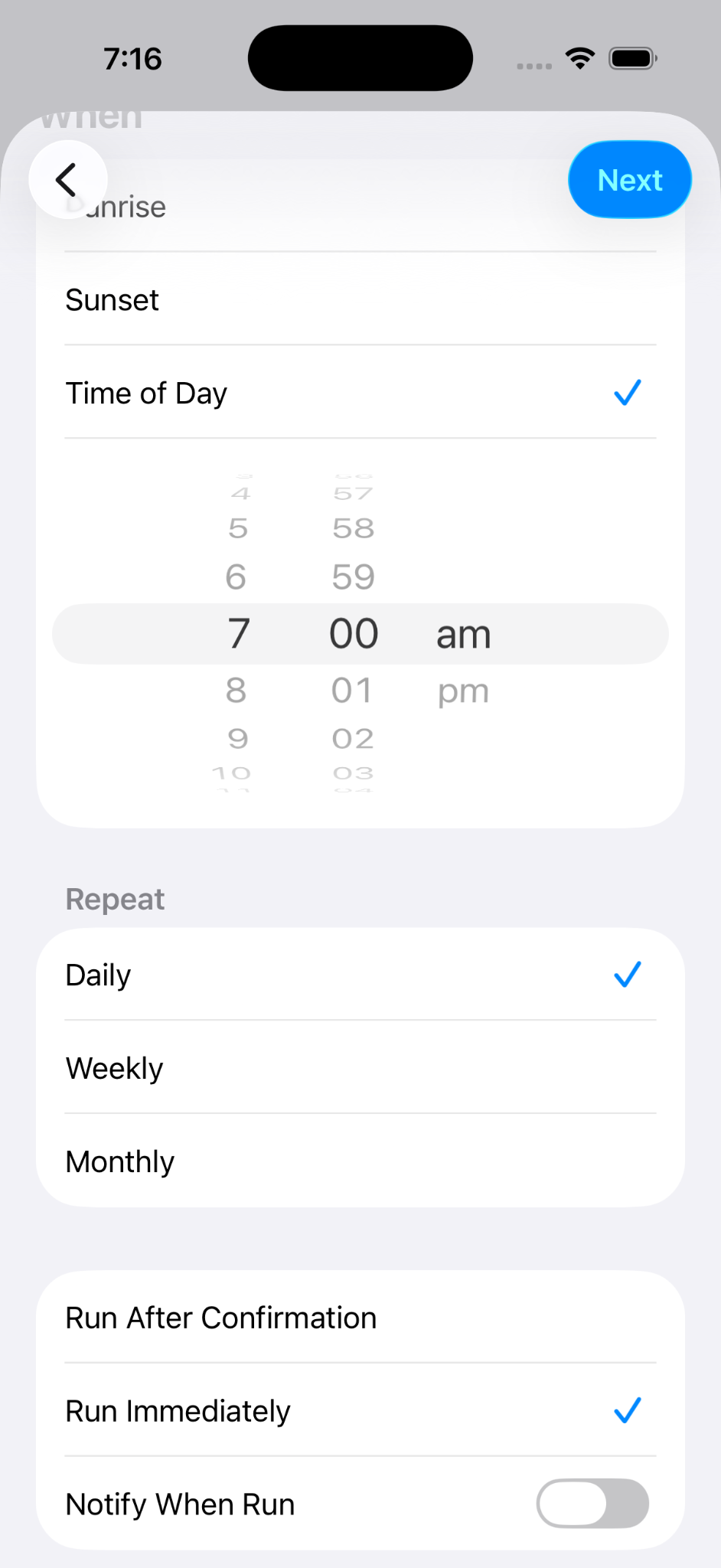
Choisir quand l’exécuter
Sélectionnez l’heure souhaitée et configurez l’automatisation pour qu’elle se répète chaque jour.
Sélectionnez Exécuter immédiatement afin qu’aucune confirmation manuelle ne soit nécessaire.
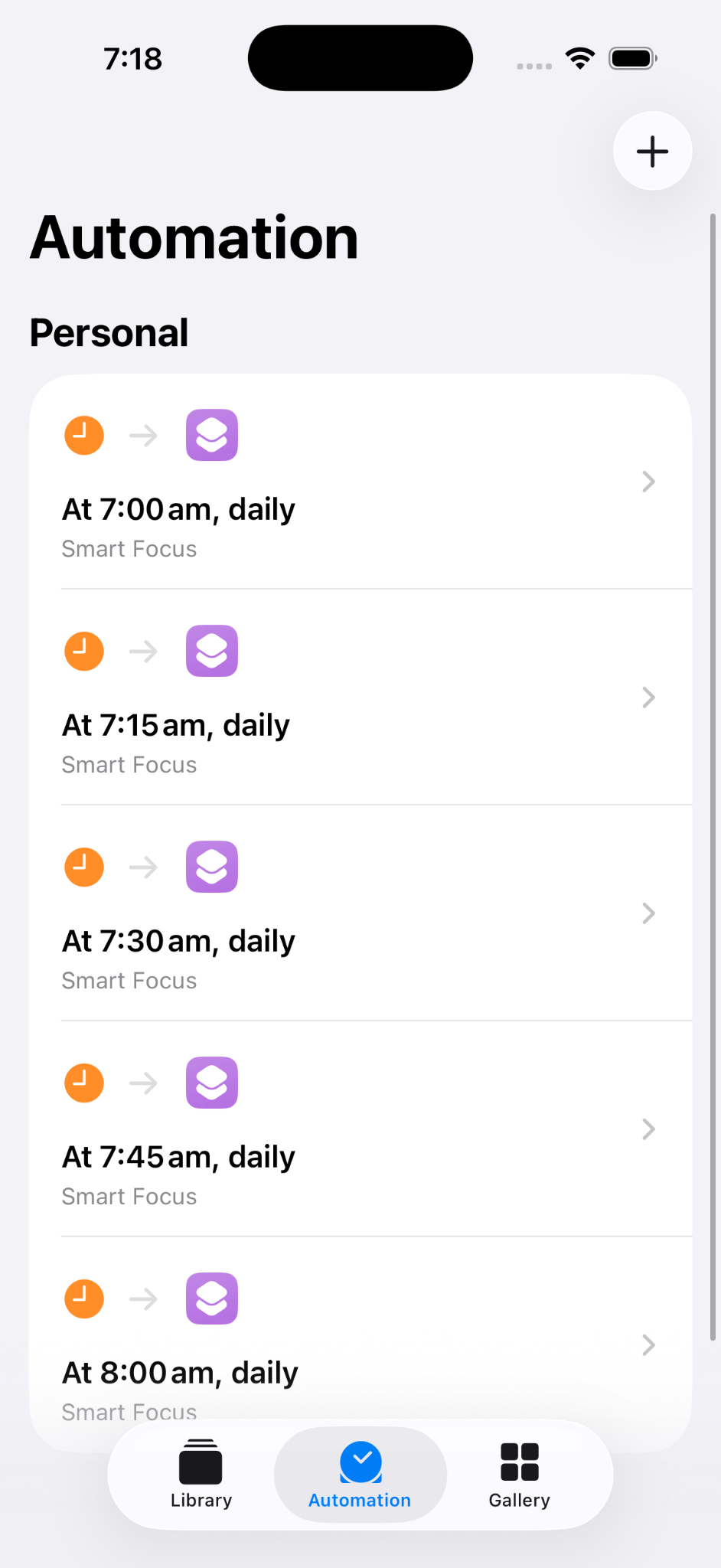
Si vous souhaitez que Smart Focus réévalue votre situation plusieurs fois dans la journée, créez une automatisation supplémentaire pour chaque heure d’exécution souhaitée.
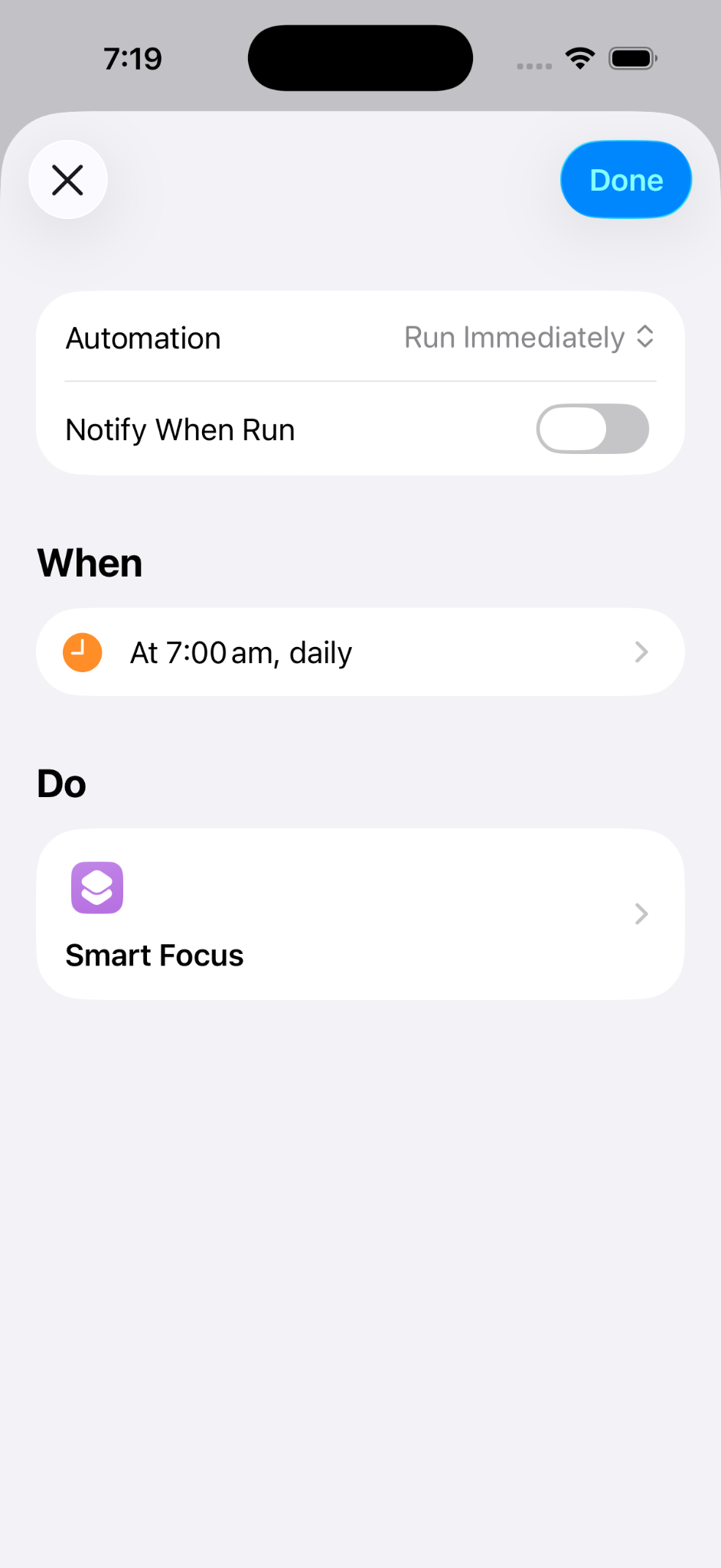
Sélectionner le raccourci Smart Focus
Sélectionnez le raccourci installé ou créé à l’étape précédente.
Répétez l’opération pour chaque heure à laquelle vous souhaitez exécuter Smart Focus.
Tout est prêt !
Smart Focus peut maintenant déterminer le mode Concentration approprié selon vos horaires, les événements de votre calendrier, vos jours de travail et les jours fériés.
Vos automatisations iOS exécuteront régulièrement le raccourci et appliqueront le mode Concentration sélectionné.
Et maintenant ?
Découvrez-en plus sur Smart Focus et la façon dont il rend les modes Concentration de votre iPhone plus intelligents.
Vous pouvez également suivre notre configuration recommandée des modes Concentration pour Personnel, Vacances, Travail, Ne pas déranger et Sommeil.