
Configure os seus modos de Foco
Configurações iOS recomendadas para o Smart Focus
Reserve alguns minutos para configurar os modos de Foco do seu iPhone, para que o Smart Focus funcione da forma que pretende.
Os exemplos abaixo são apenas recomendações. Pode adaptar as notificações, pessoas, apps, papéis de parede e filtros de Foco às suas necessidades.
Se o Smart Focus gerir a ativação destes modos de Foco, evite configurar horários ou a Ativação inteligente para os mesmos modos no iOS. Desta forma, evita conflitos entre o iOS e o Smart Focus.
Pessoal
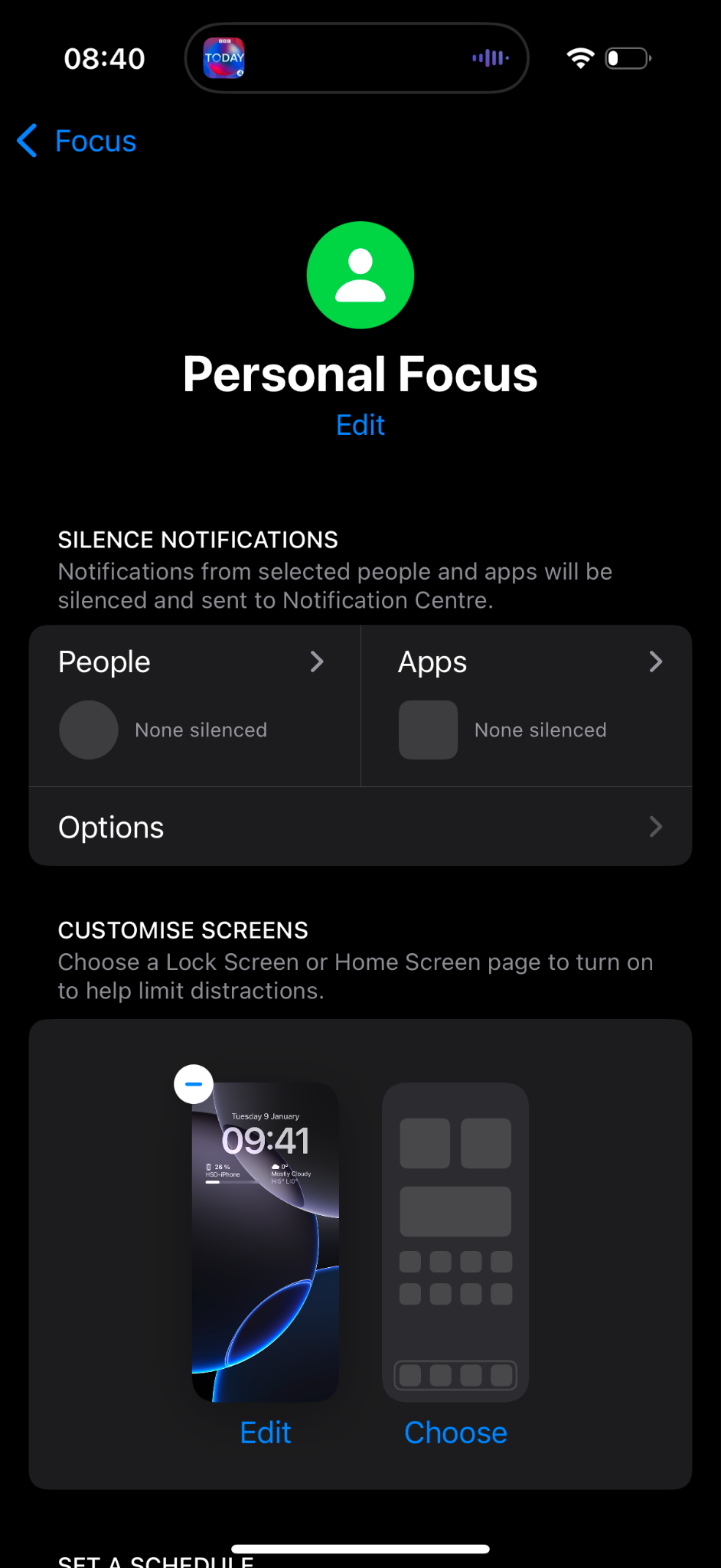
O modo Pessoal pode ser o seu modo de Foco habitual fora do horário de trabalho. Permite receber a maioria das notificações, aplicando ao mesmo tempo algumas preferências pessoais.
Configuração recomendada
- Não aplique restrições específicas a pessoas ou apps, a menos que o pretenda.
- Escolha um ecrã bloqueado e um ecrã principal dedicados para identificar imediatamente o modo de Foco ativo.
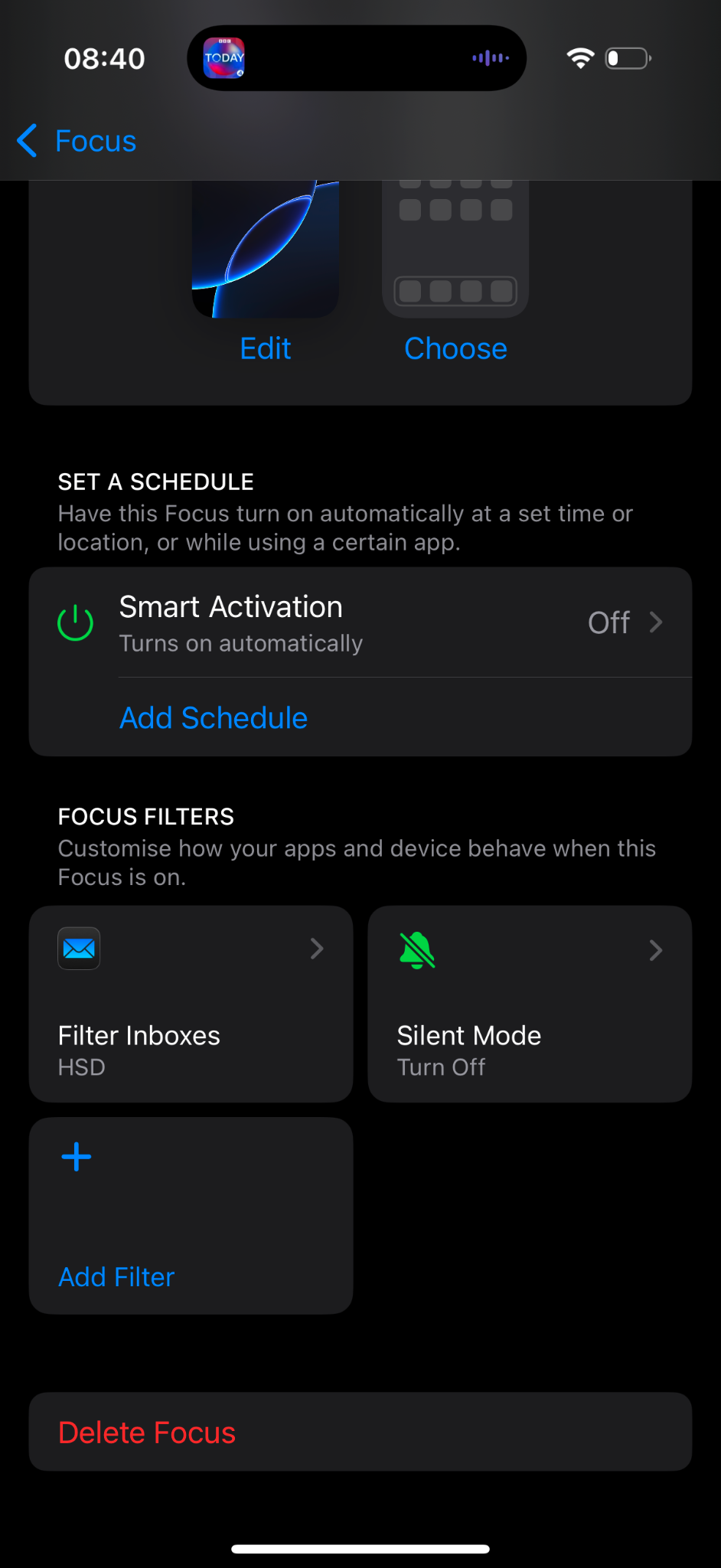
- Desative a Ativação inteligente.
- Não configure qualquer horário no iOS.
- Pode filtrar a sua caixa de correio profissional para ocultar notificações relacionadas com o trabalho.
- Defina o filtro Modo silencioso como Desativado se pretender manter os alertas sonoros habituais.
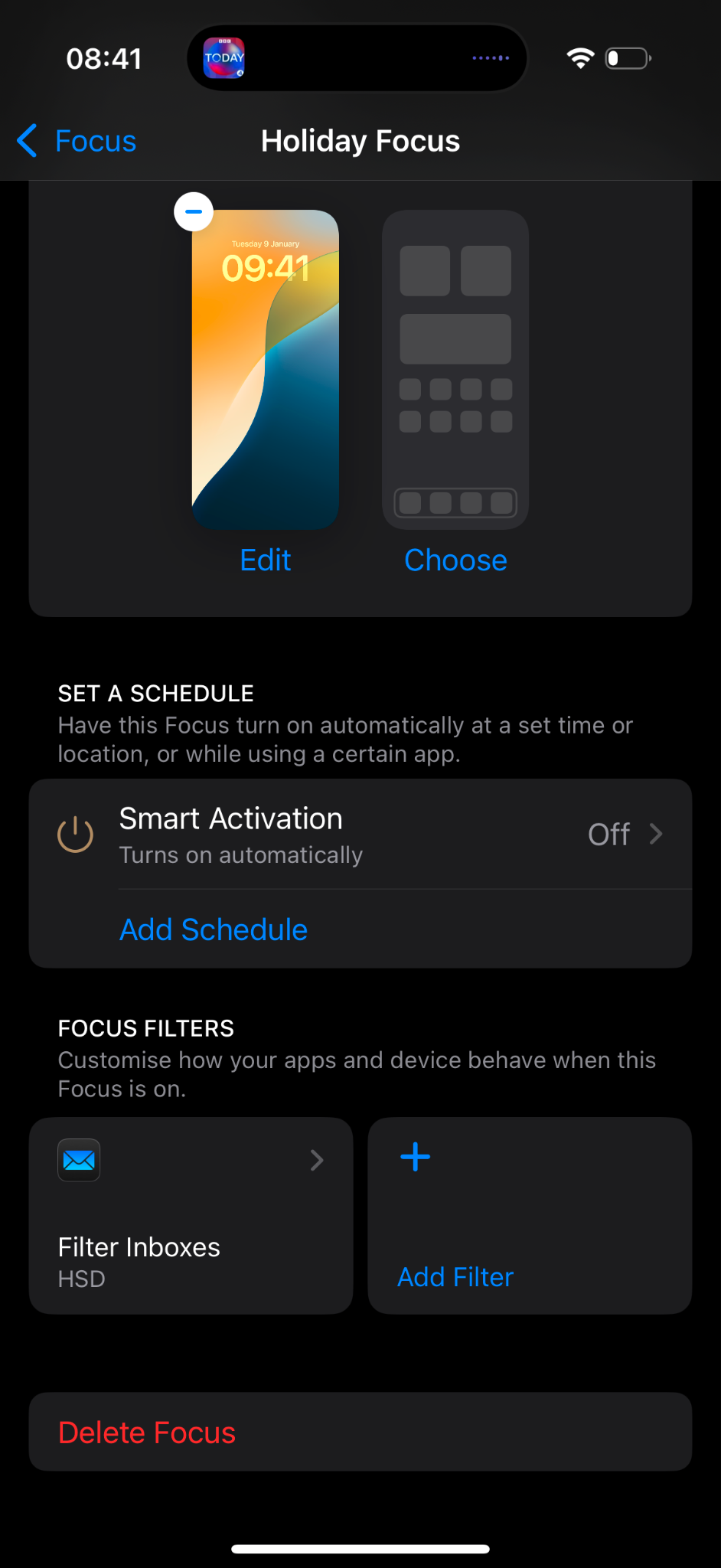
Férias
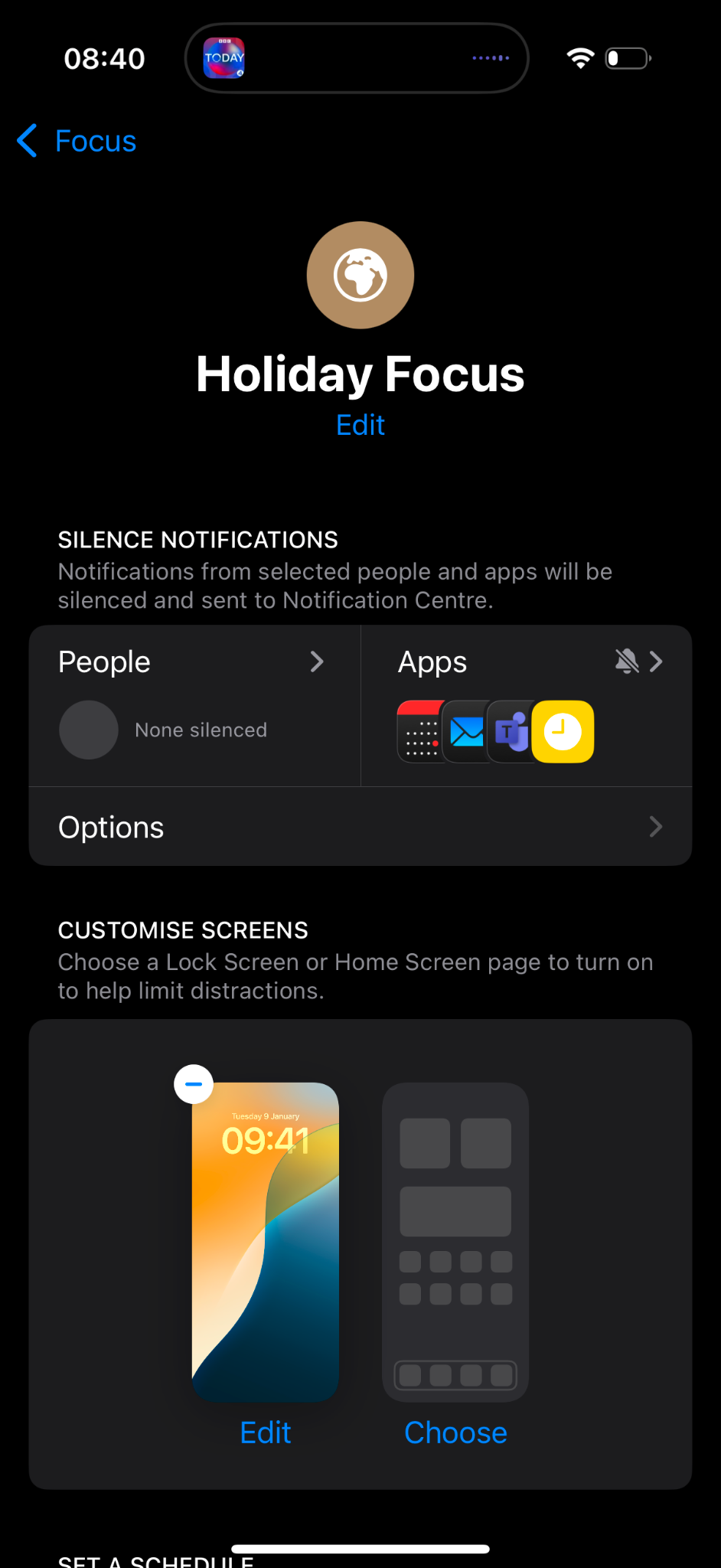
O modo Férias permite reduzir as interrupções relacionadas com o trabalho, mantendo disponíveis as suas apps e contactos pessoais.
Configuração recomendada
- Oculte as notificações de apps profissionais, como Calendário, Teams ou outras ferramentas de trabalho.
- Escolha um papel de parede dedicado ao modo Férias.
- Desative a Ativação inteligente.
- Não configure qualquer horário no iOS.
Trabalho
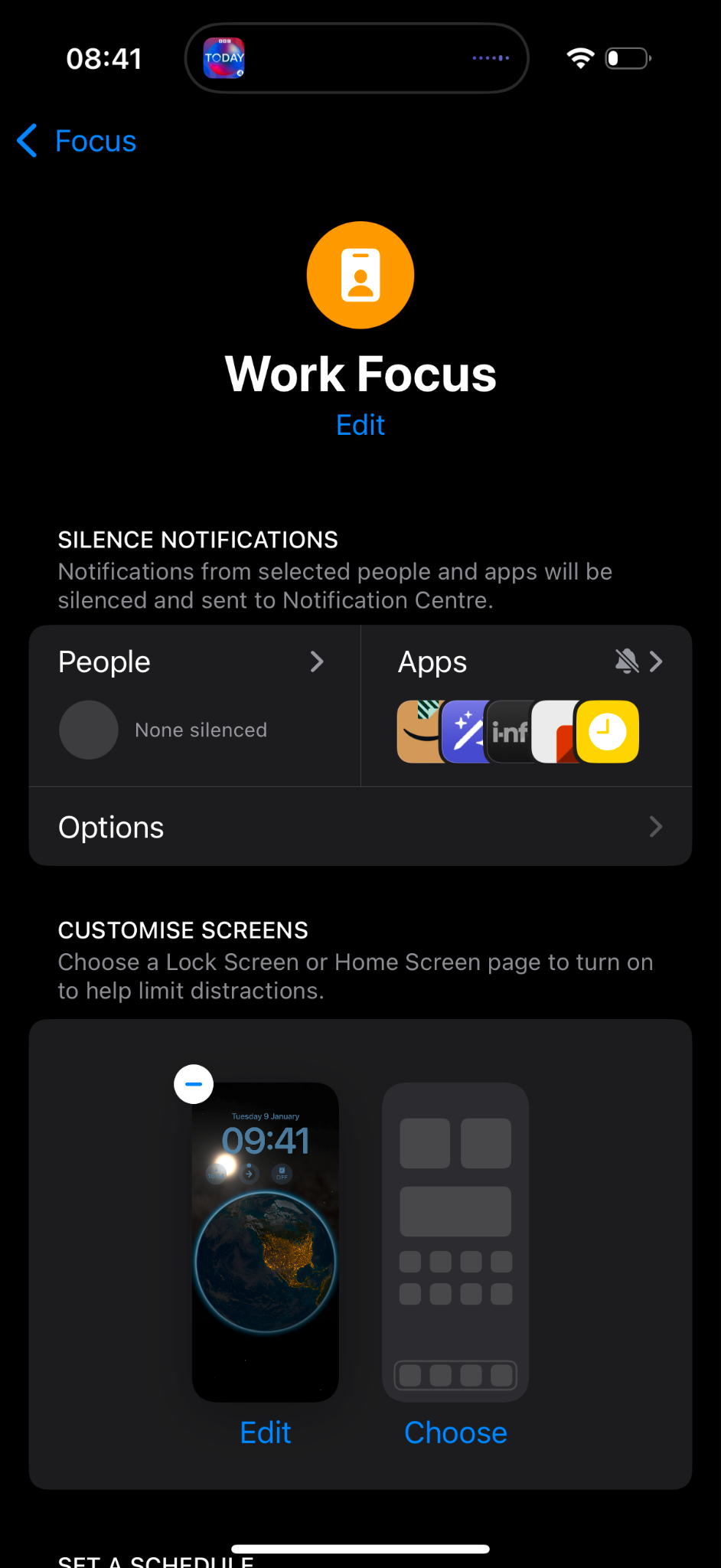
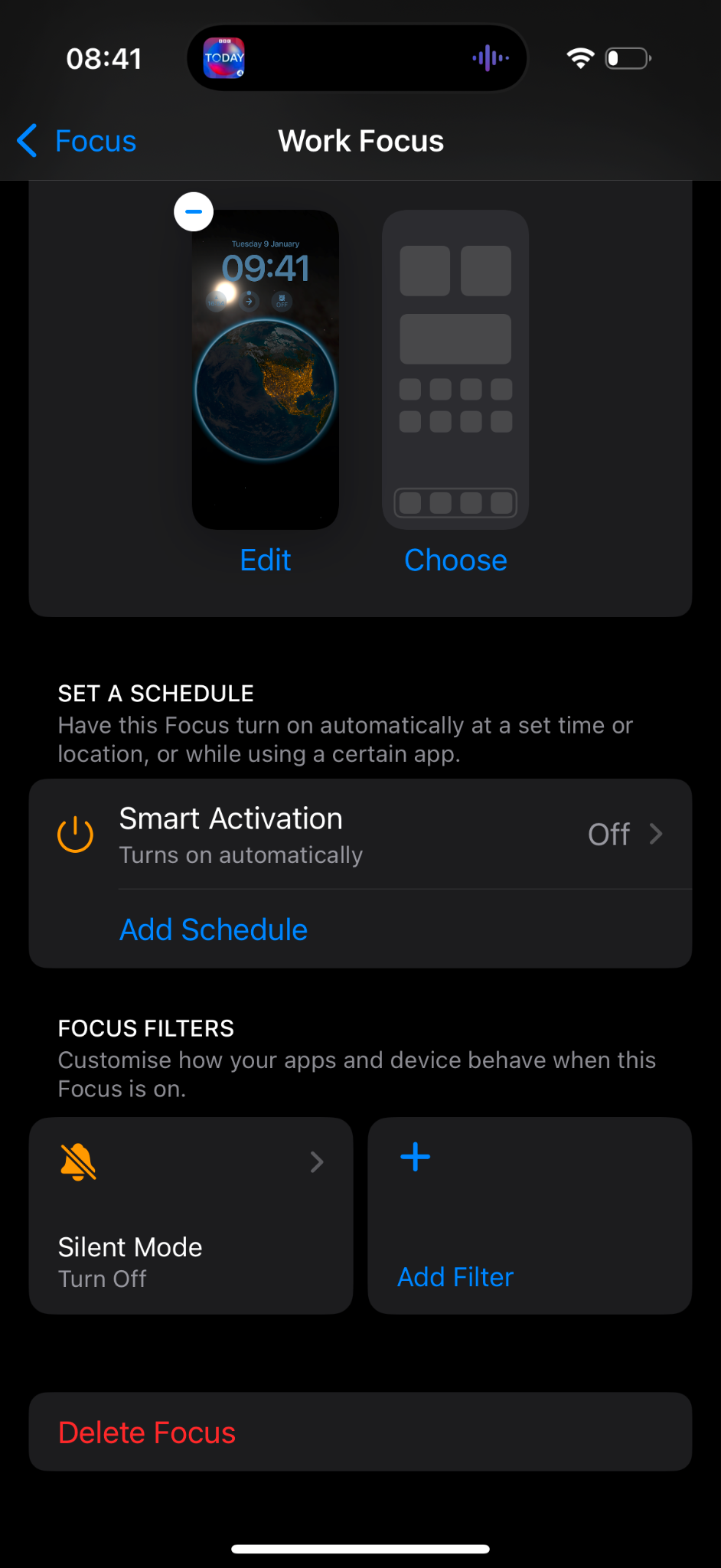
O modo Trabalho pode reduzir as distrações pessoais, mantendo disponíveis as suas apps e comunicações profissionais.
Configuração recomendada
- Oculte as notificações de apps pessoais que possam distraí-lo, como jogos, apps de compras ou entretenimento.
- Escolha um papel de parede dedicado ao modo Trabalho.
- Desative a Ativação inteligente.
- Não configure qualquer horário no iOS.
- Defina o filtro Modo silencioso como Desativado se pretender ouvir as notificações profissionais.
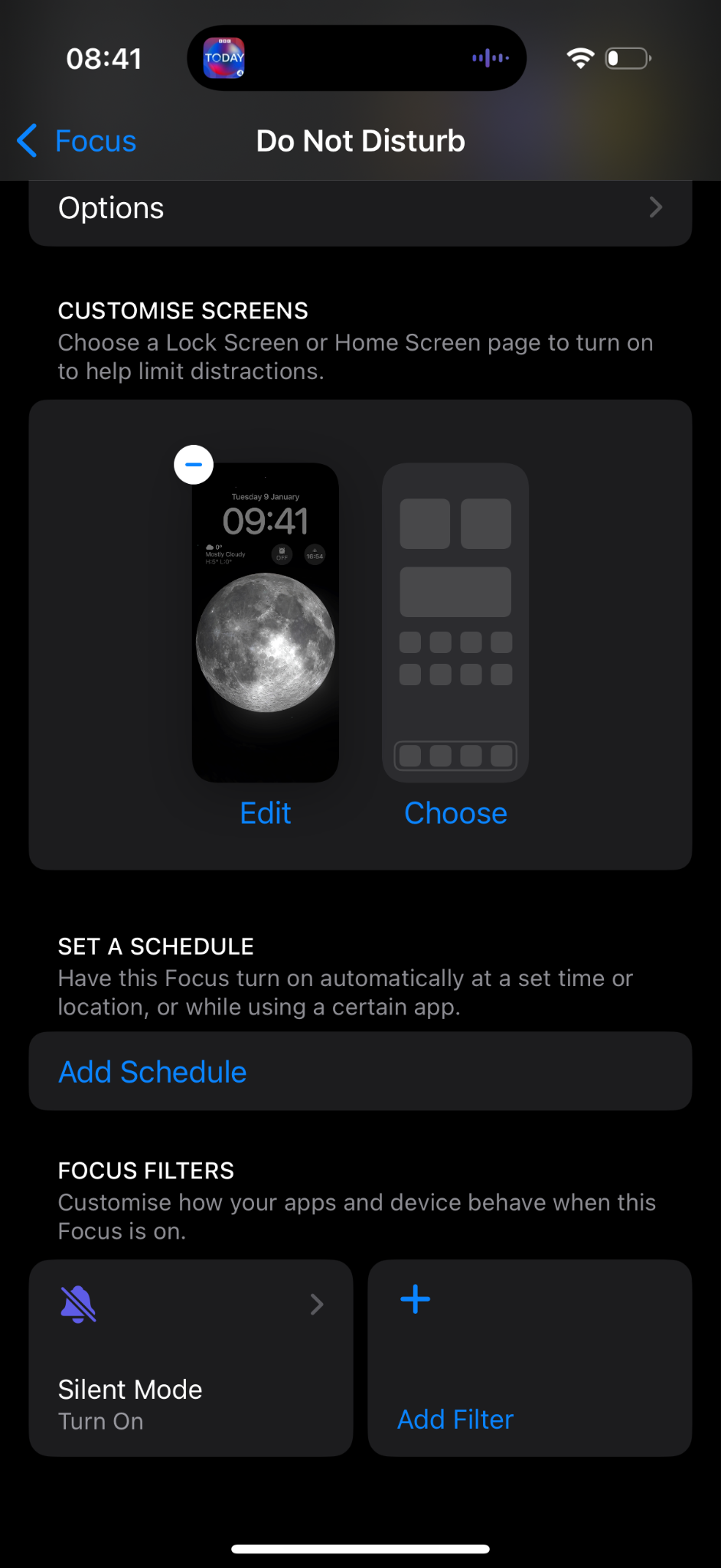
Não incomodar
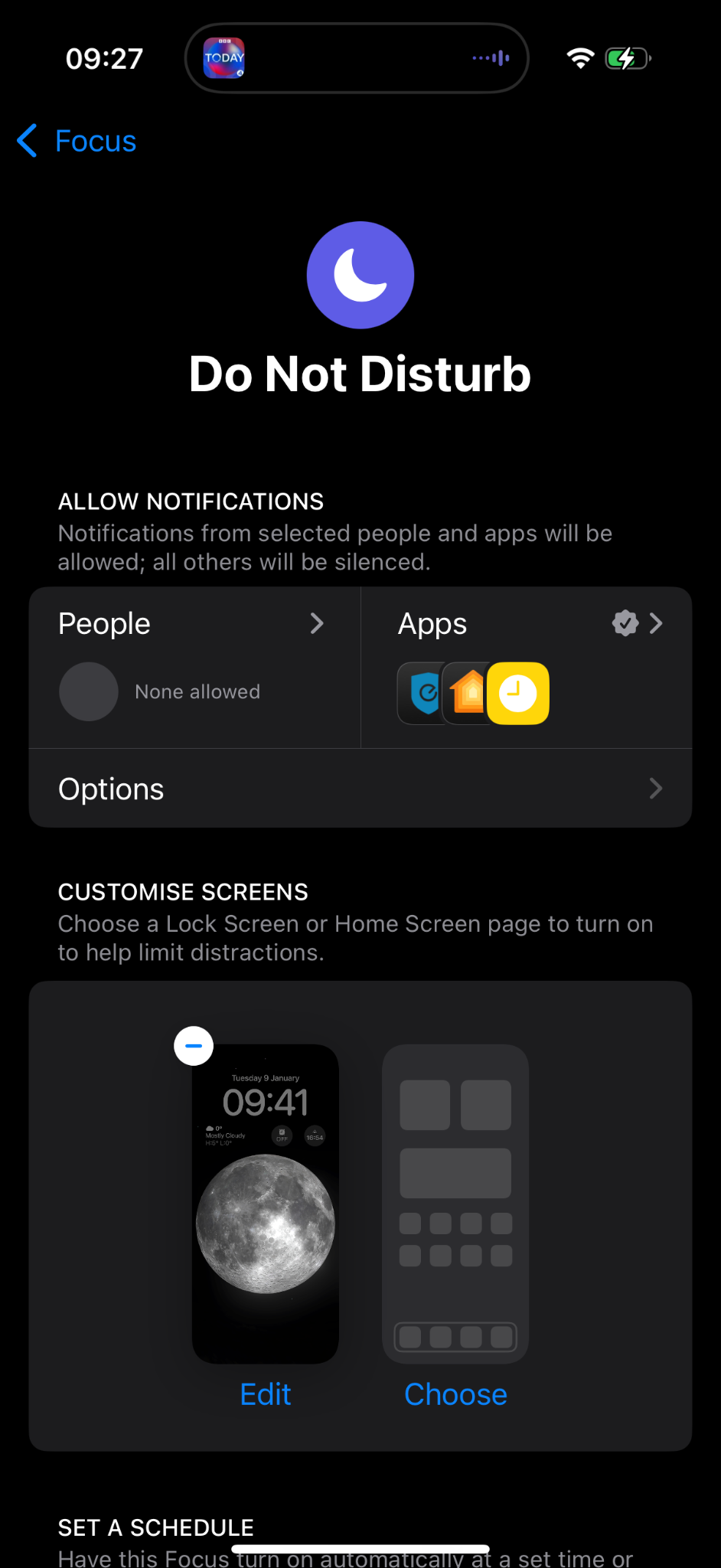
Utilize o modo Não incomodar quando pretender limitar ao máximo as interrupções, por exemplo durante uma reunião ou qualquer outro período que exija toda a sua atenção.
Configuração recomendada
- Mantenha a maioria das notificações em silêncio.
- Permita apenas as apps que devem poder alertá-lo sempre, como um alarme doméstico ou outro serviço crítico.
- Escolha um papel de parede dedicado.
- Não configure qualquer horário no iOS.
- Defina o filtro Modo silencioso como Ativado.
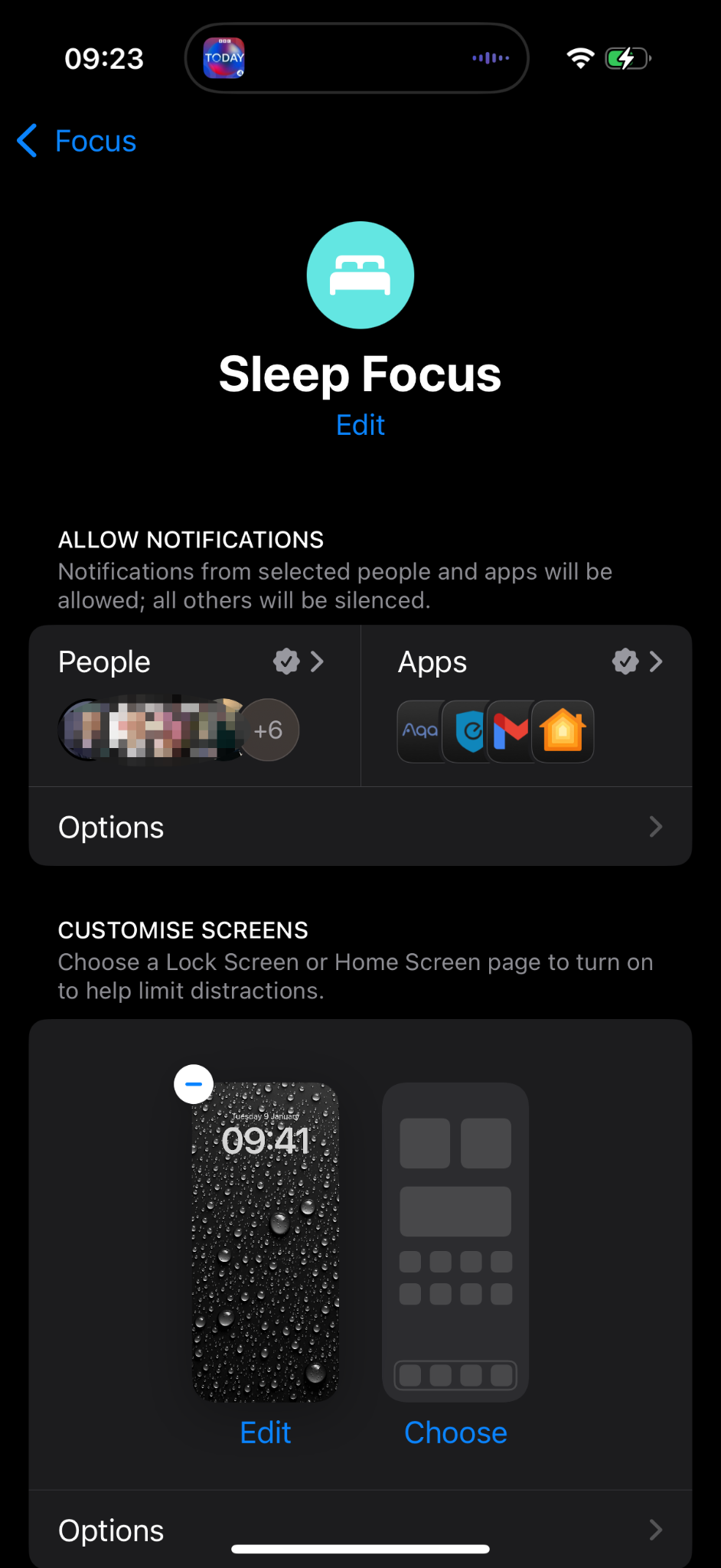
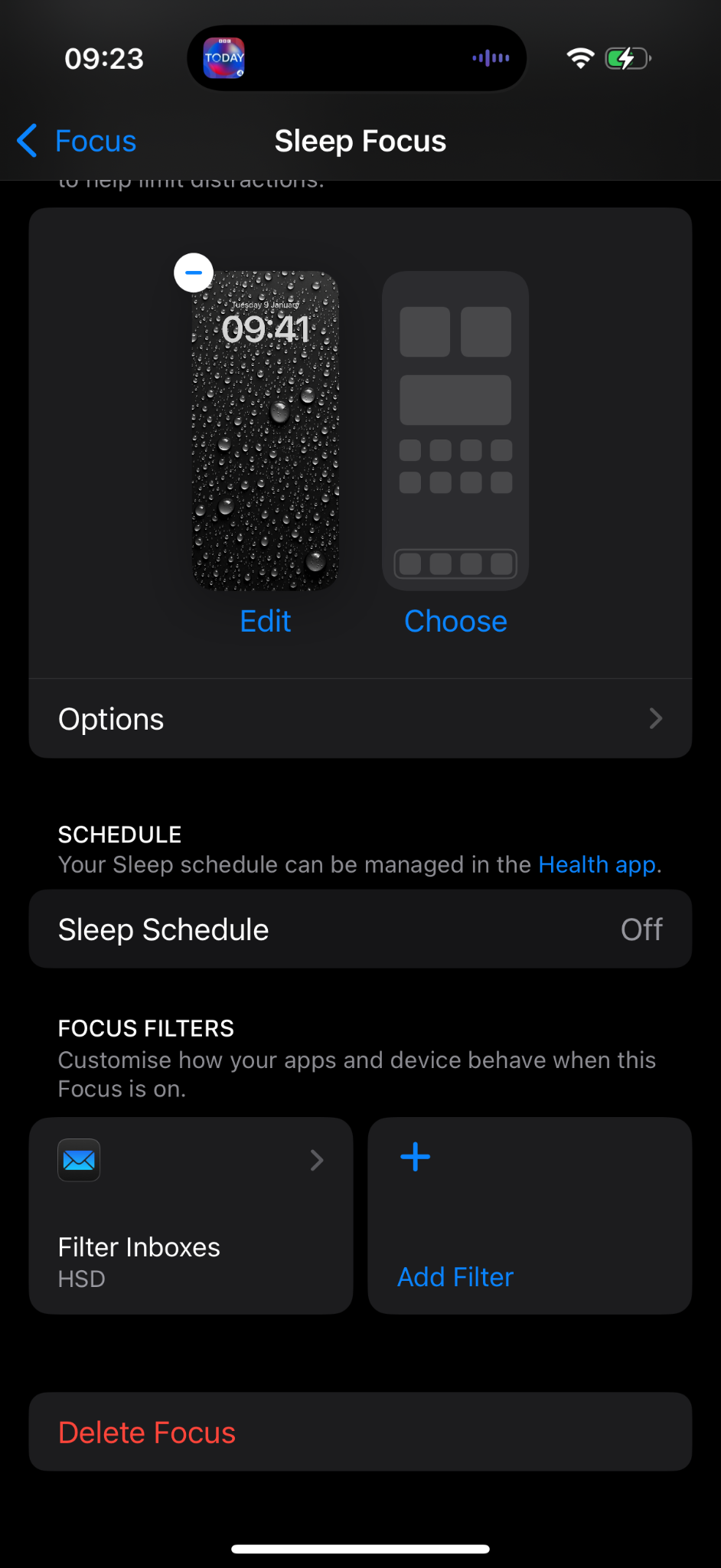
Sono
O modo Sono proporciona um ambiente mais tranquilo durante a noite e pode utilizar um ecrã bloqueado e um ecrã principal dedicados.
Configuração recomendada
- Configure as pessoas e apps autorizadas a interrompê-lo durante a noite.
- Escolha um papel de parede dedicado ao modo Sono.
- Mantenha uma configuração coerente com os horários definidos no Smart Focus.
Pronto para o Smart Focus
Depois de configurar os seus modos de Foco, o Smart Focus pode selecionar o modo adequado com base no seu horário de trabalho, calendário, reuniões, feriados e outras regras.
Próximos passos
Saiba mais sobre o Smart Focus e como torna os modos de Concentração do iPhone mais inteligentes.
Se ainda não configurou o Smart Focus, siga o guia passo a passo do Smart Focus para configurar a aplicação, instalar o atalho e criar a automatização necessária.