
Smart Focus
Guia de configuração passo a passo
O Smart Focus determina o modo de Foco a ativar com base nos seus horários, eventos do calendário, dias de trabalho e feriados.
Importante: o iOS não permite que apps de terceiros alterem diretamente o modo de Foco ativo. O Smart Focus determina o modo adequado e envia o respetivo nome para a app Atalhos, que efetua a alteração.
Configurar o Smart Focus
Comece por conceder ao Smart Focus as permissões necessárias e definir como devem ser selecionados os seus modos de Foco.
Primeira abertura
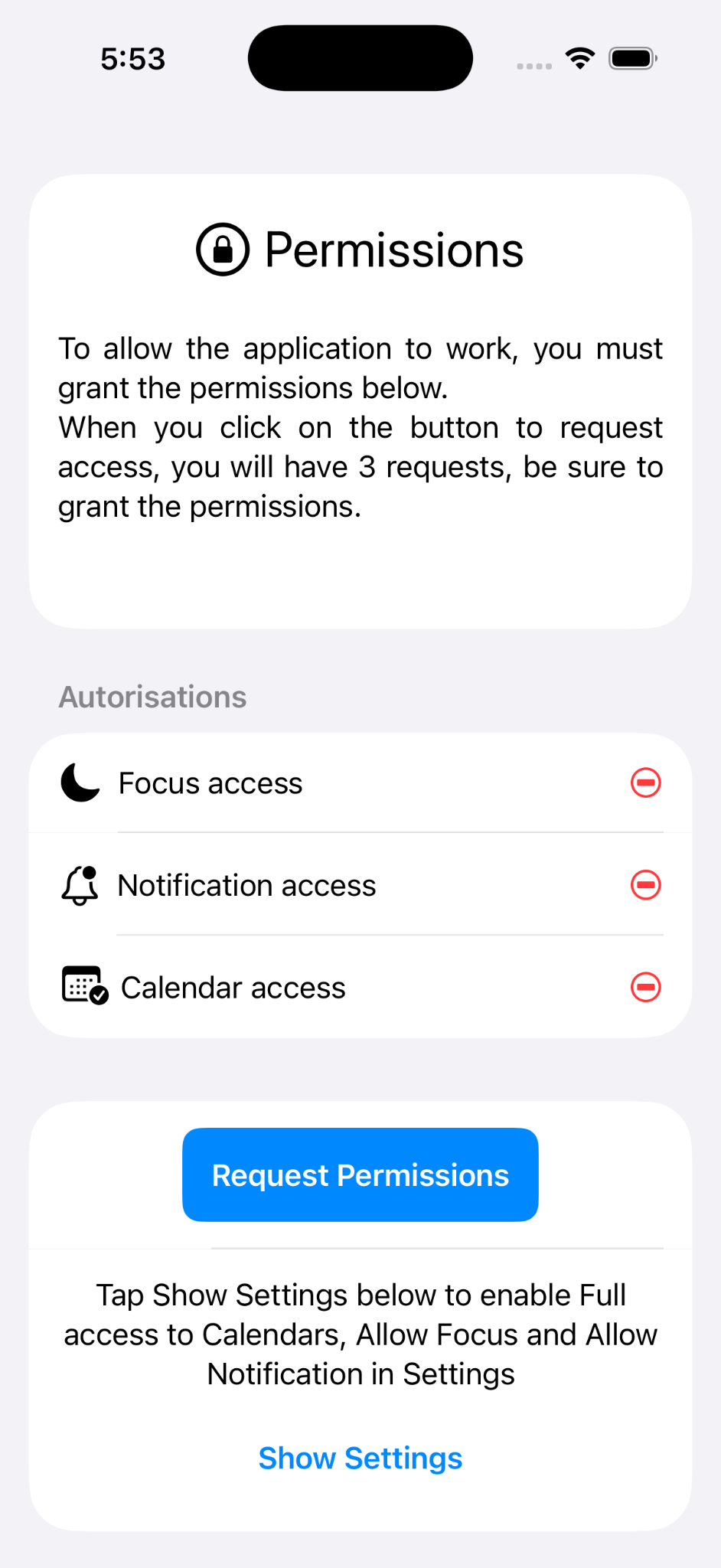
Na primeira vez que abrir o Smart Focus, toque em Pedir permissões.
Em seguida, o iOS irá pedir-lhe para conceder as permissões necessárias à app.
Conceder as permissões
Foco
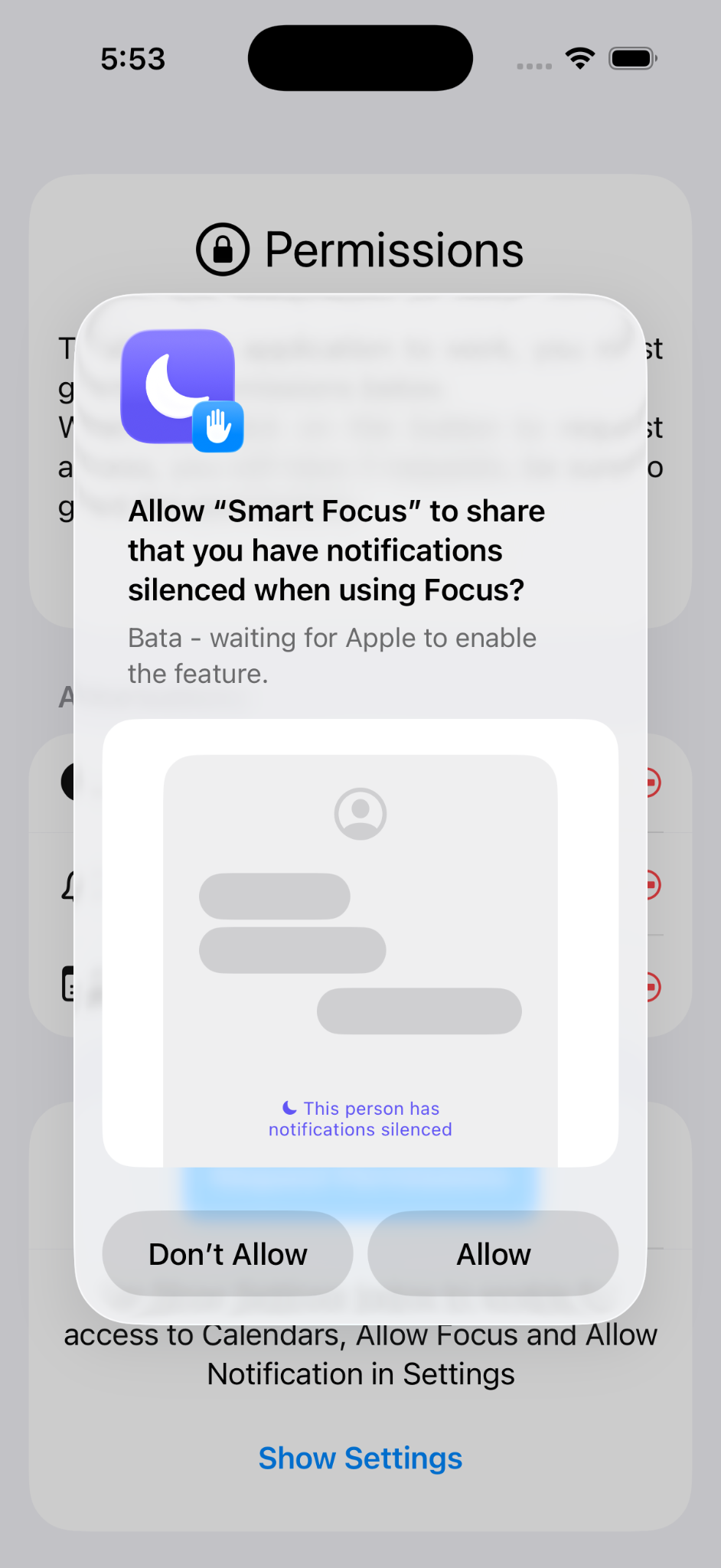
Toque em Permitir quando o iOS solicitar acesso aos modos de Foco.
Notificações
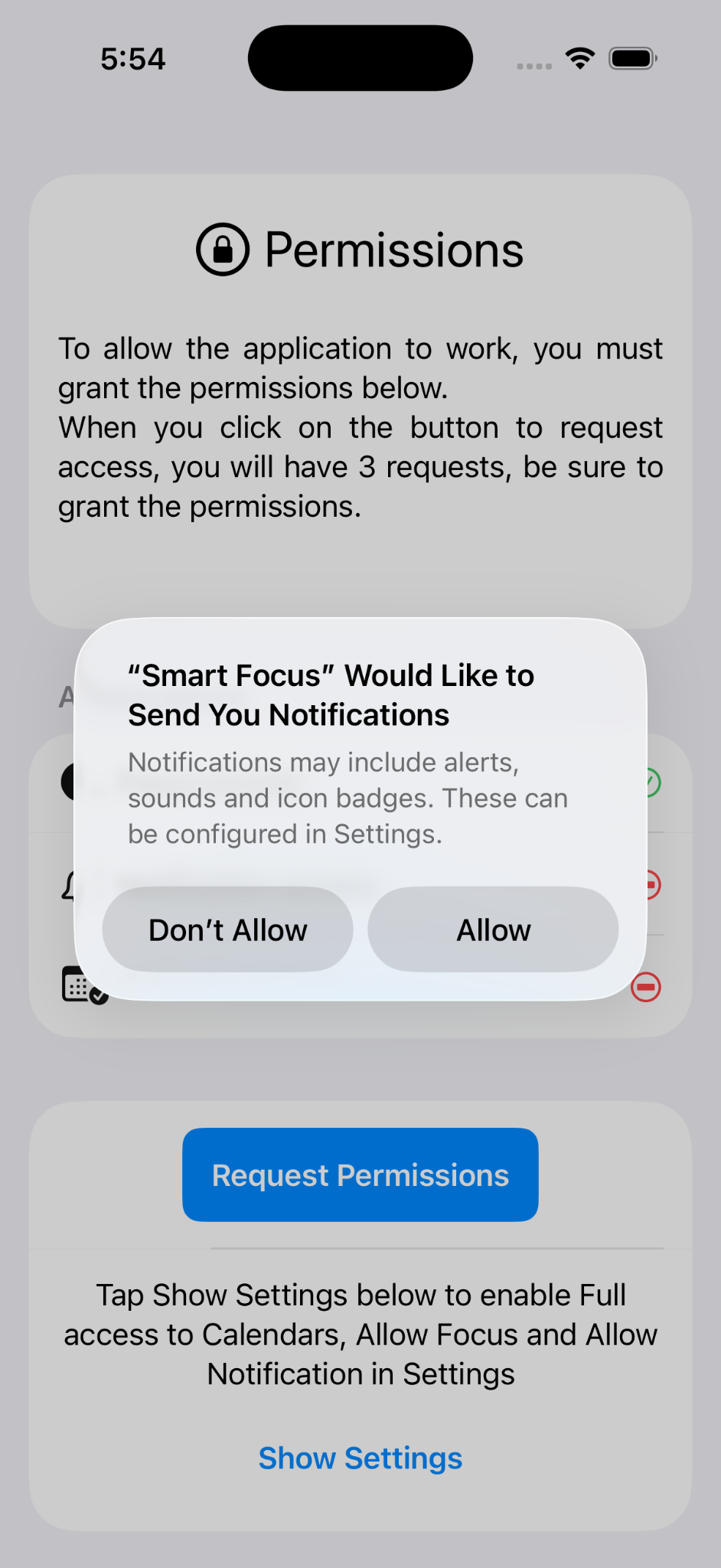
Toque em Permitir se pretender receber notificações do Smart Focus.
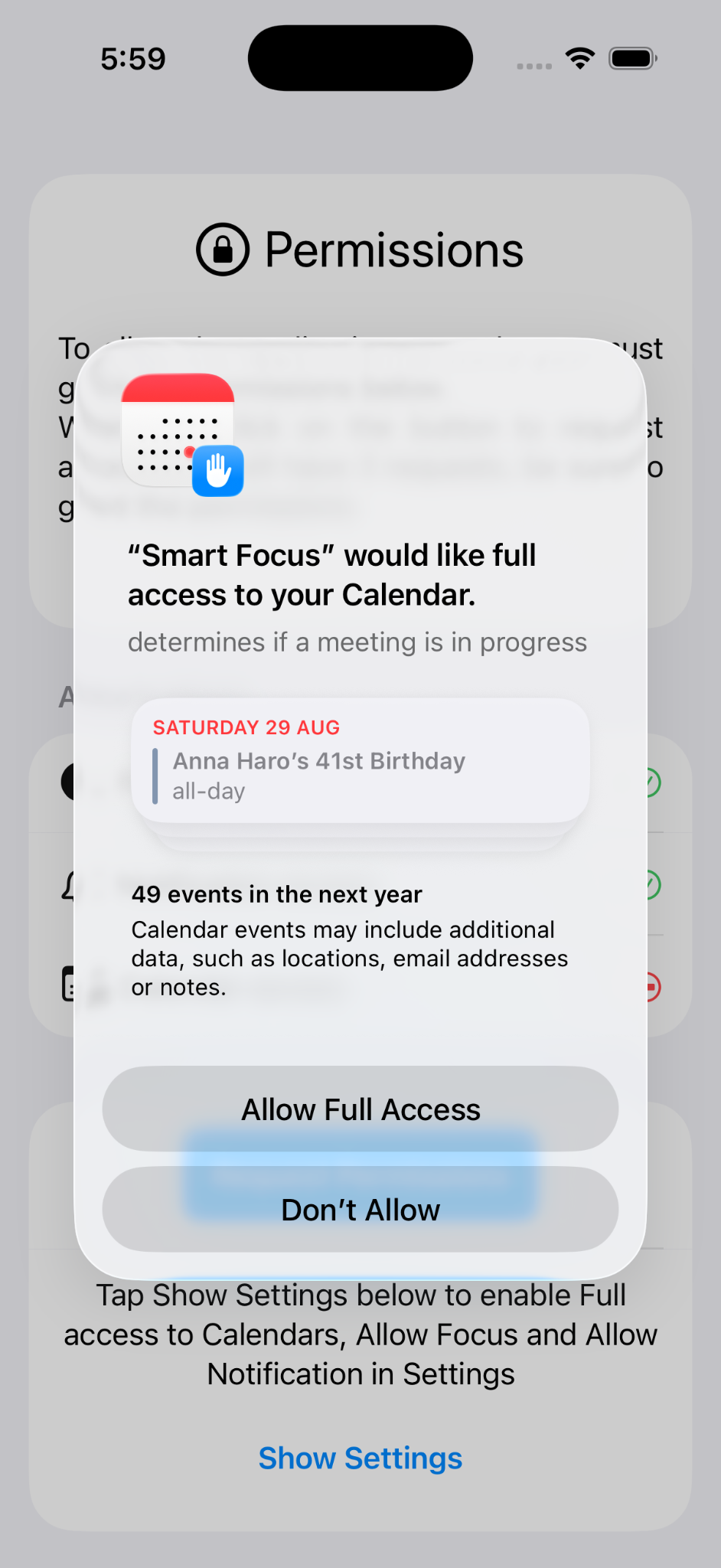
Calendário
Selecione Permitir acesso total para que o Smart Focus possa analisar os eventos do seu calendário.
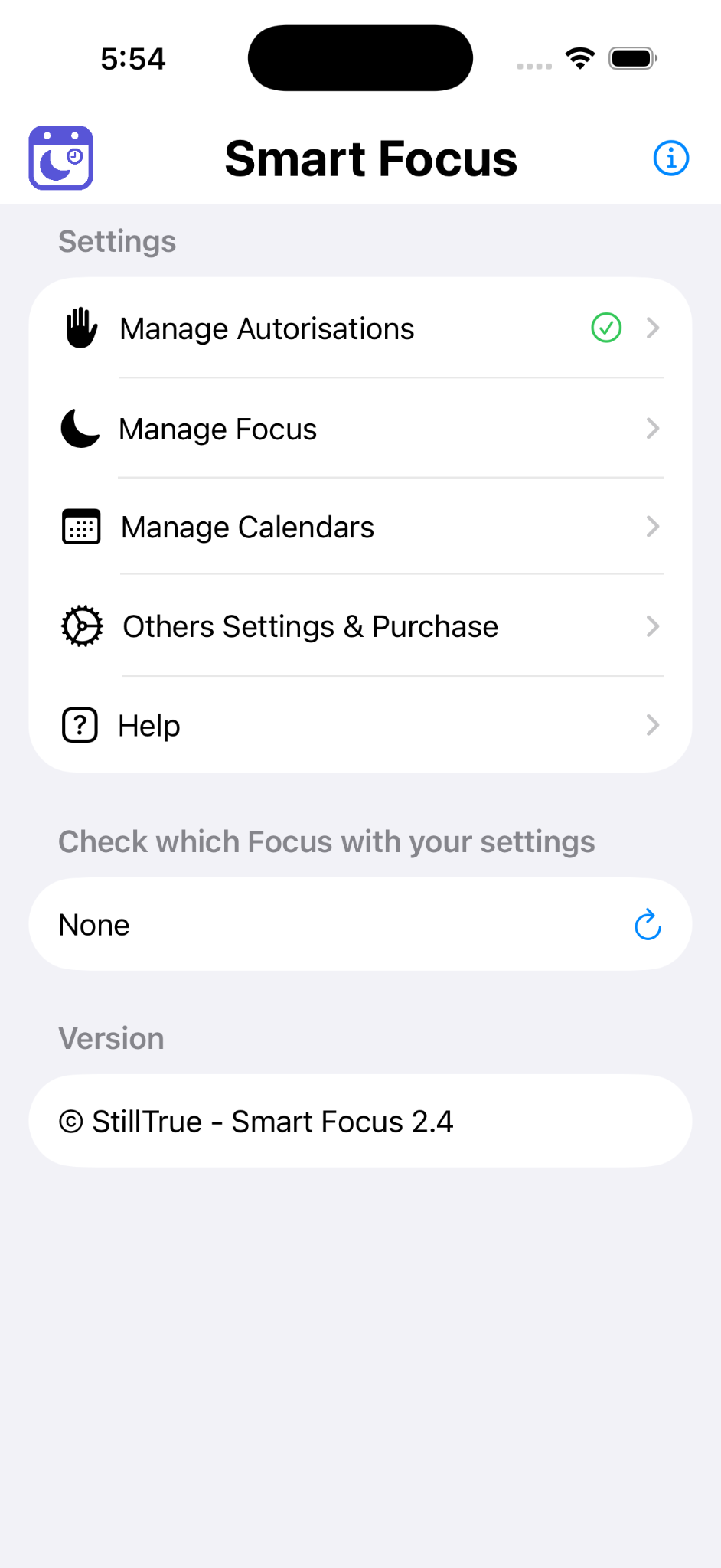
Configure os seus modos de Foco
No ecrã principal, toque em Gerir modos.
Adicione os modos de Foco que o Smart Focus deve utilizar.
O nome dos modos de Foco deve corresponder exatamente ao nome configurado nas Definições do iPhone, incluindo a ortografia, os espaços e as maiúsculas.
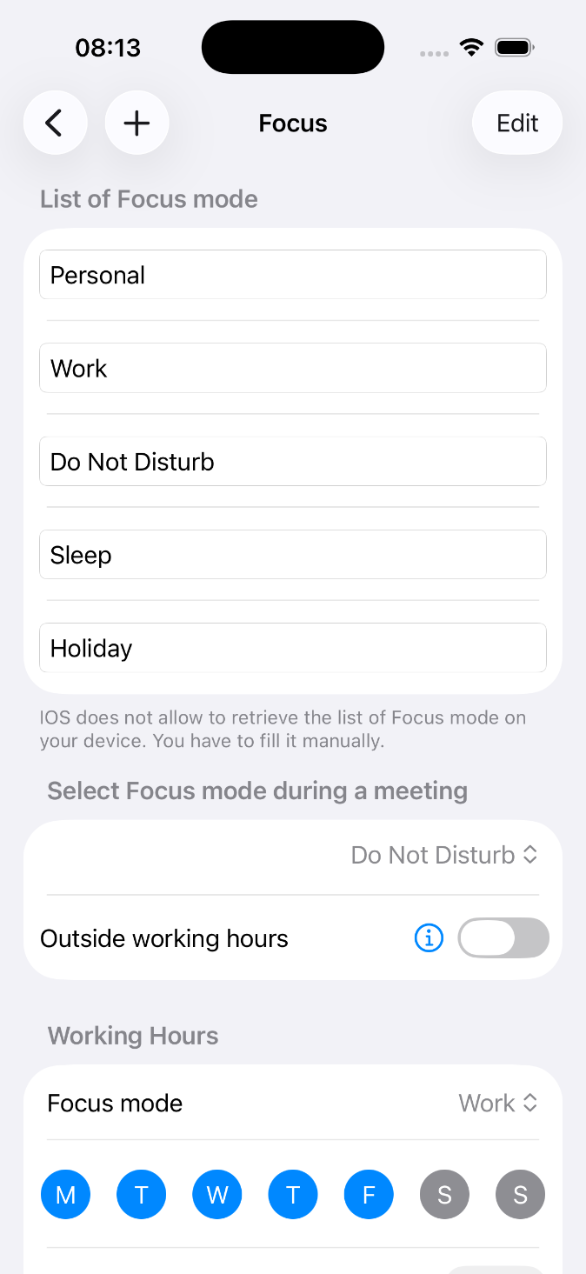
Adicione os seus modos de Foco
Introduza cada modo de Foco que o Smart Focus deve poder utilizar.
Por exemplo:
- Não incomodar
- Trabalho
- Pessoal
- Férias
- Sono
Quando terminar, toque em Voltar.
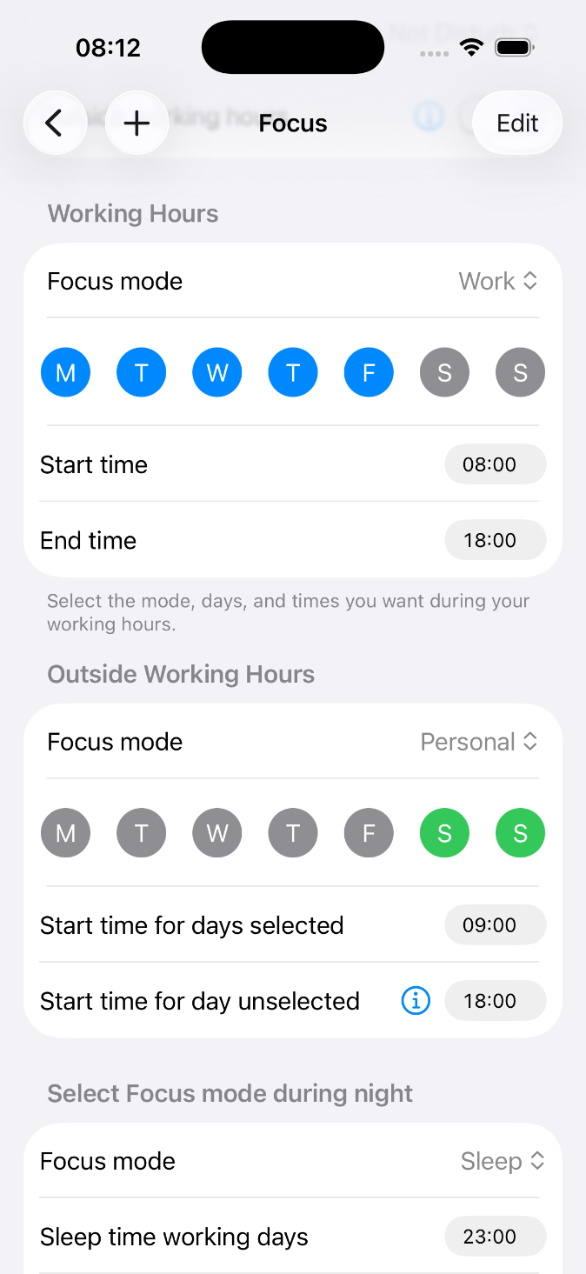
Dias e horários
Defina o modo de Foco a utilizar de acordo com o seu horário.
- modo de Foco utilizado durante as reuniões;
- modo dos dias de trabalho e horário de trabalho;
- modo utilizado fora do horário de trabalho;
- horários diferentes para os dias de folga;
- modo utilizado durante a noite;
- modo utilizado nos feriados.
Nos dias de trabalho, utilize Trabalho das 8 h às 18 h, Pessoal das 18 h às 23 h e Sono depois das 23 h.
Definições do calendário
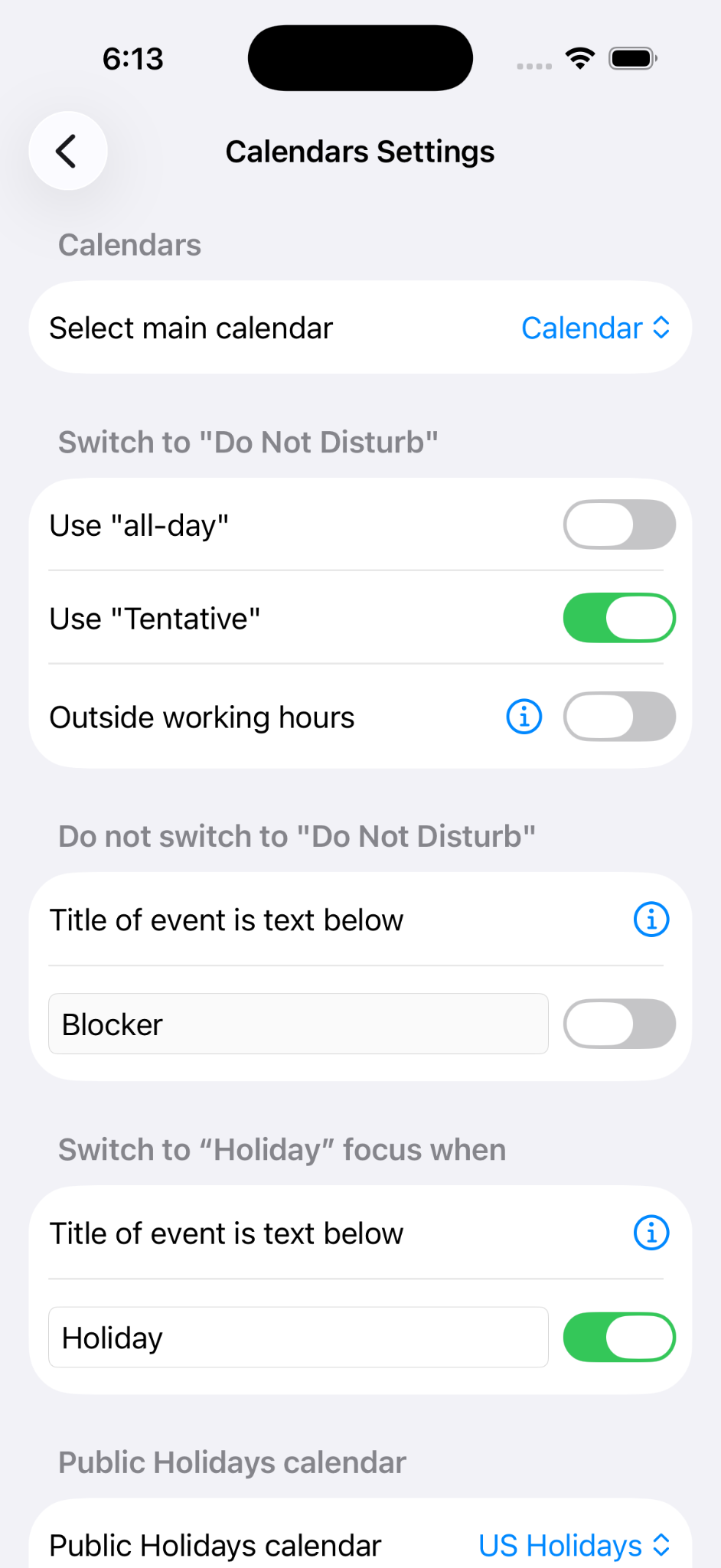
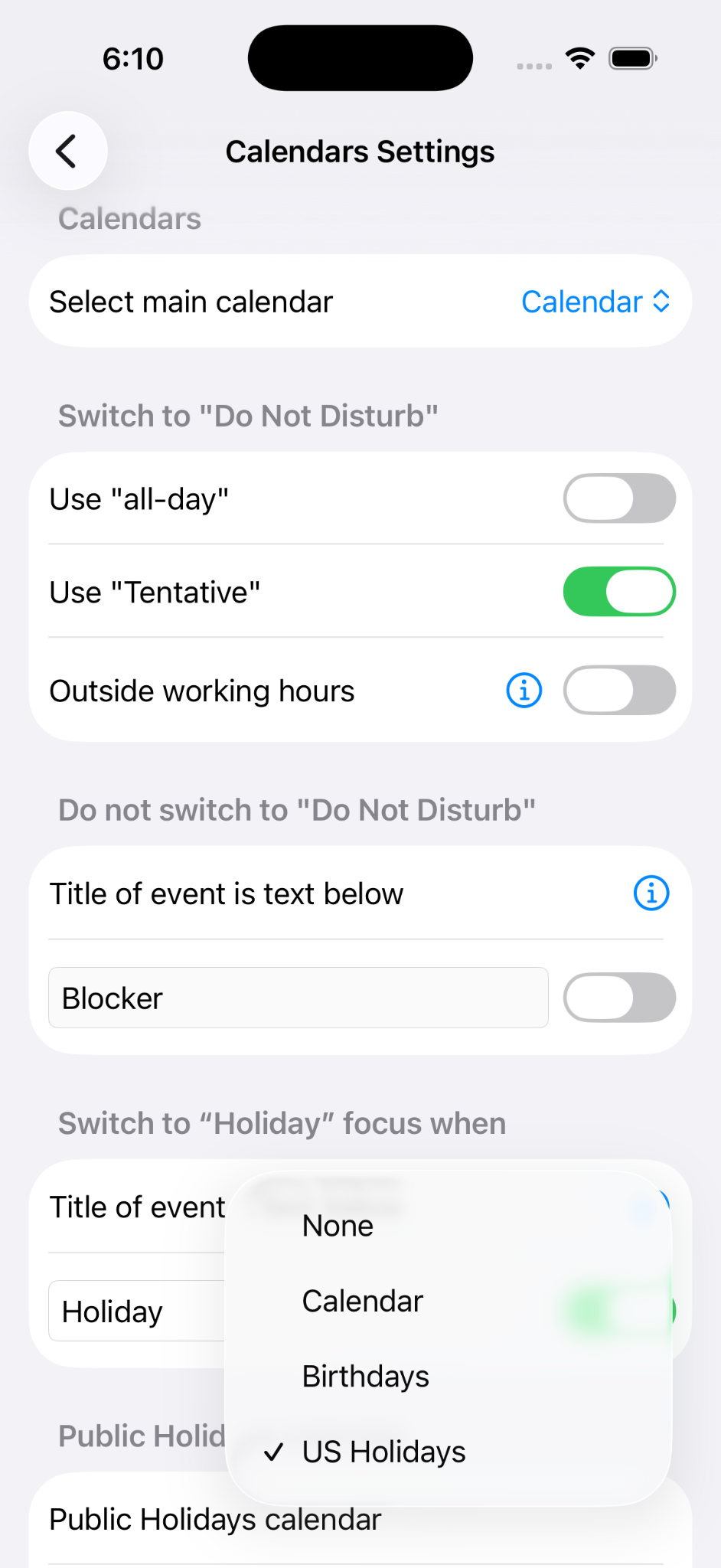
Selecione o calendário que o Smart Focus deve utilizar para detetar reuniões e outros eventos.
Também pode escolher como o Smart Focus gere:
- eventos de dia inteiro;
- eventos provisórios;
- eventos que contenham determinadas palavras;
- eventos que devem ativar o modo Férias;
- um calendário dedicado aos feriados.
Escolha os seus feriados
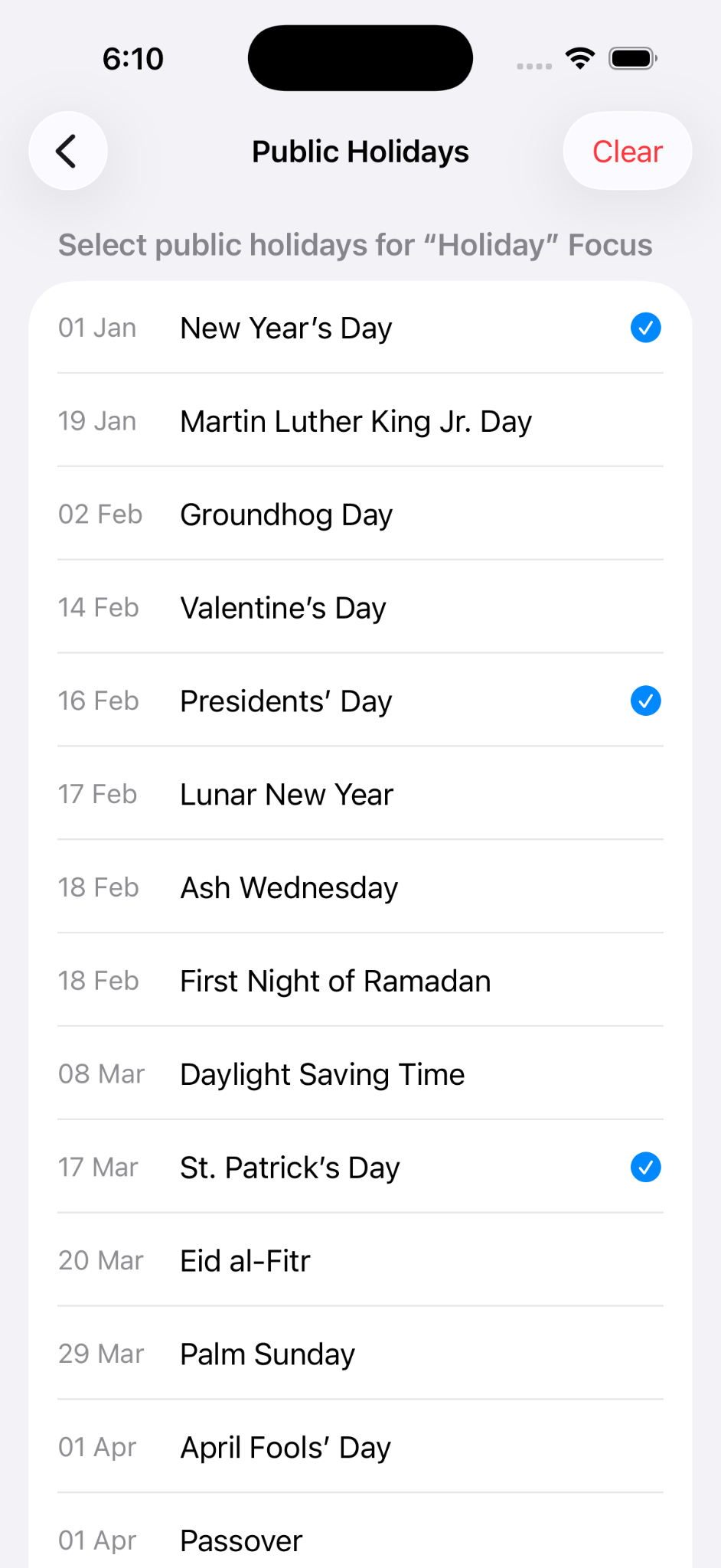
Se tiver selecionado um calendário de feriados, toque em Selecionar feriados.
Selecione os dias em que o Smart Focus deve utilizar o seu modo Férias.
Pode voltar a esta lista a qualquer momento se o seu calendário for alterado.
Notificações e aspeto
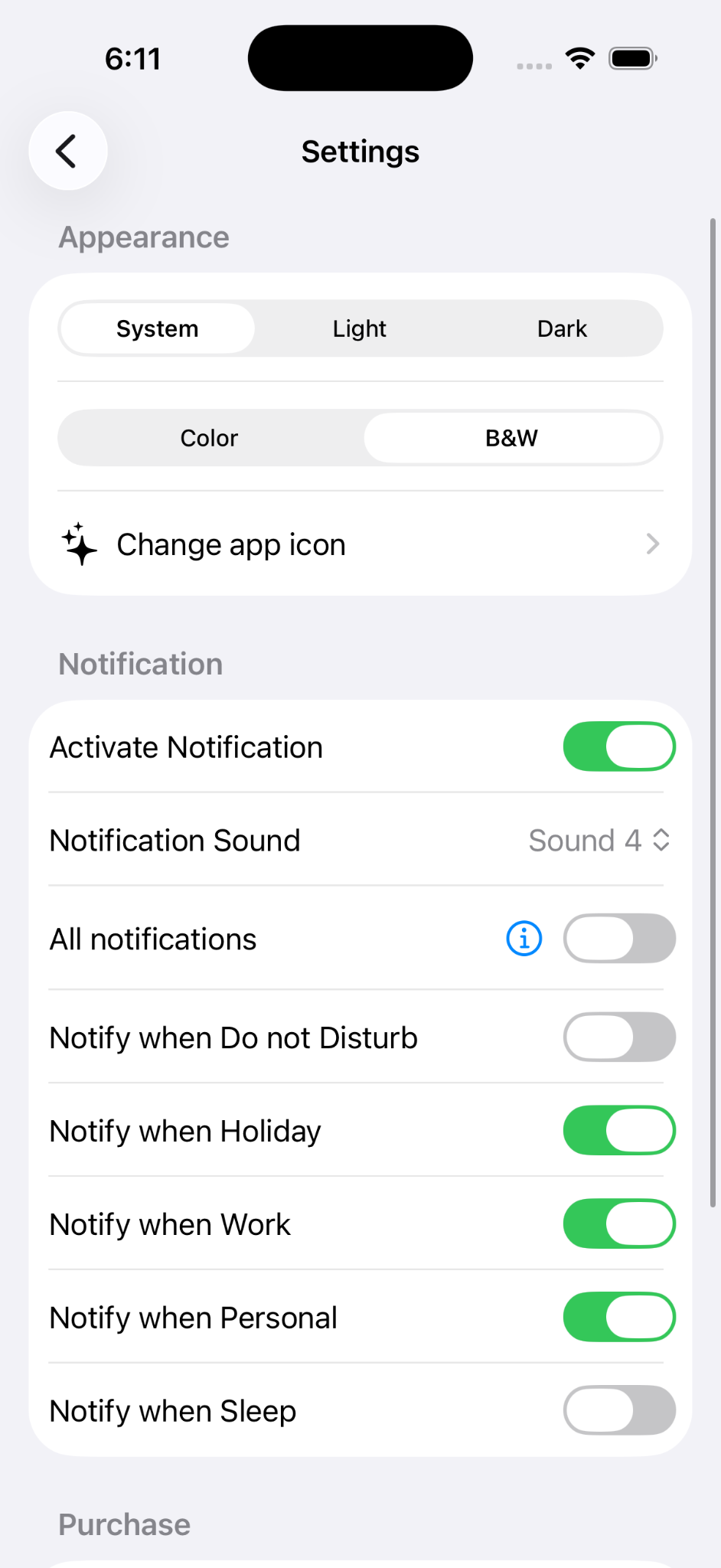
Abra Sistema para personalizar o Smart Focus.
Pode escolher:
- o aspeto da aplicação;
- as notificações que pretende receber;
- se cada execução deve gerar uma notificação.
Ao ativar todas as notificações, o Smart Focus pode avisá-lo sempre que o atalho for executado.
Instalar o atalho Smart Focus
O atalho recebe o modo de Foco selecionado pelo Smart Focus e aplica-o no seu iPhone.
Instalar o atalho pronto a utilizar
O modelo já está configurado para os modos de Foco padrão utilizados pelo Smart Focus.
Pode mudar o nome dos modos no atalho se o seu iPhone utilizar nomes diferentes.
Avançado — Criar o atalho manualmente
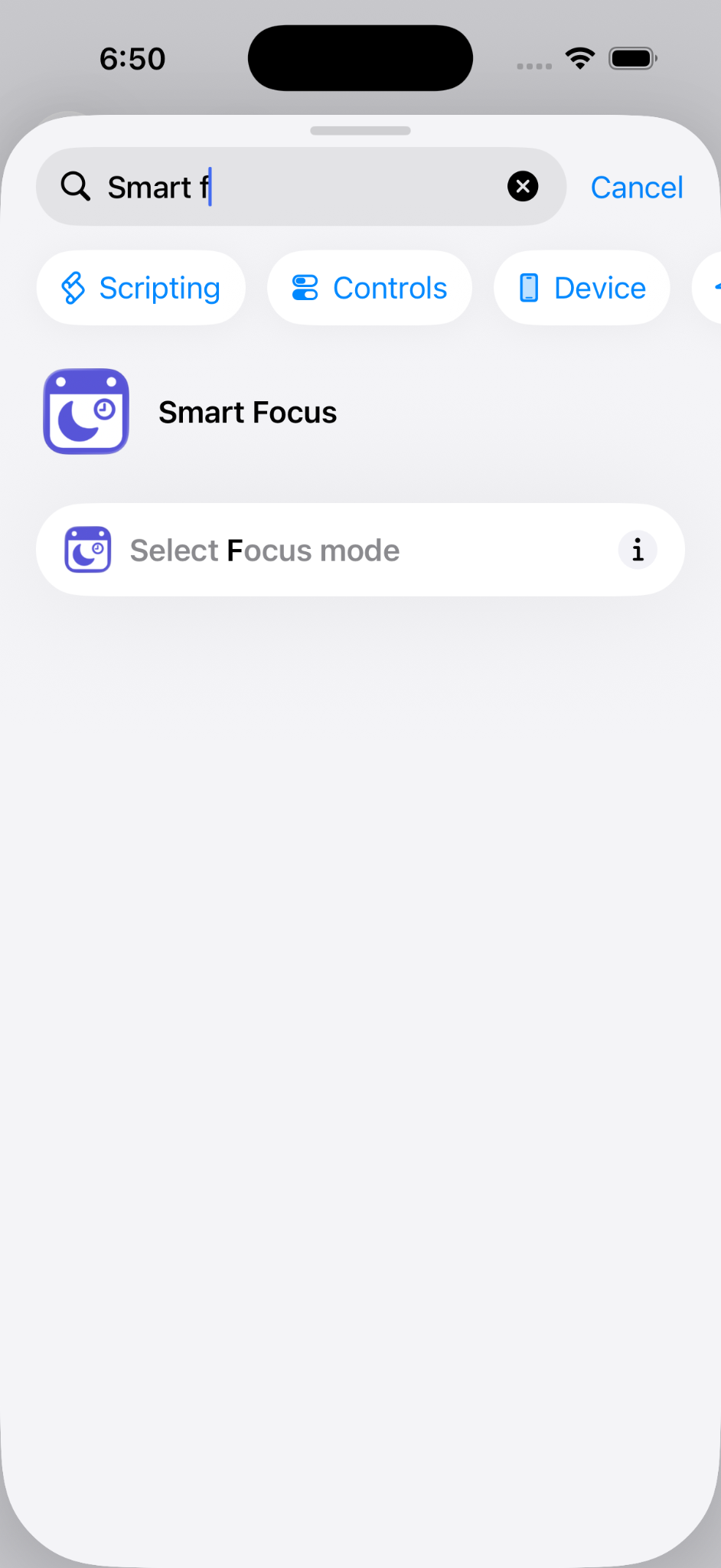
Criar um novo atalho
- Abra a app Atalhos.
- Crie um novo atalho.
- Procure Smart Focus.
- Selecione Selecionar modo de Foco.
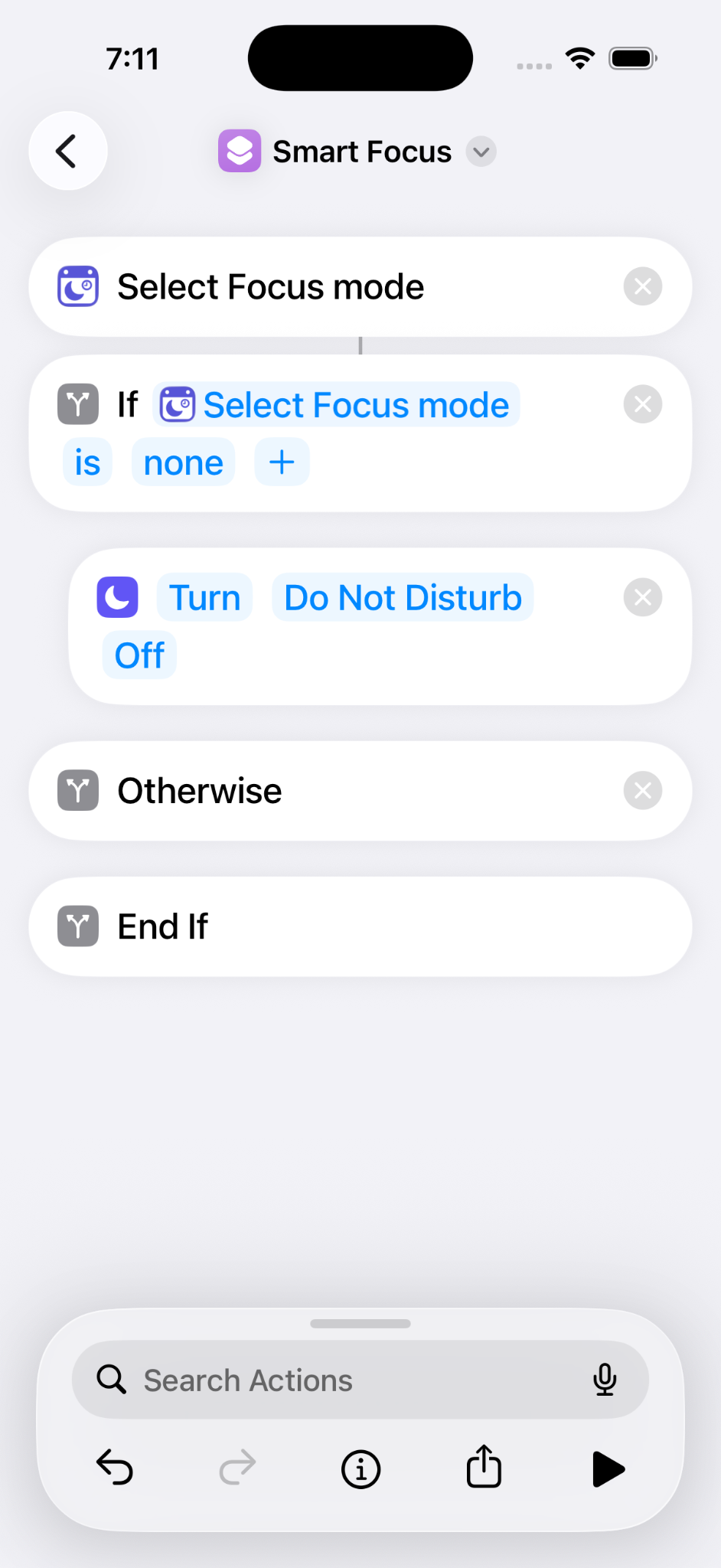
Adicionar a lógica dos modos de Foco
- Adicione uma ação Se.
- Utilize o resultado de Selecionar modo de Foco como condição.
- Adicione a ação Definir modo de Foco correspondente.
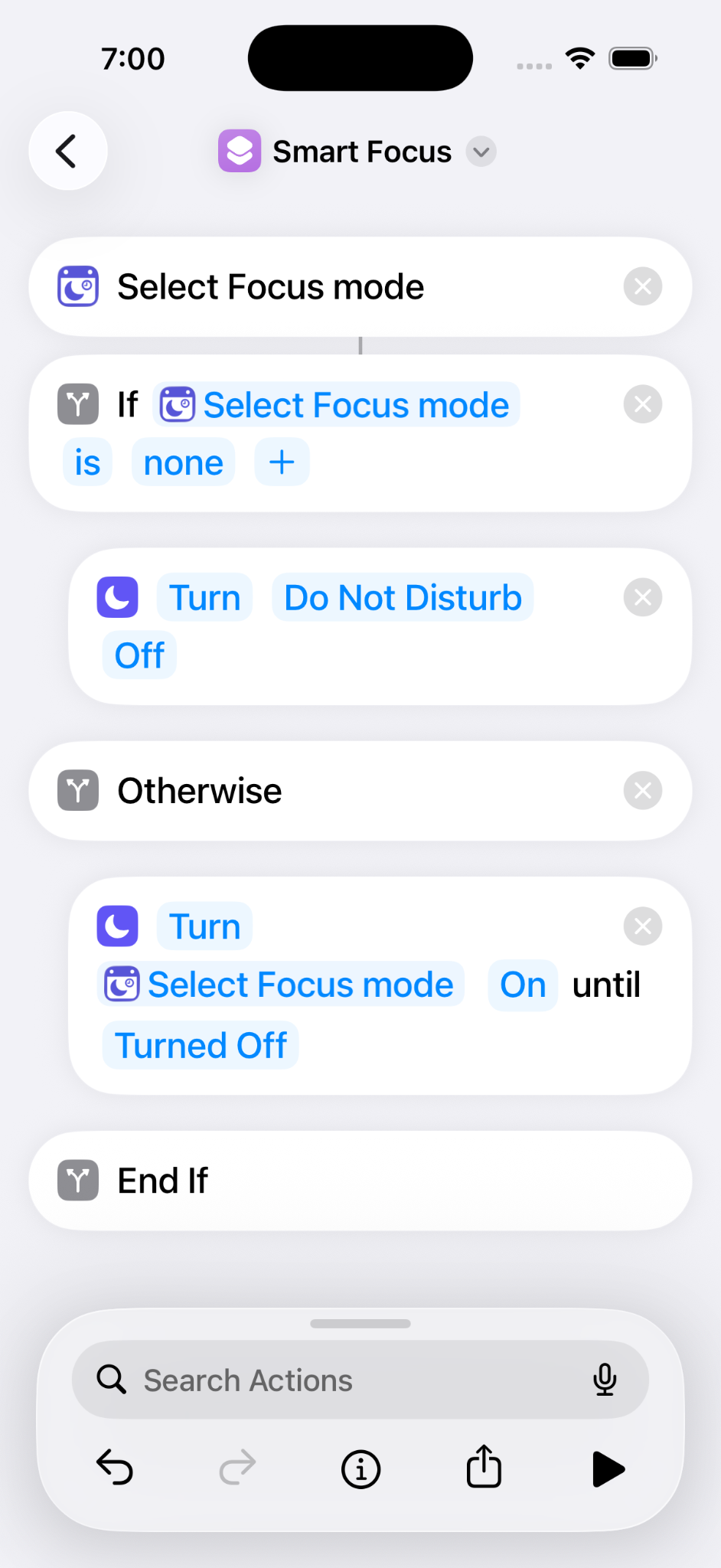
Finalizar o atalho
No ramo Senão, adicione outra ação Definir modo de Foco e utilize o nome devolvido pelo Smart Focus.
O seu atalho está agora pronto para ser automatizado.
Criar a automatização
Última etapa: pedir ao iOS para executar automaticamente o atalho Smart Focus.
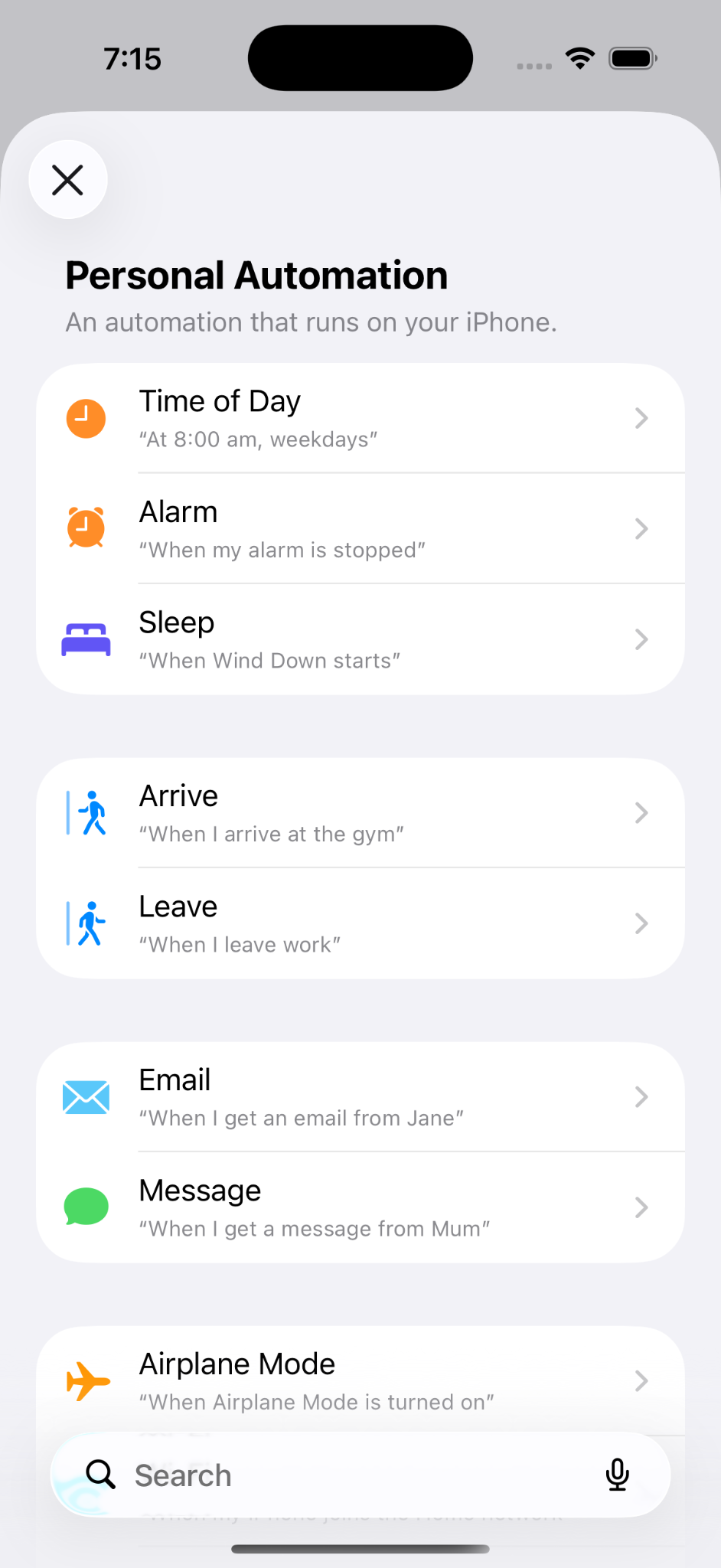
Criar uma automatização por horário
- Abra a app Atalhos.
- Abra Automatização.
- Crie uma nova automatização.
- Selecione Hora do dia.
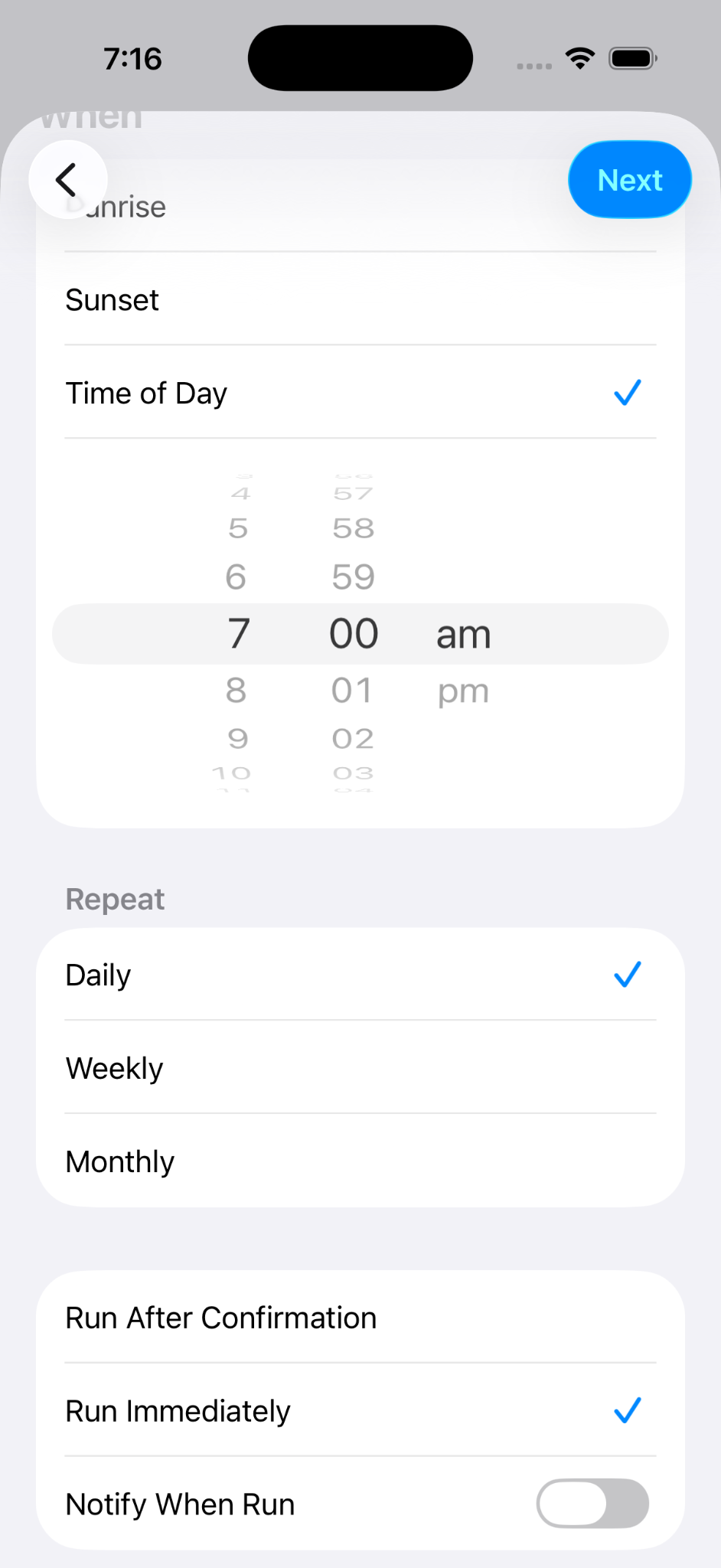
Escolher quando executar
Selecione a hora pretendida e configure a automatização para se repetir todos os dias.
Selecione Executar imediatamente para que não seja necessária qualquer confirmação manual.
Se pretender que o Smart Focus reavalie a sua situação várias vezes ao longo do dia, crie uma automatização adicional para cada hora de execução pretendida.
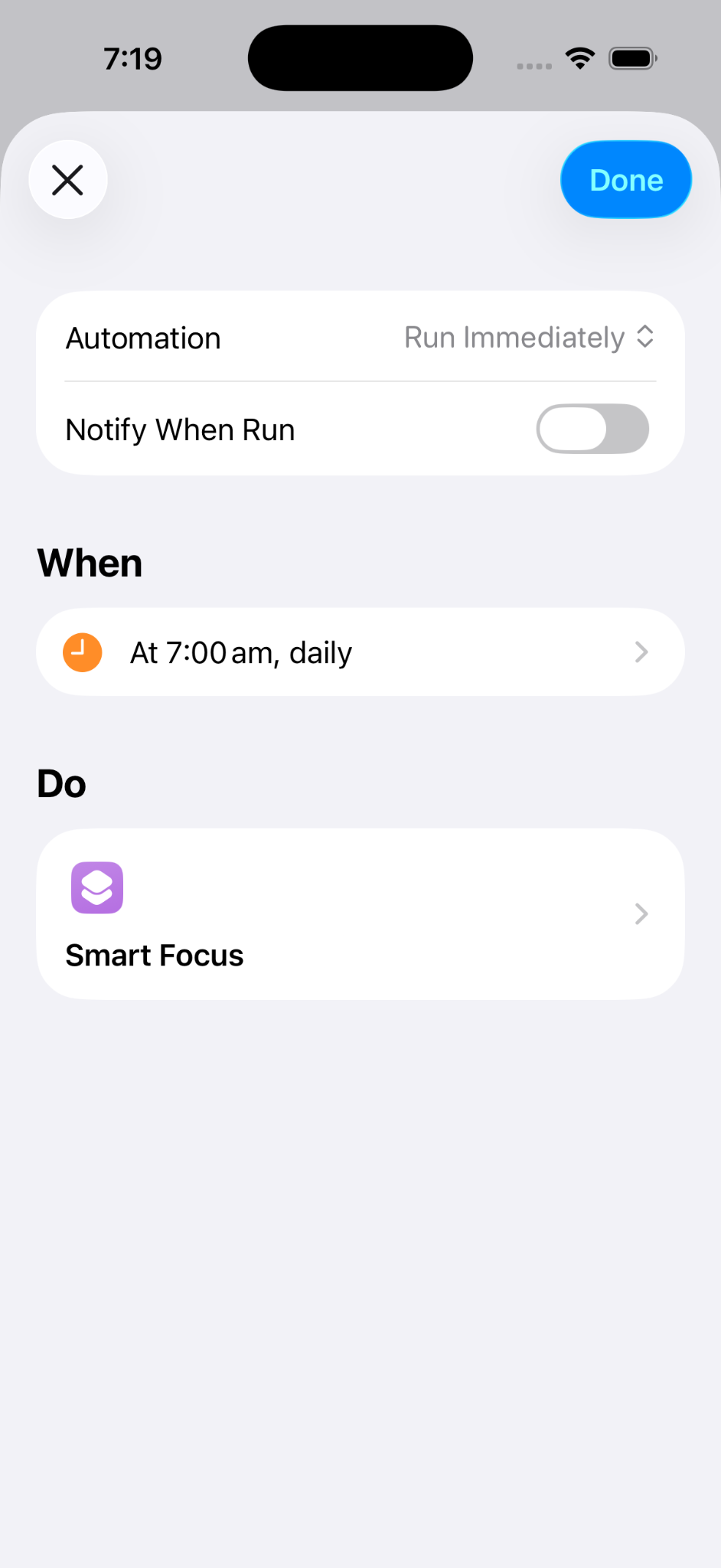
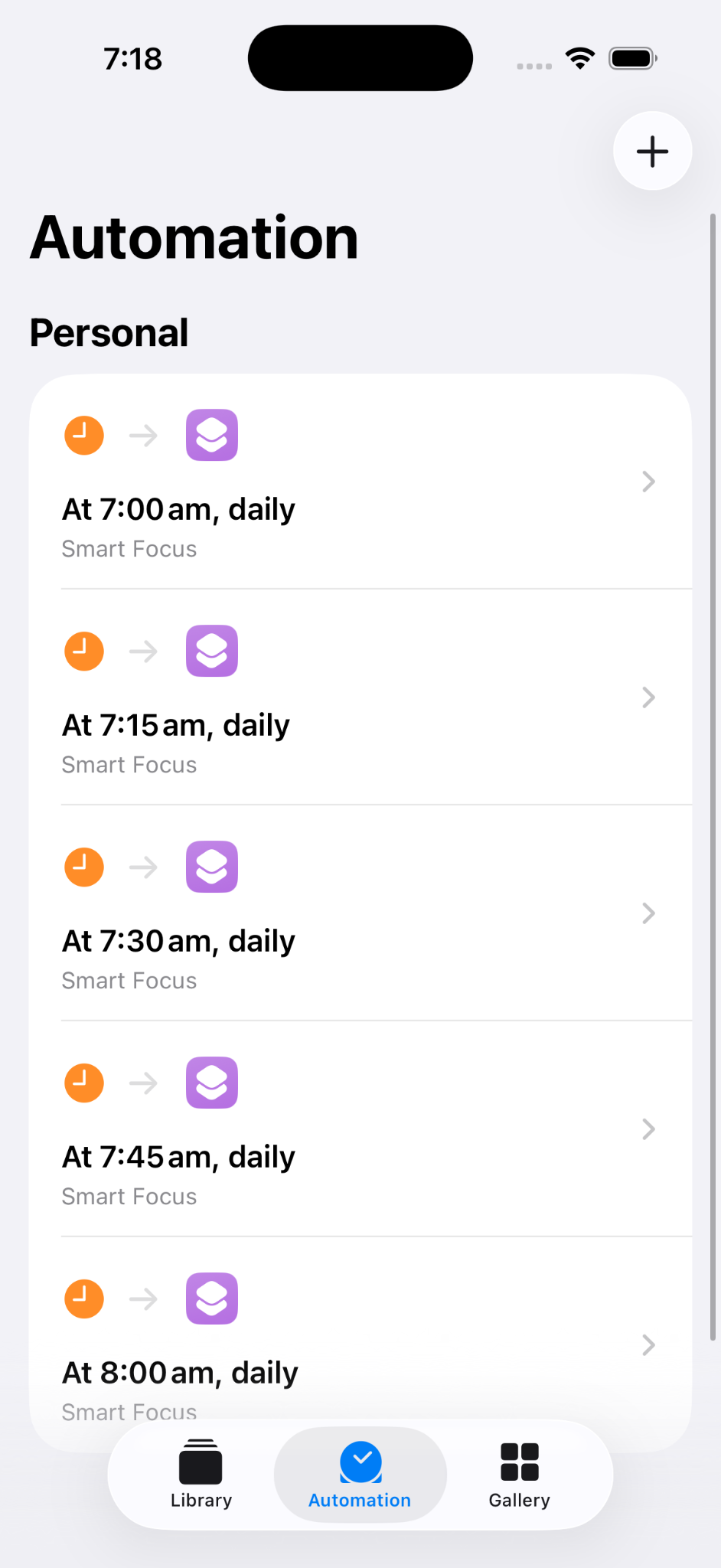
Selecionar o atalho Smart Focus
Selecione o atalho instalado ou criado na etapa anterior.
Repita a operação para cada hora em que pretende executar o Smart Focus.
Está tudo pronto!
O Smart Focus pode agora determinar o modo de Foco adequado com base nos seus horários, eventos do calendário, dias de trabalho e feriados.
As suas automatizações do iOS irão executar regularmente o atalho e aplicar o modo de Foco selecionado.
Próximos passos
Saiba mais sobre o Smart Focus e como torna os modos de Concentração do iPhone mais inteligentes.
Também pode consultar a nossa configuração recomendada dos modos de Concentração para Pessoal, Férias, Trabalho, Não incomodar e Sono.