
Smart Focus
ステップごとの設定ガイド
Smart Focusは、スケジュール、カレンダーイベント、勤務日、祝日に基づいて、有効にする集中モードを決定します。
重要:iOSでは、サードパーティ製Appが現在の集中モードを直接変更することはできません。Smart Focusが最適なモードを判断し、その名前を「ショートカット」Appに渡して切り替えを実行します。
Smart Focusを設定
まずSmart Focusに必要な権限を許可し、集中モードをどのように選択するかを設定します。
初回起動
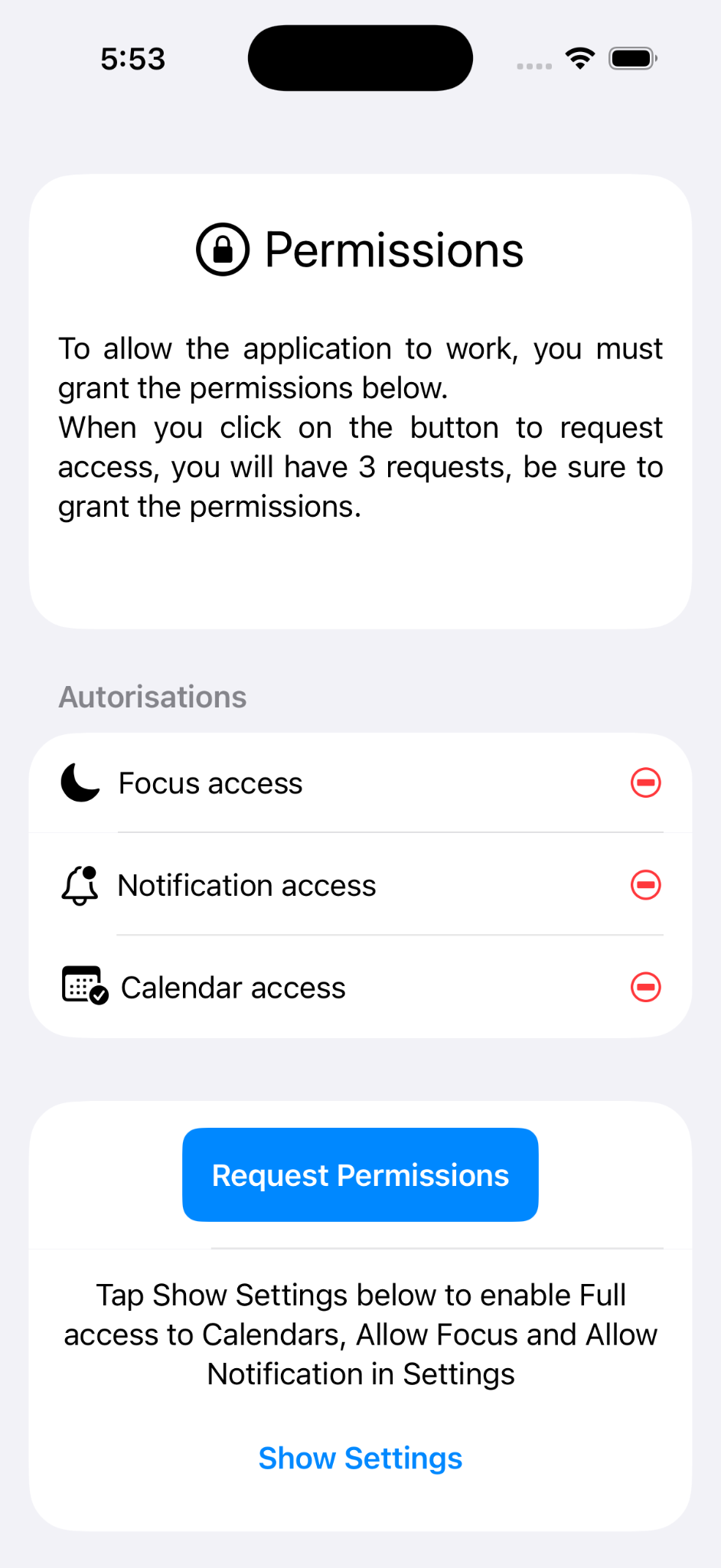
Smart Focusを初めて開いたら、権限をリクエストをタップします。
その後、iOSからAppに必要な権限を許可するよう求められます。
権限を許可
集中モード
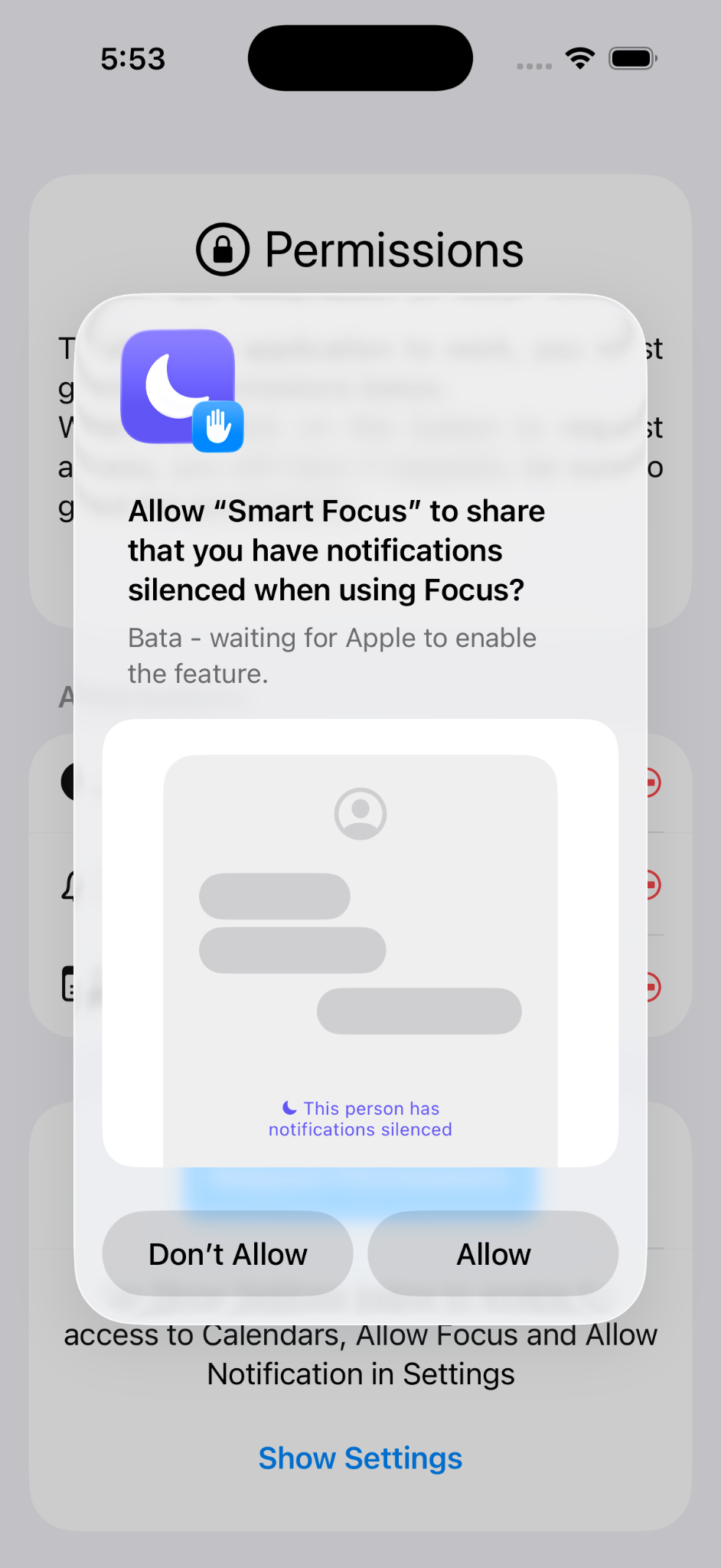
iOSが集中モードへのアクセスを求めたら、許可をタップします。
通知
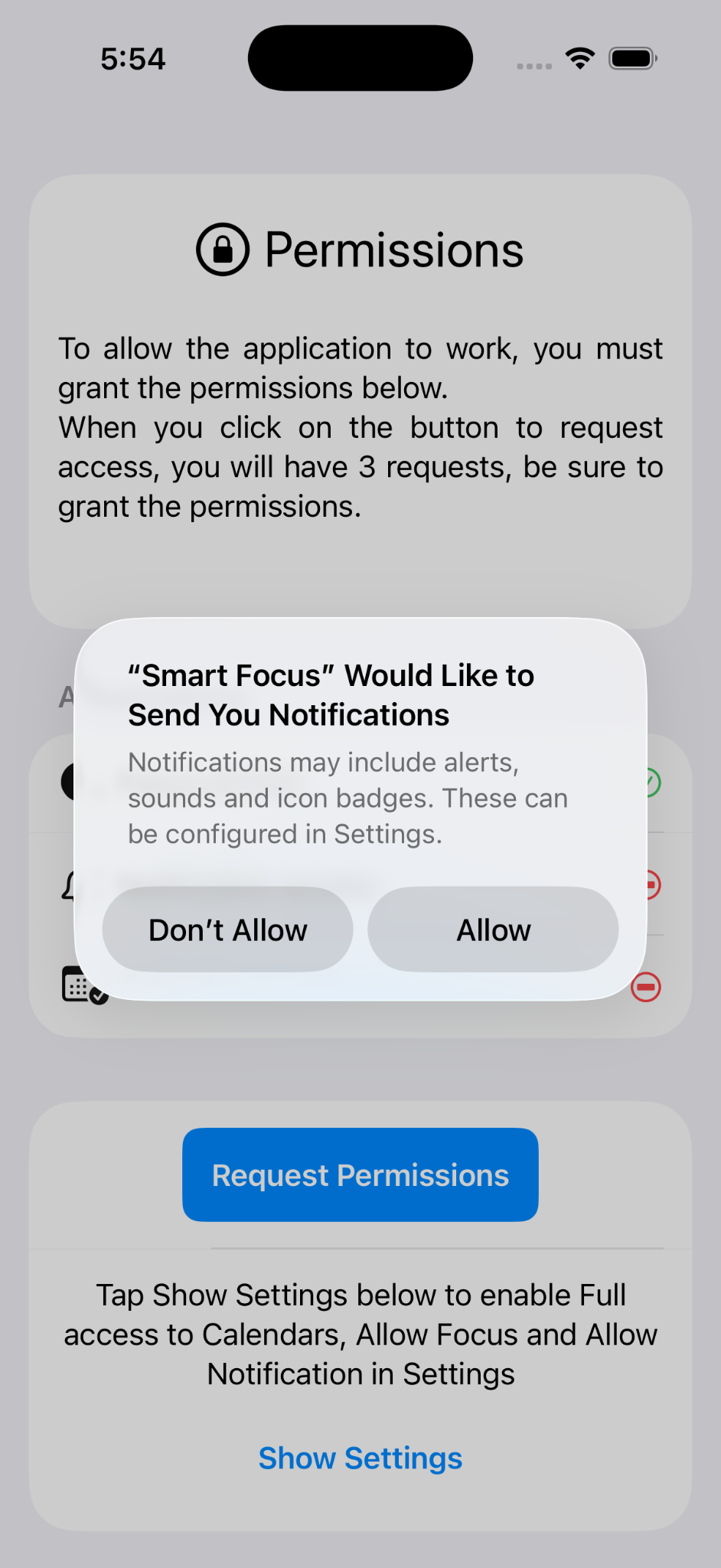
Smart Focusから通知を受け取りたい場合は、許可をタップします。
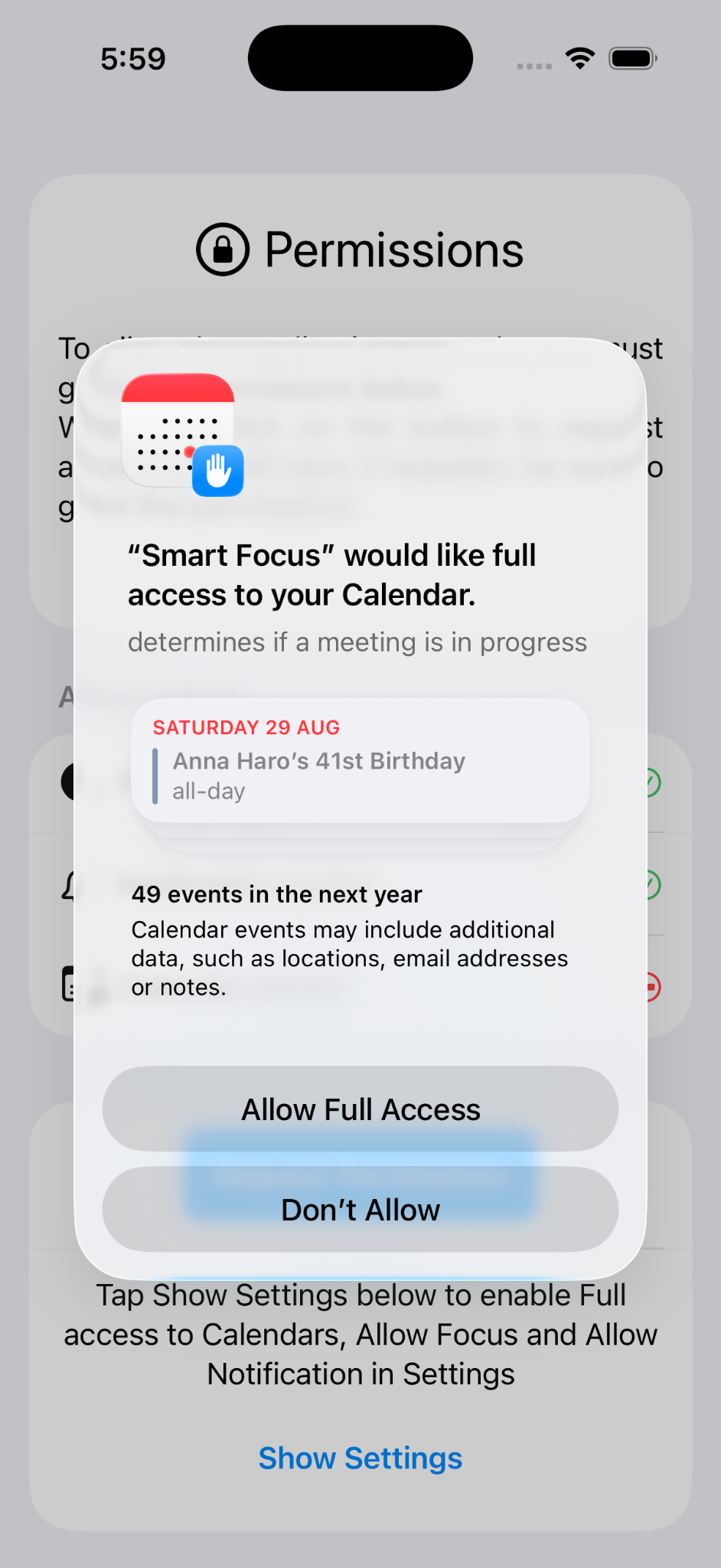
カレンダー
フルアクセスを許可を選択すると、Smart Focusがカレンダーイベントを確認できるようになります。
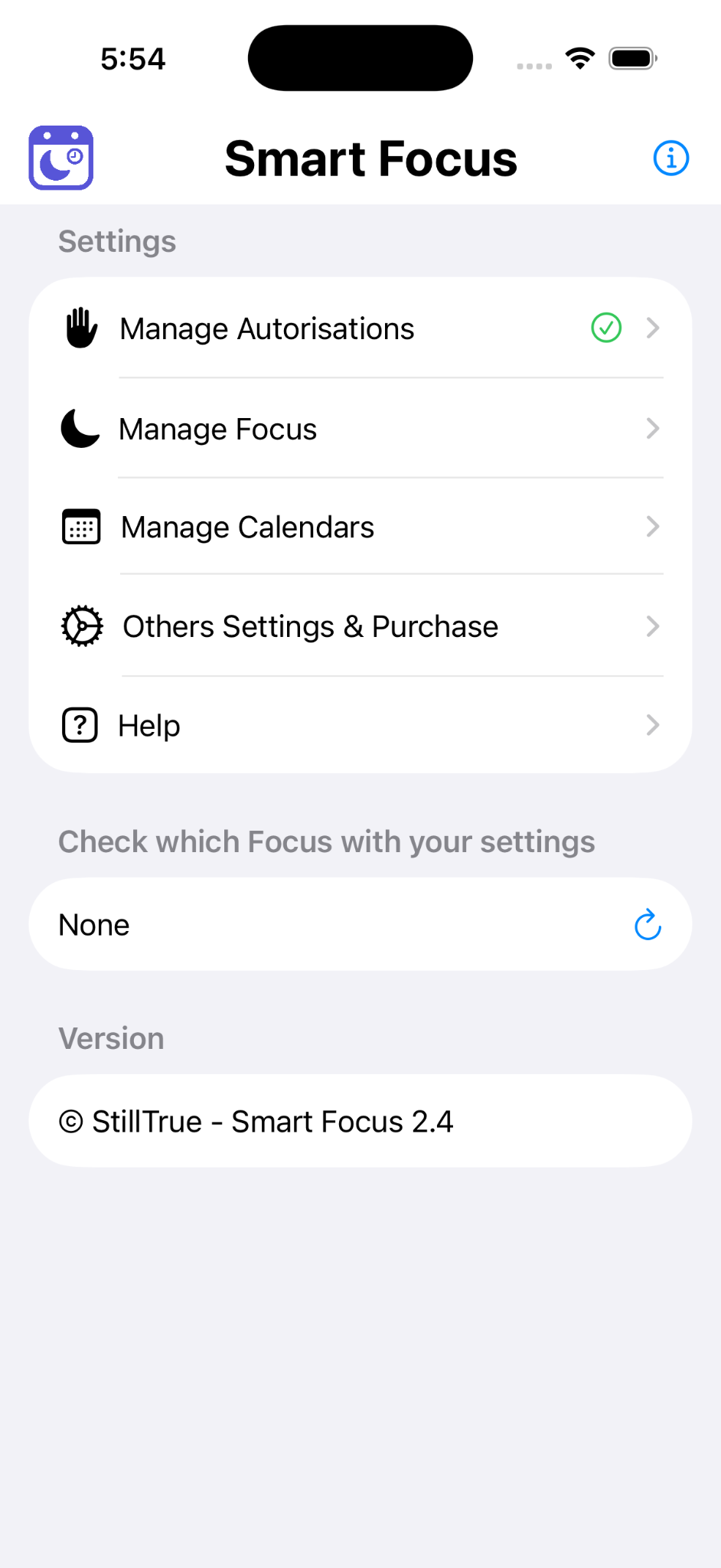
集中モードを設定
メイン画面で、集中モードを管理をタップします。
Smart Focusで使用する集中モードを追加します。
集中モードの名前は、スペルや空白を含め、iPhoneの「設定」で登録されている名前と完全に一致している必要があります。
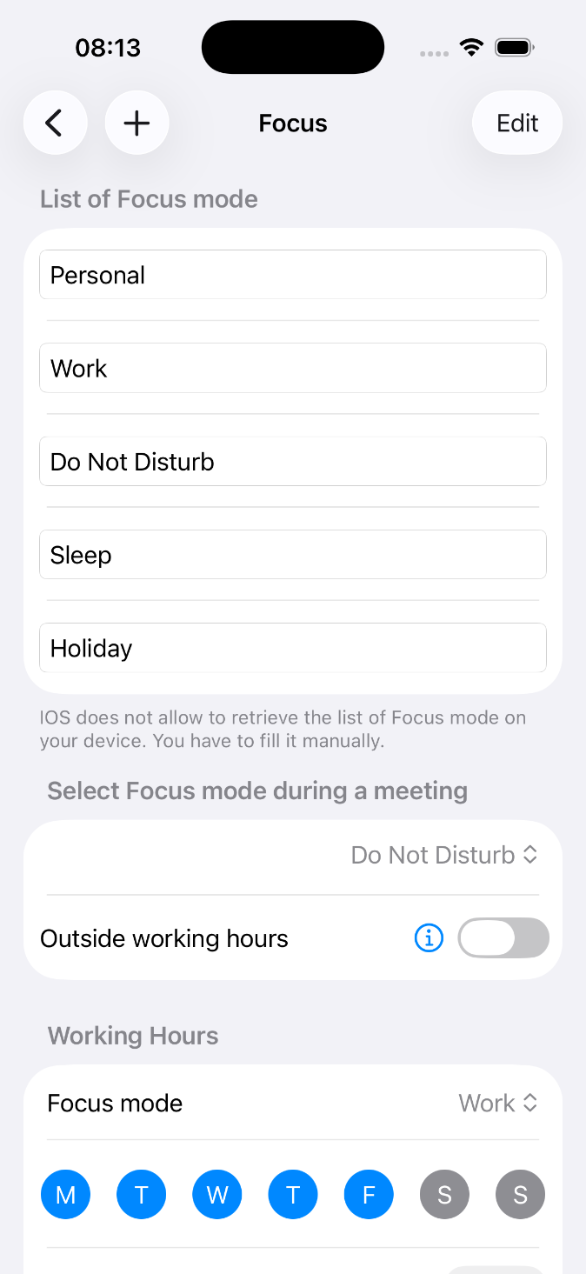
集中モードを追加
Smart Focusで使用したい集中モードをそれぞれ入力します。
例:
- おやすみモード
- 仕事
- パーソナル
- 休暇
- 睡眠
完了したら、戻るをタップします。
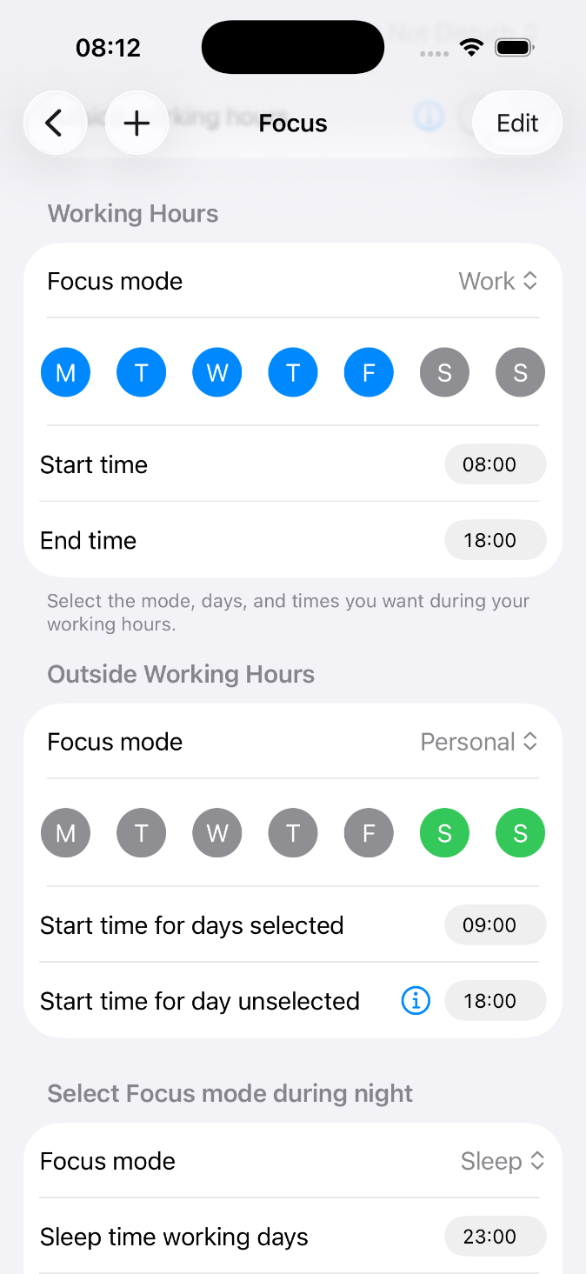
曜日と時間
勤務スケジュールに応じて使用する集中モードを設定します。
- 会議中に使用する集中モード;
- 勤務日と勤務時間に使用する集中モード;
- 勤務時間外に使用する集中モード;
- 休日用の異なるスケジュール;
- 夜間に使用する集中モード;
- 祝日に使用する集中モード。
勤務日は8:00から18:00まで「仕事」、18:00から23:00まで「パーソナル」、23:00以降は「睡眠」を使用します。
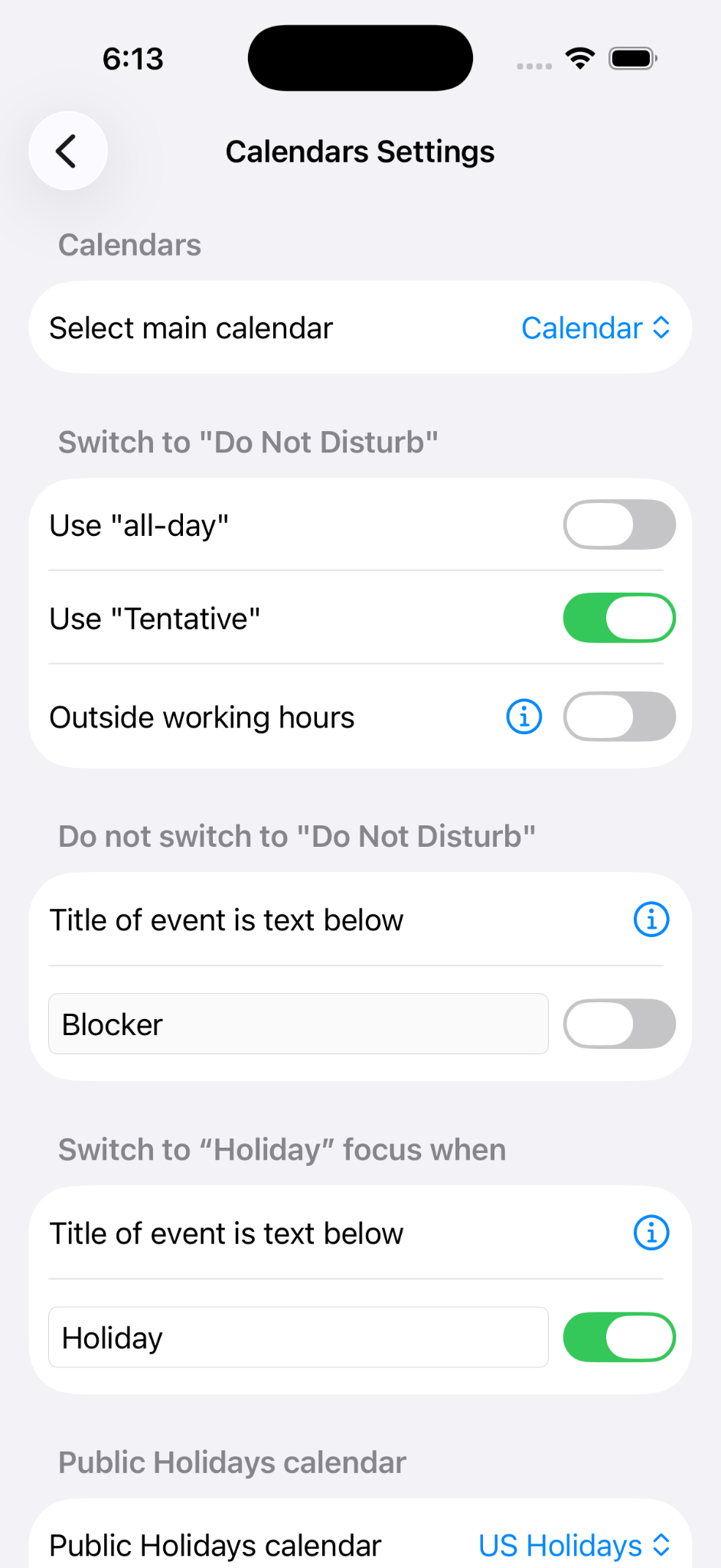
カレンダー設定
Smart Focusが会議やその他のイベントを検出するために使用するカレンダーを選択します。
Smart Focusで次の項目の扱い方も設定できます:
- 終日のイベント;
- 仮承諾のイベント;
- 特定のキーワードを含むイベント;
- 「休暇」集中モードを有効にするイベント;
- 祝日専用のカレンダー。
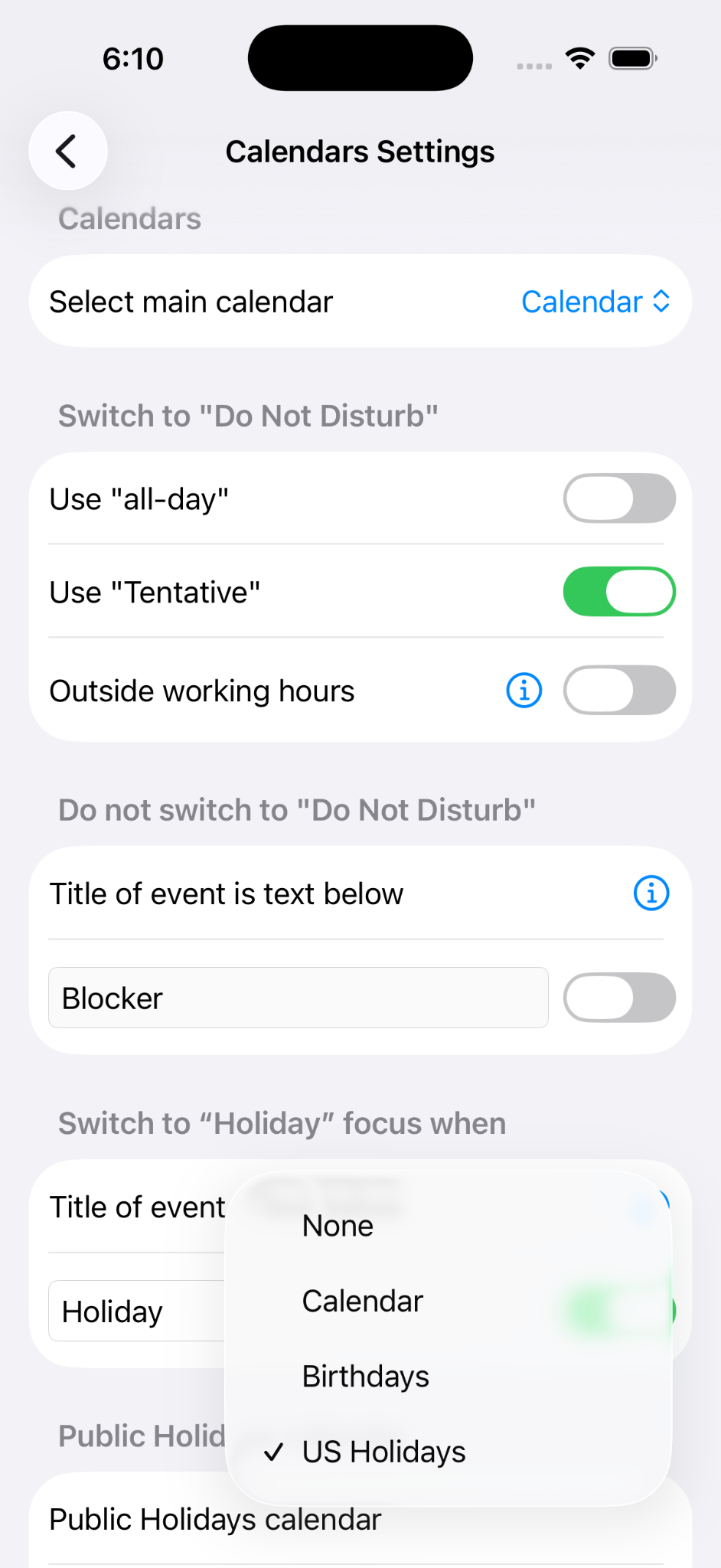
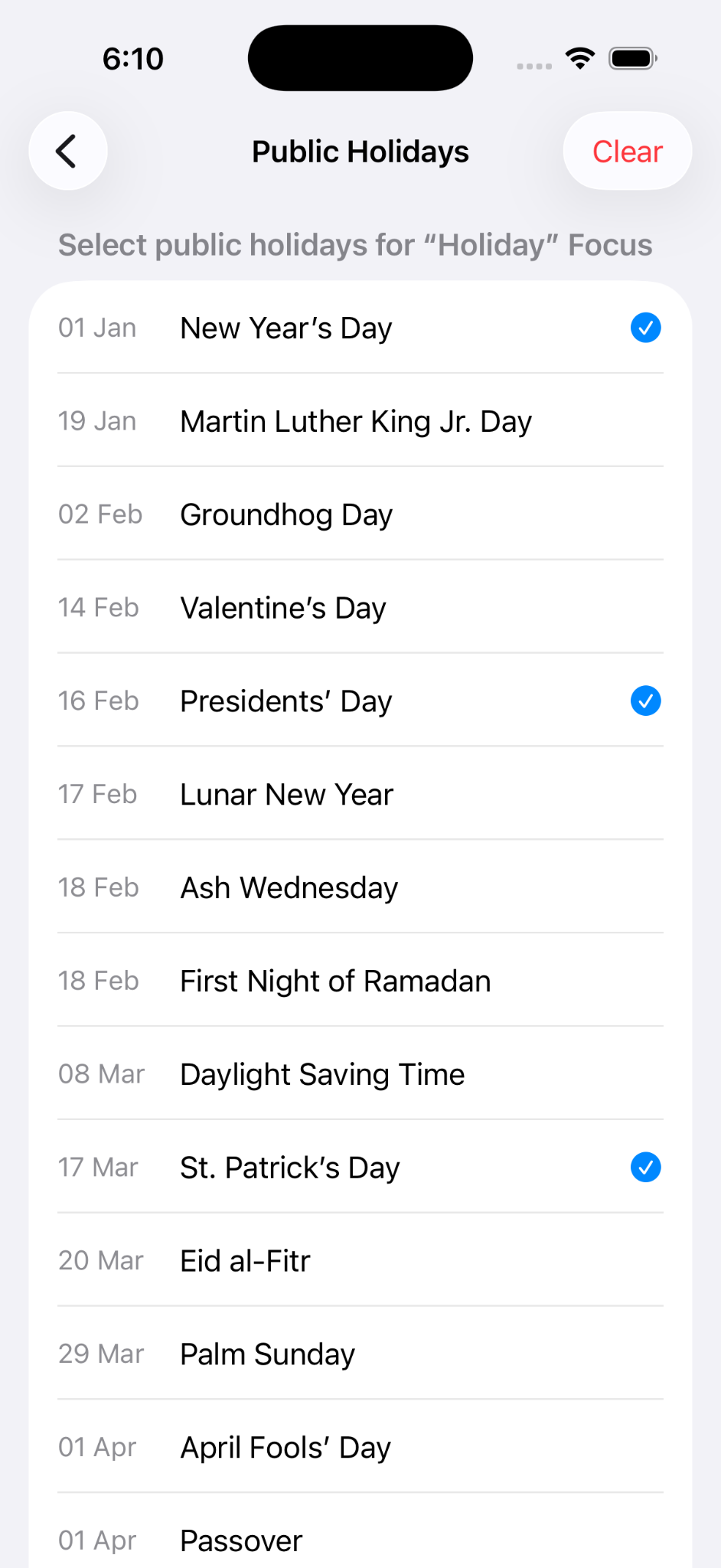
祝日を選択
祝日カレンダーを選択している場合は、祝日を選択をタップします。
Smart Focusで「休暇」集中モードを使用したい日を選択します。
カレンダーが変更された場合は、いつでもこの一覧に戻って調整できます。
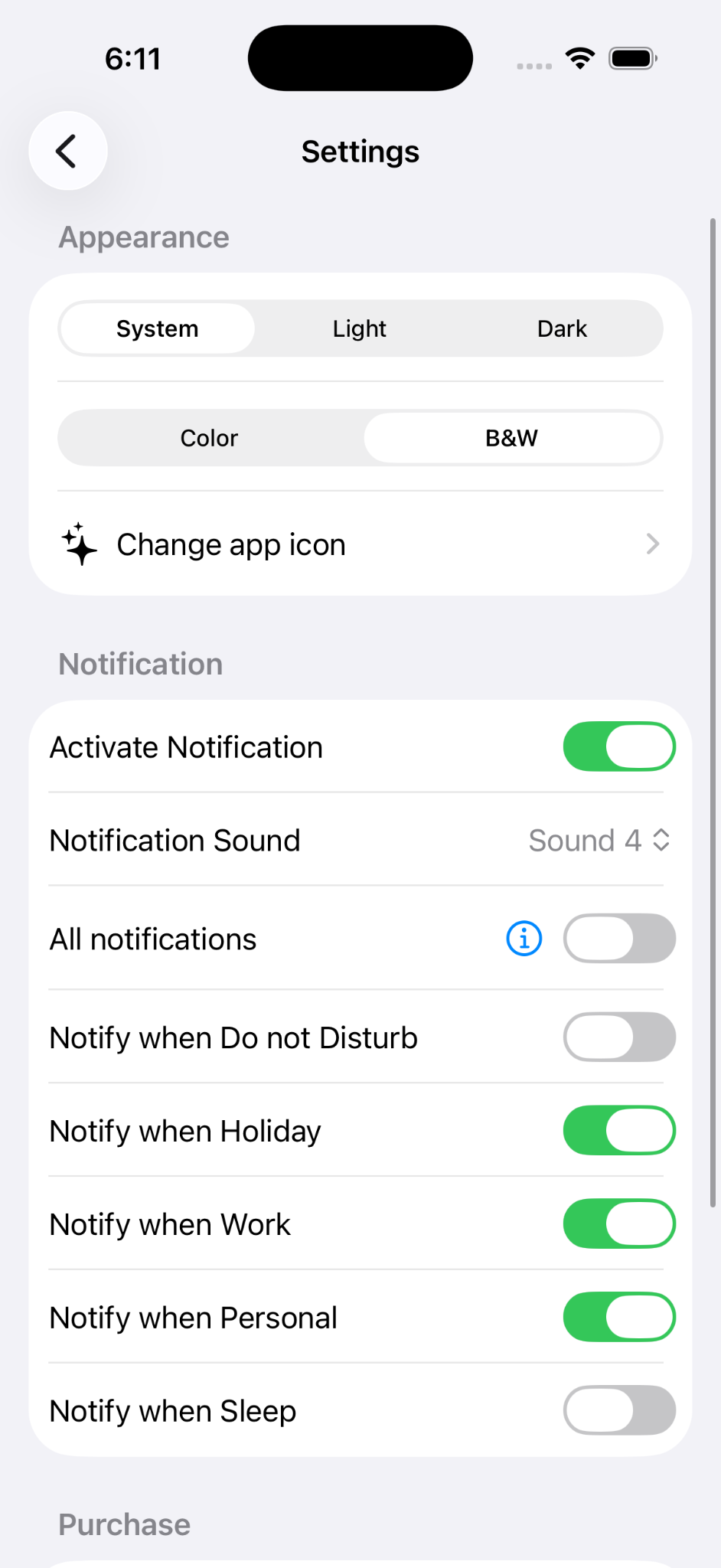
通知と外観
システムを開いてSmart Focusをカスタマイズします。
次の項目を設定できます:
- Appの外観;
- 受け取る通知;
- 実行するたびに通知を表示するかどうか。
すべての通知を有効にすると、ショートカットが実行されるたびにSmart Focusから通知を受け取ることができます。
Smart Focusショートカットをインストール
ショートカットはSmart Focusが選択した集中モードを受け取り、iPhoneに適用します。
設定済みのショートカットをインストール
テンプレートには、Smart Focusで使用する標準的な集中モードがあらかじめ設定されています。
iPhoneで異なる名前を使用している場合は、ショートカット内の集中モード名を変更できます。
上級者向け — ショートカットを手動で作成
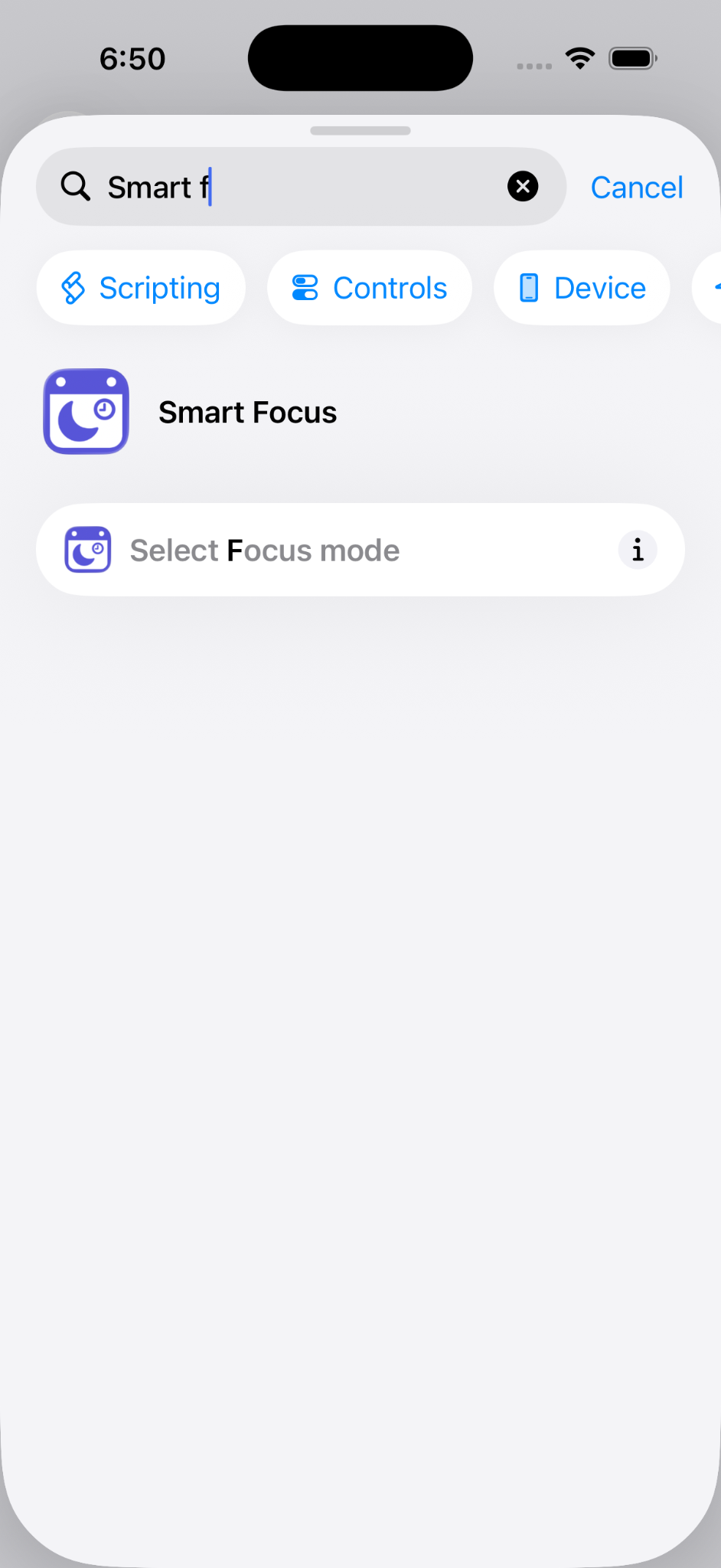
新しいショートカットを作成
- 「ショートカット」Appを開きます。
- 新しいショートカットを作成します。
- Smart Focusを検索します。
- 集中モードを選択を選びます。
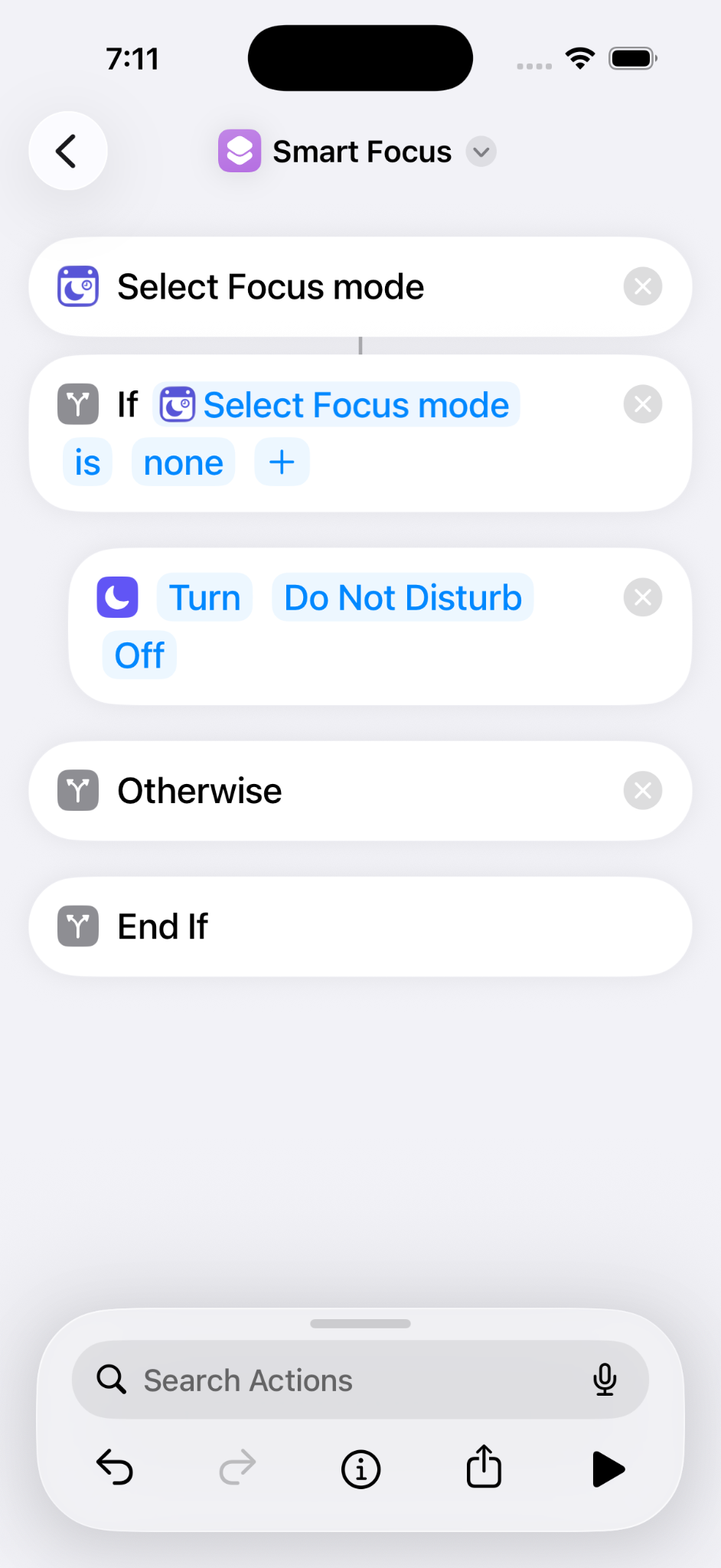
集中モードのロジックを追加
- もしアクションを追加します。
- 集中モードを選択の結果を条件として使用します。
- 対応する集中モードを設定アクションを追加します。
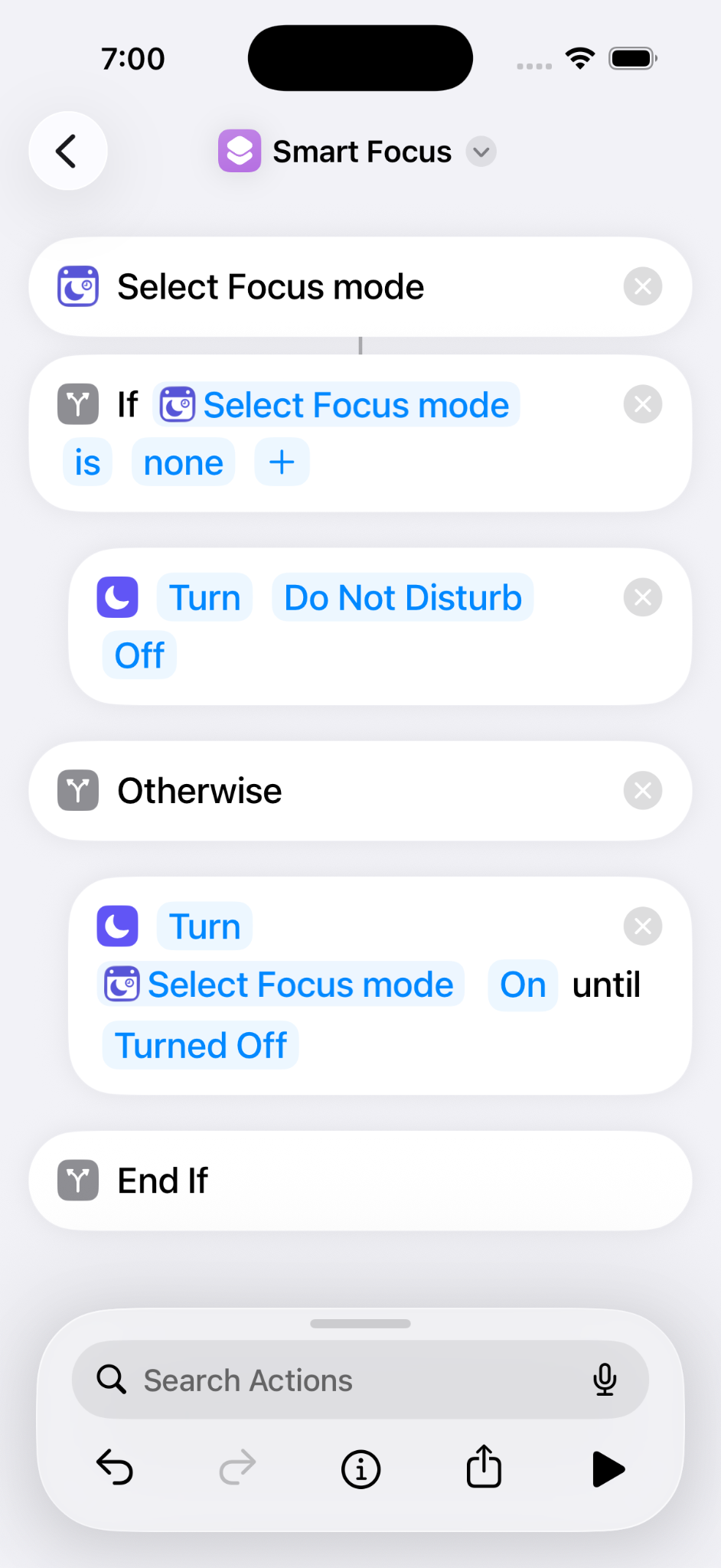
ショートカットを完成させる
それ以外の場合の分岐に、もう1つ集中モードを設定アクションを追加し、Smart Focusから返された集中モード名を使用します。
これでショートカットをオートメーションから実行できるようになりました。
オートメーションを作成
最後に、iOSがSmart Focusショートカットを自動的に実行するよう設定します。
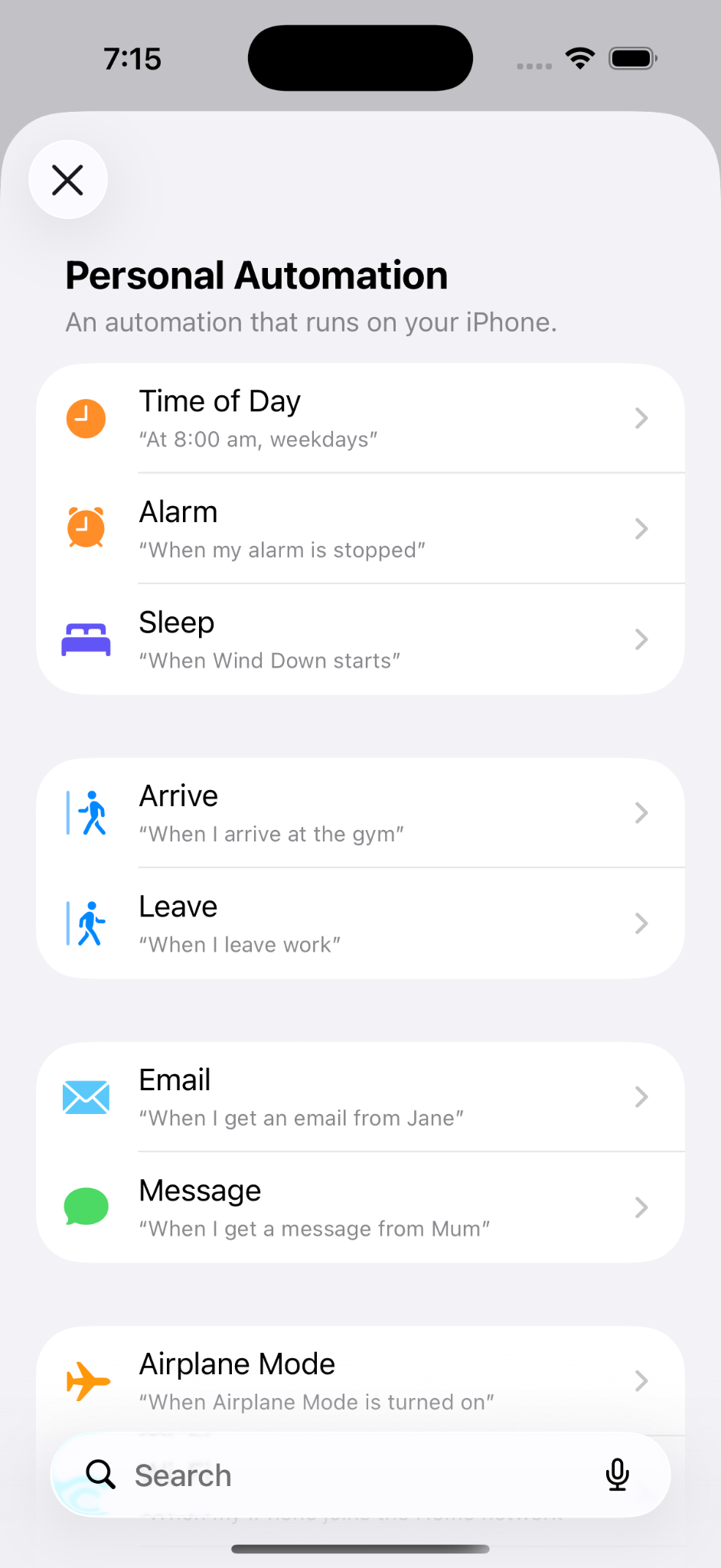
時刻オートメーションを作成
- ショートカットAppを開きます。
- オートメーションを開きます。
- 新しいオートメーションを作成します。
- 時刻を選択します。
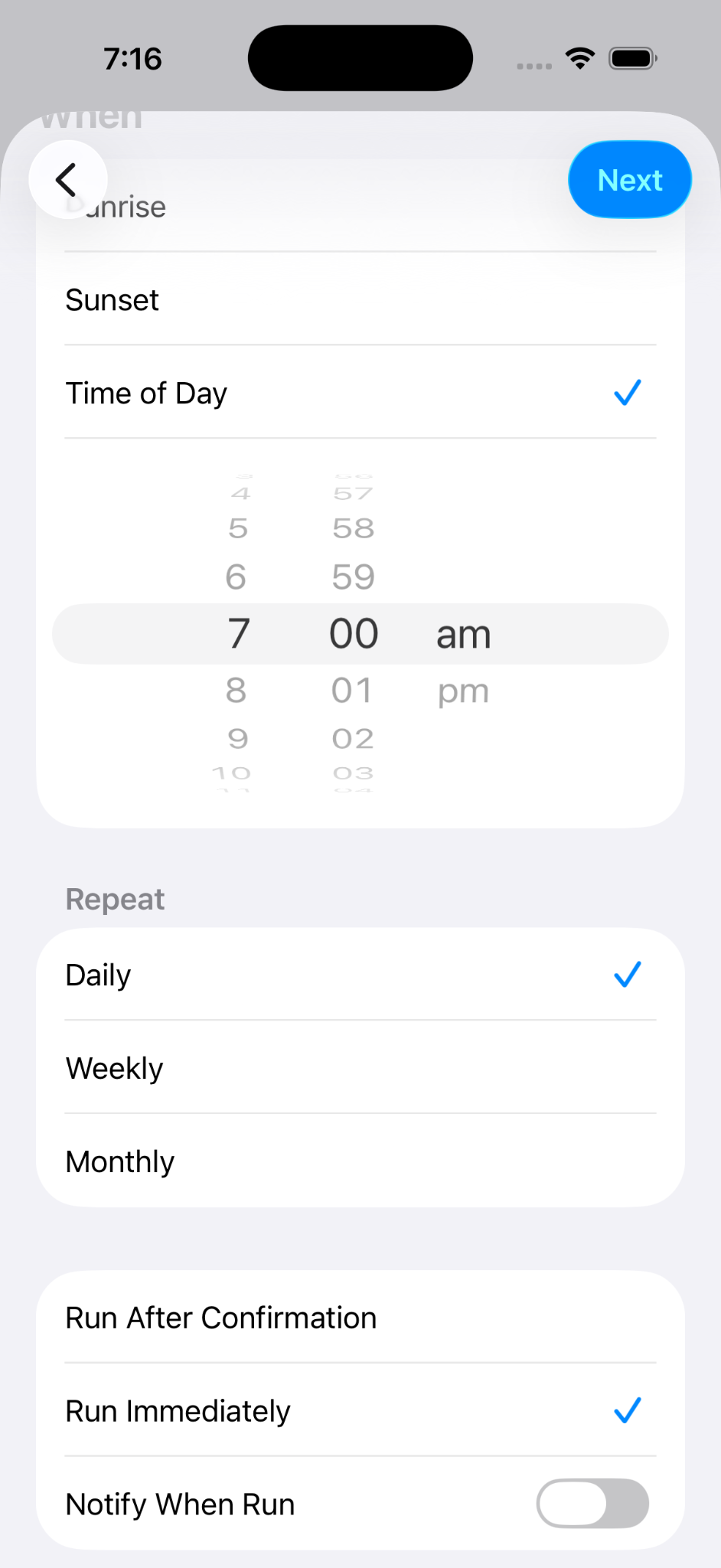
実行する時間を選択
希望する時刻を選択し、オートメーションを毎日繰り返すよう設定します。
手動で確認する必要がないよう、すぐに実行を選択します。
Smart Focusに1日の中で複数回状況を確認させたい場合は、実行したい時刻ごとに追加の時刻オートメーションを作成してください。
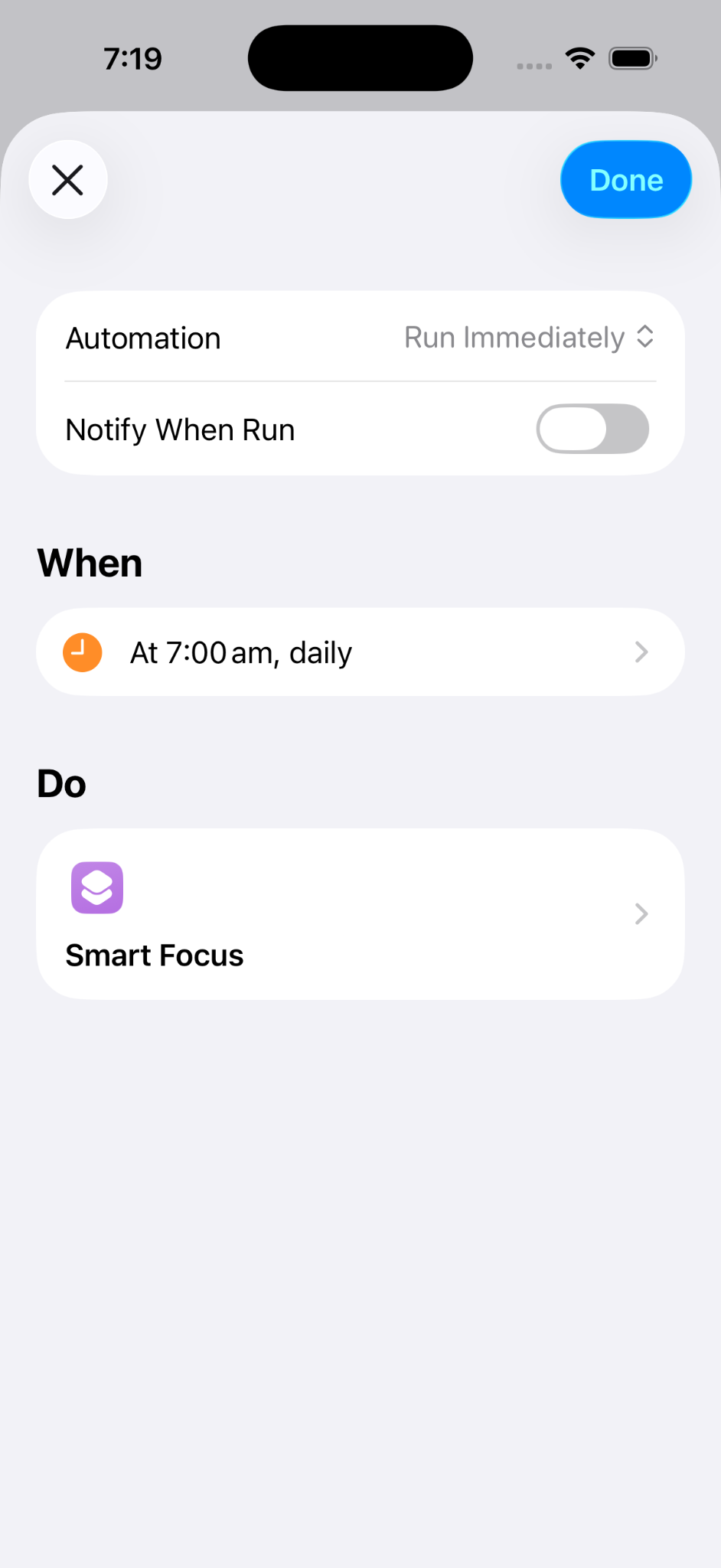
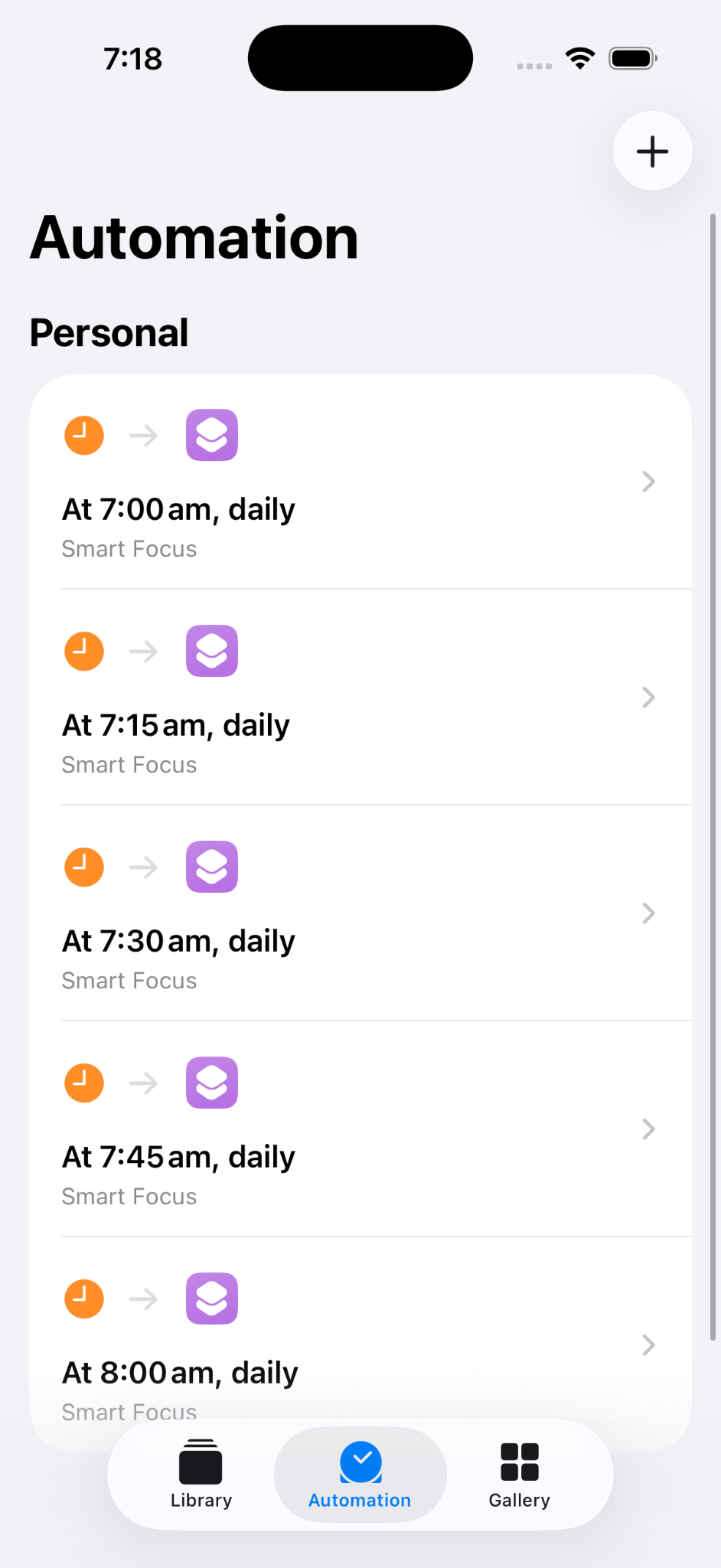
Smart Focusショートカットを選択
前の手順でインストールまたは作成したショートカットを選択します。
Smart Focusを実行したい時刻ごとに同じ手順を繰り返します。
設定完了!
Smart Focusは、スケジュール、カレンダーイベント、勤務日、祝日に応じて最適な集中モードを判断できるようになりました。
iOSのオートメーションが定期的にショートカットを実行し、選択された集中モードを適用します。
次のステップ
Smart Focusと、iPhoneの集中モードをよりスマートにする仕組みについて詳しくご覧ください。
また、パーソナル、休暇、仕事、おやすみモード、睡眠向けのおすすめの集中モード設定もご覧いただけます。