
集中モードを設定する
Smart FocusにおすすめのiOS集中モード設定
Smart Focusが期待どおりに動作するよう、iPhoneの集中モードを数分かけて設定しておきましょう。
以下の設定はあくまでおすすめです。通知、連絡先、App、壁紙、集中モードフィルタは、ご自身の使い方に合わせて自由に調整できます。
これらの集中モードをSmart Focusが有効にする場合は、同じモードに対してiOS側でスケジュールや「スマートアクティベーション」を設定しないことをおすすめします。iOSとSmart Focusが同じ集中モードを同時に制御するのを防ぐことができます。
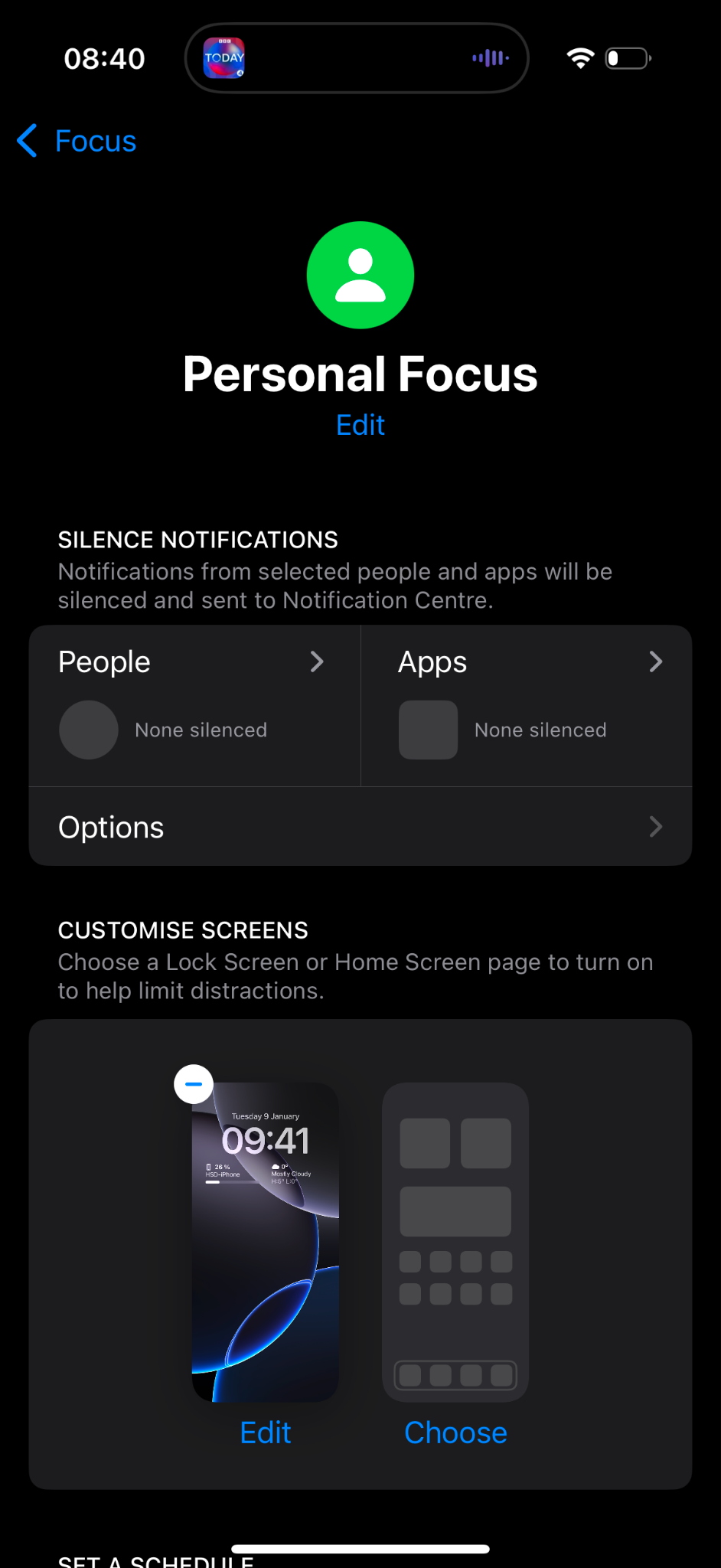
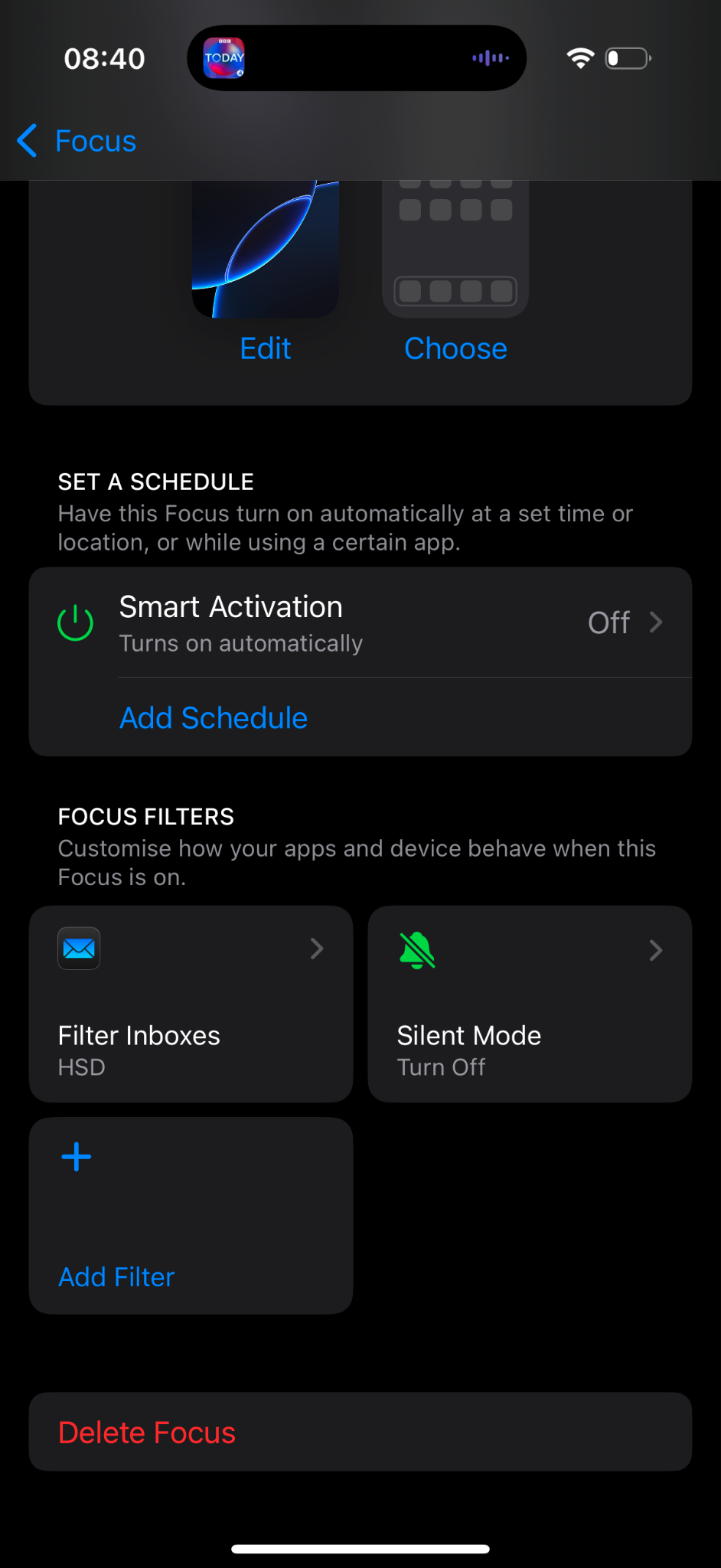
パーソナル
「パーソナル」は、勤務時間外に普段使う集中モードとして利用できます。ほとんどの通知を受け取りながら、いくつかの個人的な設定を適用できます。
おすすめの設定
- 必要がなければ、連絡先やAppに特別な制限を設定する必要はありません。
- 専用のロック画面とホーム画面を設定すると、現在有効な集中モードをすぐに確認できます。
- 「スマートアクティベーション」を無効にします。
- iOS側ではスケジュールを設定しません。
- 必要に応じて仕事用メールをフィルタし、仕事関連の通知を非表示にします。
- 通常の通知音を受け取りたい場合は、「消音モード」フィルタをオフに設定します。
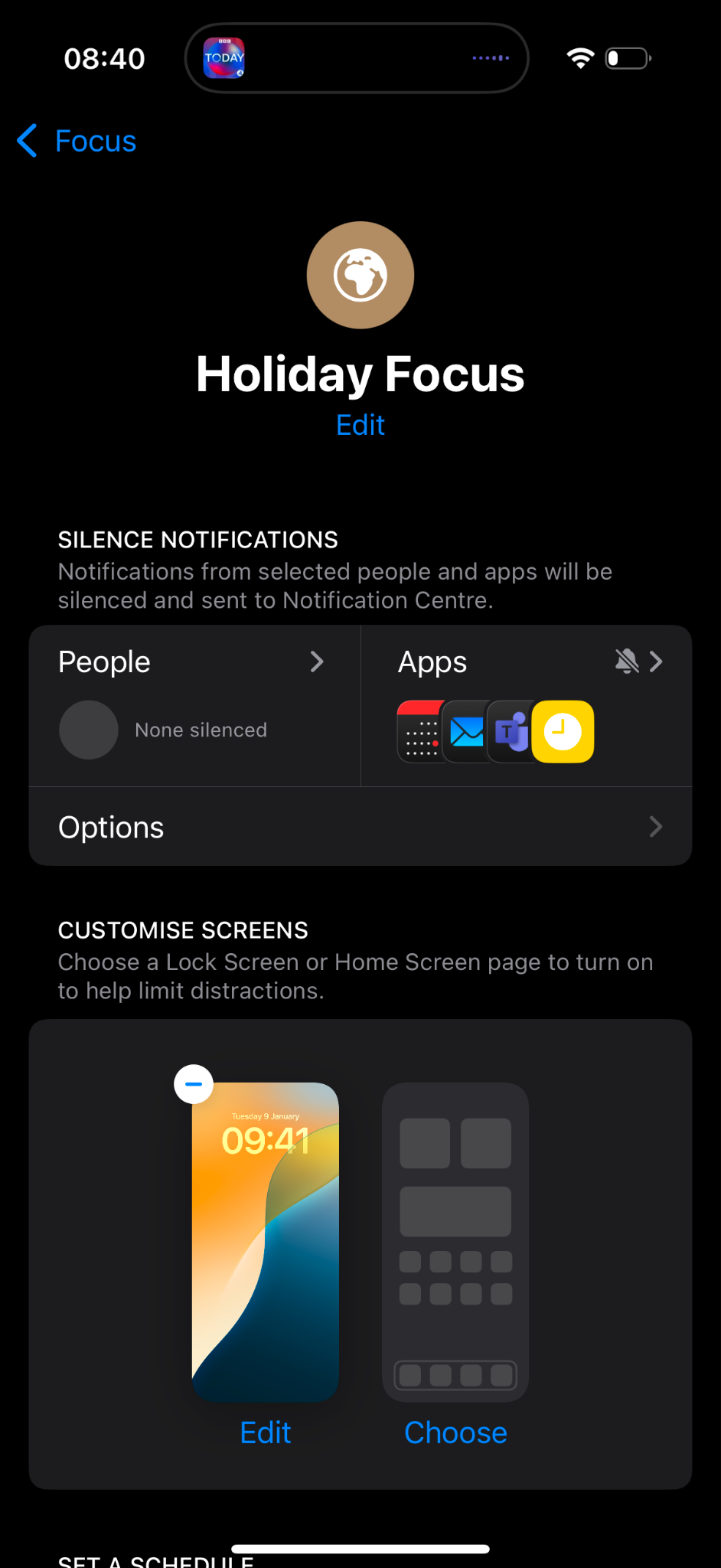
休暇
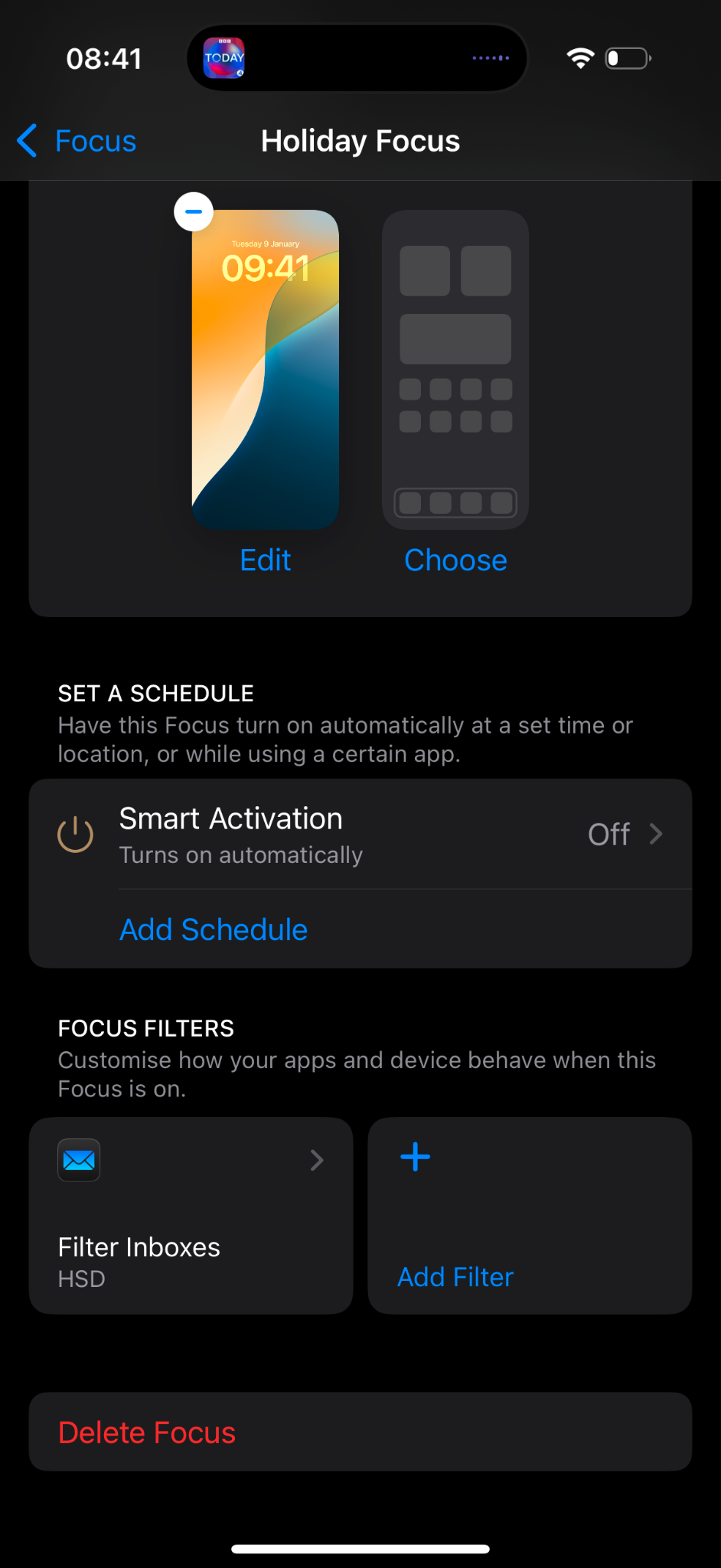
「休暇」集中モードは、個人用のAppや連絡先はそのまま利用しながら、仕事に関連する通知や中断を減らすのに便利です。
おすすめの設定
- カレンダー、Teamsなど、仕事関連のAppからの通知を消音します。
- 「休暇」集中モード専用の壁紙を選択します。
- 「スマートアクティベーション」を無効にします。
- iOS側ではスケジュールを設定しません。
仕事
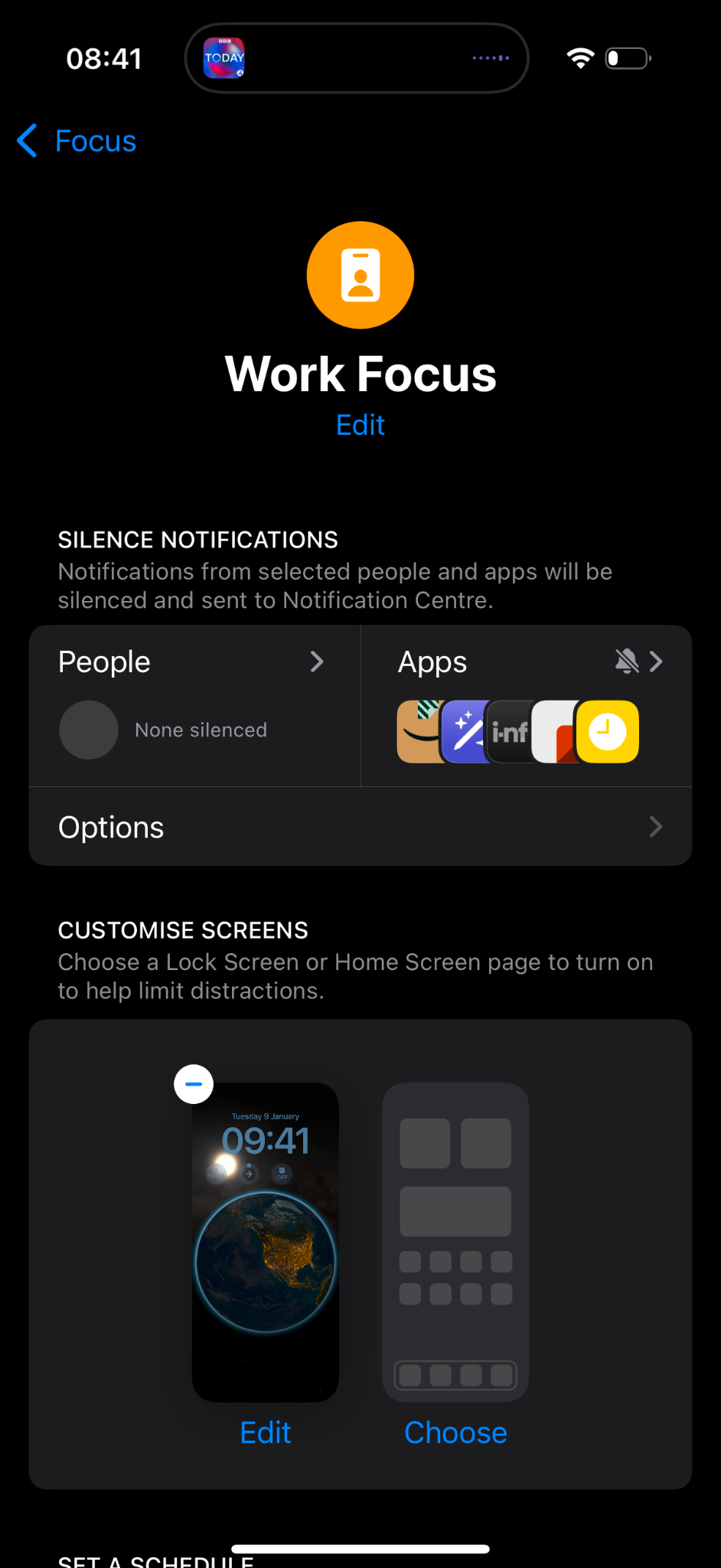
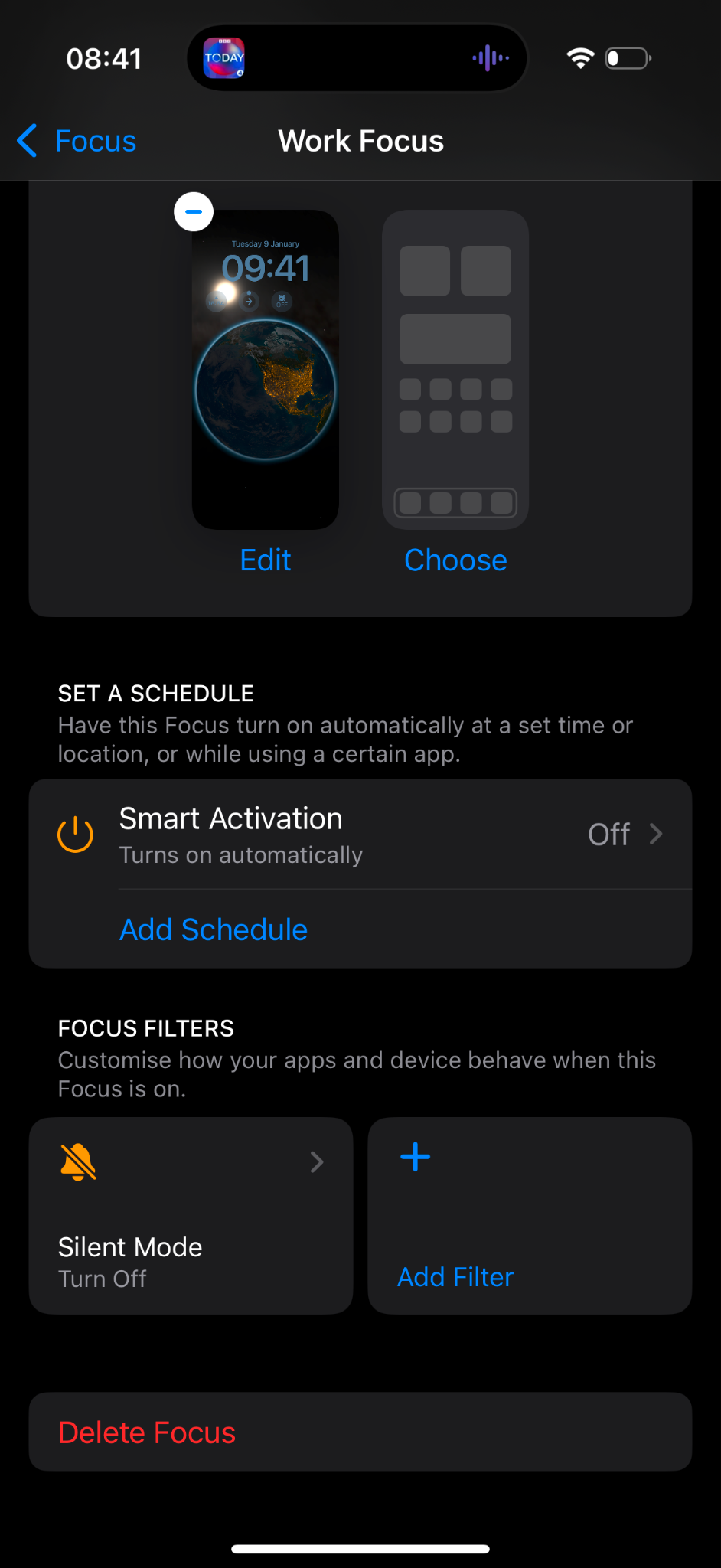
「仕事」集中モードは、仕事用のAppやコミュニケーションを利用できる状態にしながら、個人的な通知による気の散りを減らすことができます。
おすすめの設定
- ゲーム、ショッピング、エンターテインメントなど、気が散りやすい個人用Appの通知を消音します。
- 「仕事」集中モード専用の壁紙を選択します。
- 「スマートアクティベーション」を無効にします。
- iOS側ではスケジュールを設定しません。
- 仕事の通知音を受け取りたい場合は、「消音モード」フィルタをオフに設定します。
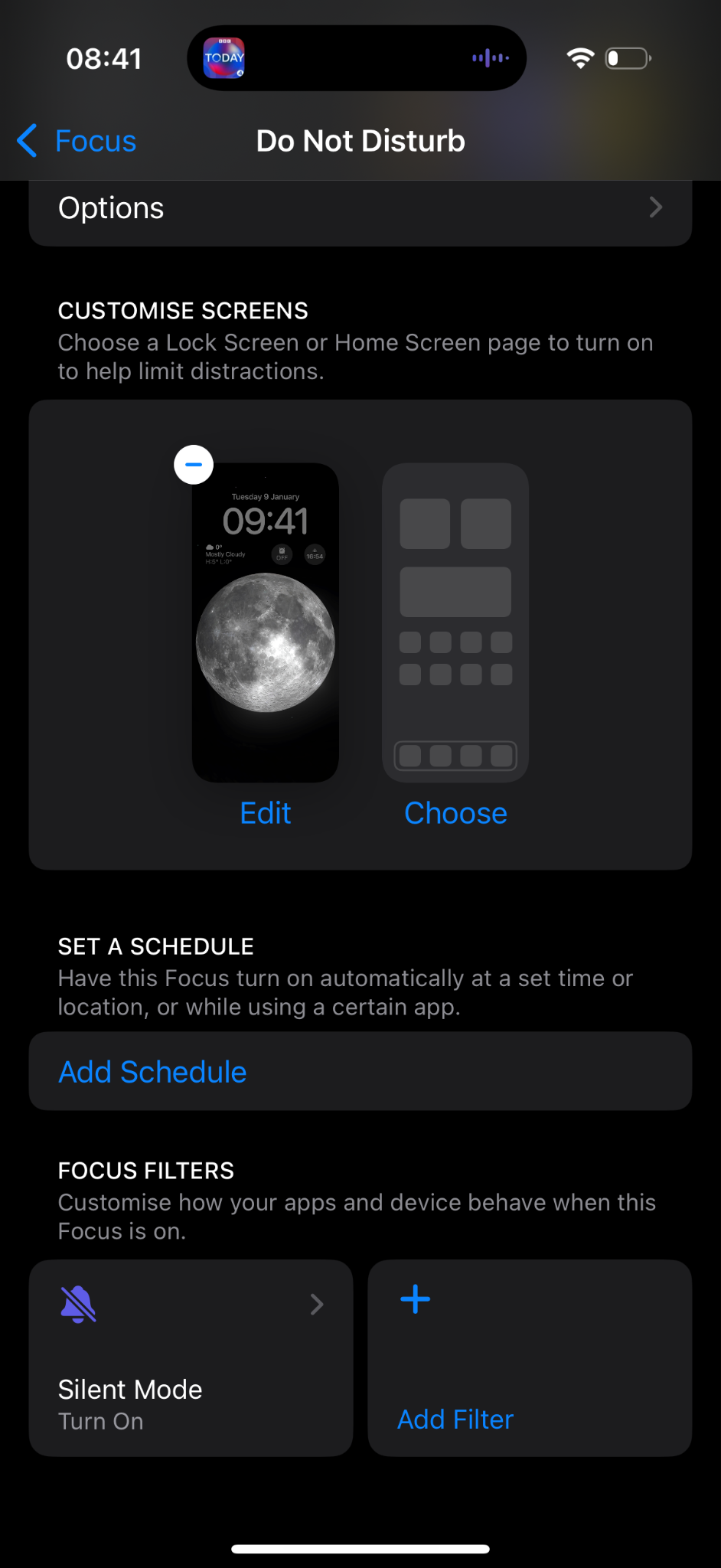
おやすみモード
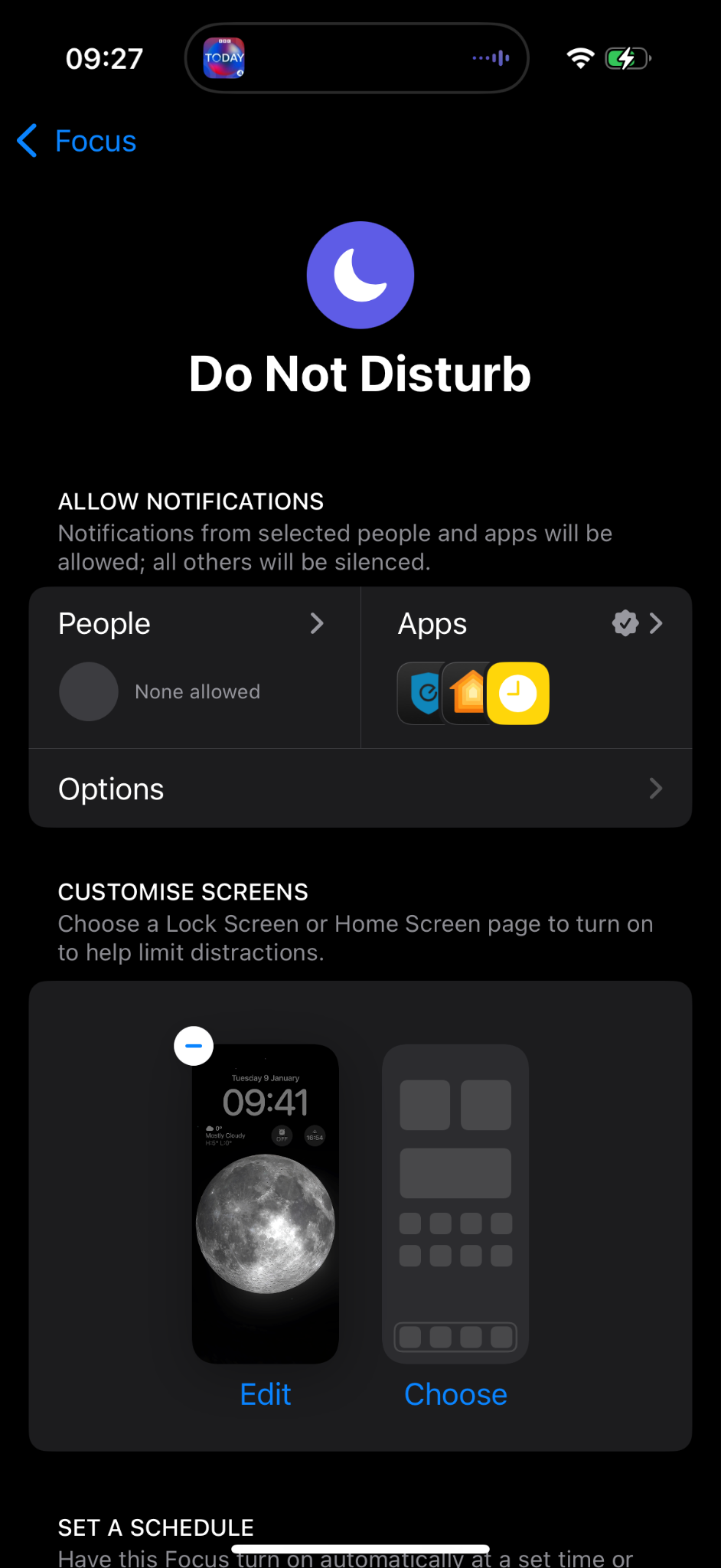
会議中など、集中を妨げるものをできるだけ減らしたいときは「おやすみモード」を使用します。
おすすめの設定
- ほとんどの通知を消音します。
- ホームセキュリティの警報など、常に通知を受け取る必要がある重要なAppだけを許可します。
- 専用の壁紙を選択します。
- iOS側ではスケジュールを設定しません。
- 「消音モード」フィルタをオンに設定します。
睡眠
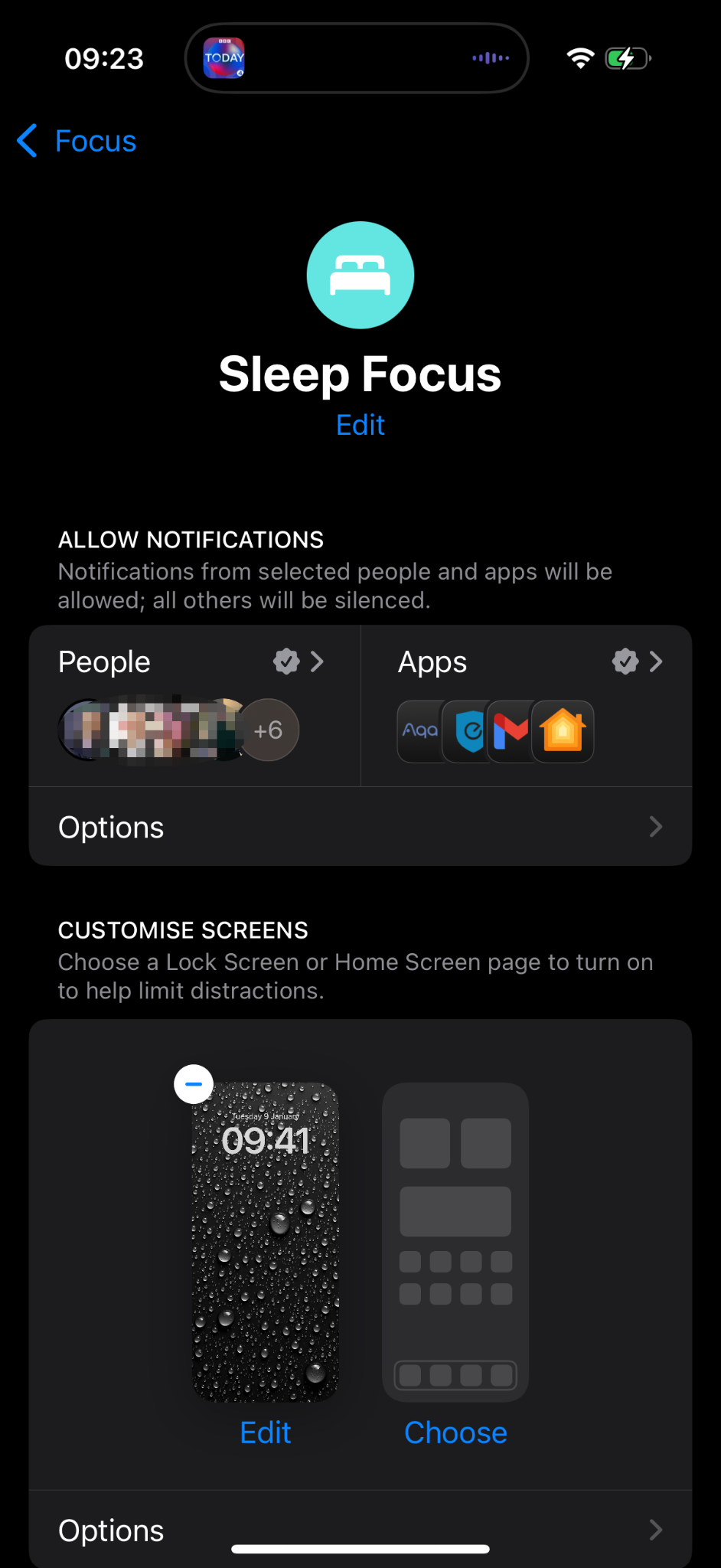
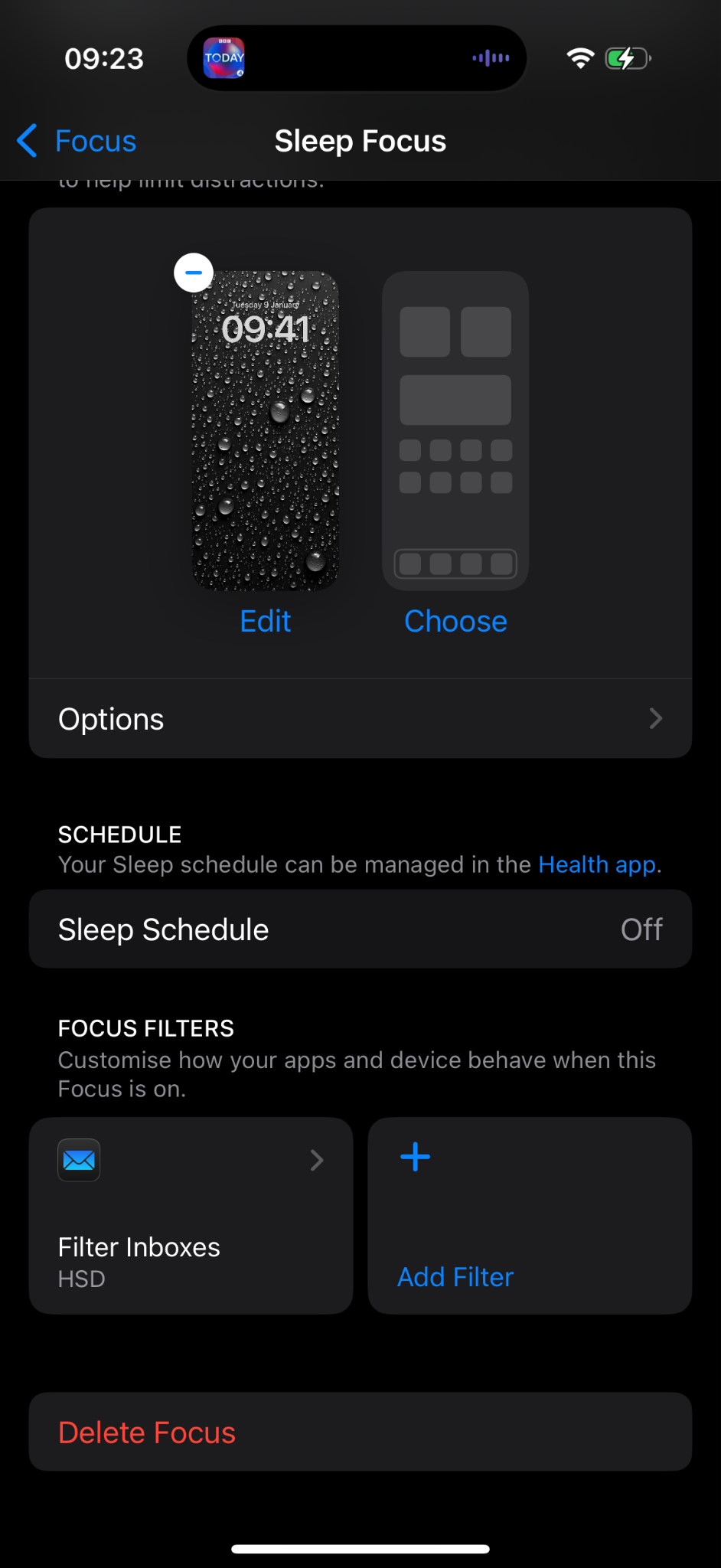
「睡眠」集中モードは、夜間をより静かに過ごせるようにし、専用のロック画面やホーム画面を使用することもできます。
おすすめの設定
- 夜間でも通知を許可する連絡先やAppを設定します。
- 「睡眠」集中モード専用の壁紙を選択します。
- Smart Focusで設定したスケジュールと一致するように設定してください。
Smart Focusを使う準備ができました
集中モードの設定が完了すると、Smart Focusは勤務時間、カレンダー、会議、祝日、その他のルールに応じて最適な集中モードを選択できるようになります。
次のステップ
Smart Focusと、iPhoneの集中モードをよりスマートにする仕組みについて詳しくご覧ください。
Smart Focusをまだ設定していない場合は、Smart Focusのステップごとの設定ガイドに従って、Appの設定、ショートカットのインストール、必要なオートメーションの作成を行ってください。