
Smart Focus
دليل الإعداد خطوة بخطوة
يحدد Smart Focus وضع التركيز الذي يجب تفعيله بناءً على جدولك، وأحداث التقويم، وأيام العمل، والعطلات الرسمية.
مهم: لا يسمح iOS لتطبيقات الجهات الخارجية بتغيير وضع التركيز النشط مباشرة. يحدد Smart Focus الوضع المناسب ويرسل اسمه إلى تطبيق الاختصارات، الذي يتولى تنفيذ التغيير.
إعداد Smart Focus
ابدأ بمنح Smart Focus الأذونات التي يحتاج إليها، ثم حدد كيفية اختيار أوضاع التركيز.
التشغيل لأول مرة
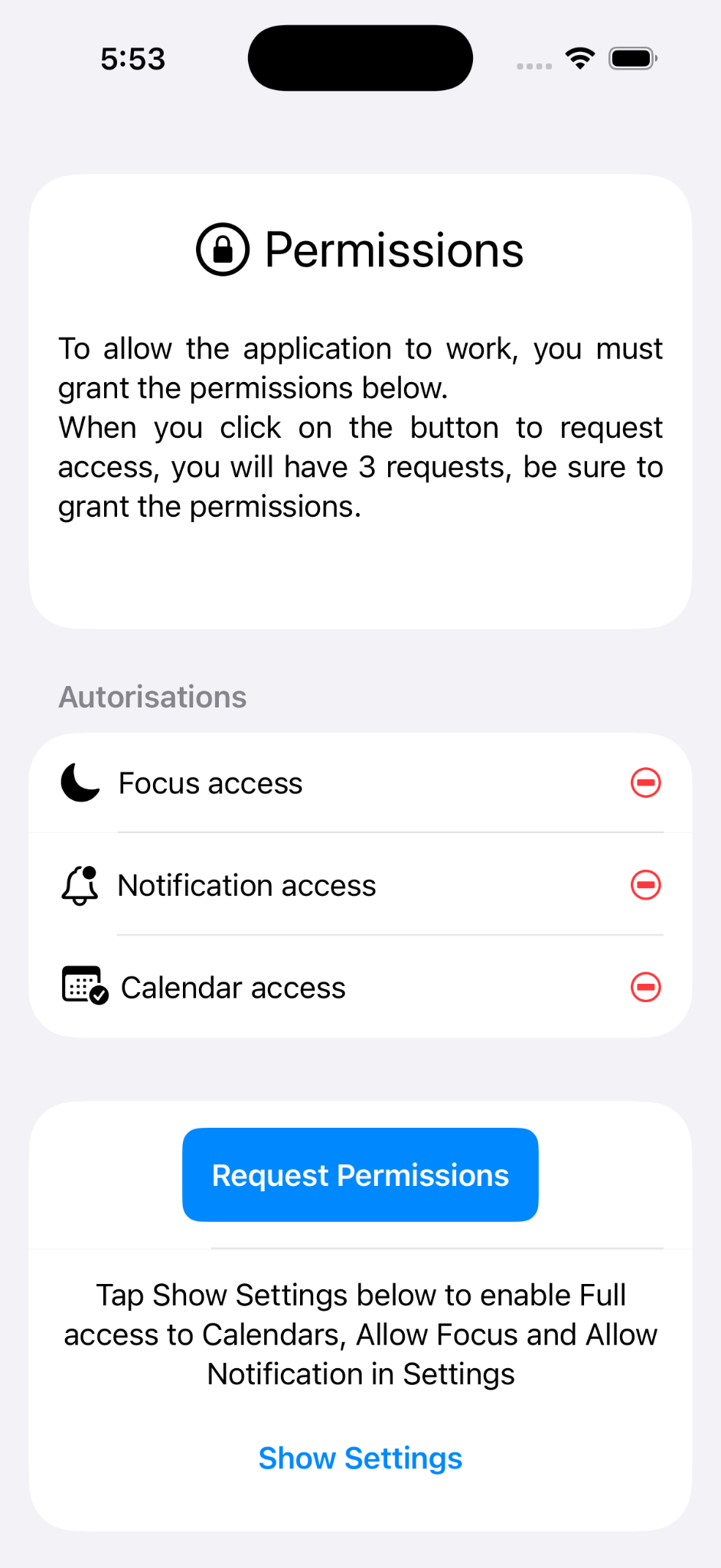
عند فتح Smart Focus للمرة الأولى، اضغط على طلب الأذونات.
سيطلب منك iOS بعد ذلك منح التطبيق الأذونات اللازمة.
منح الأذونات
التركيز
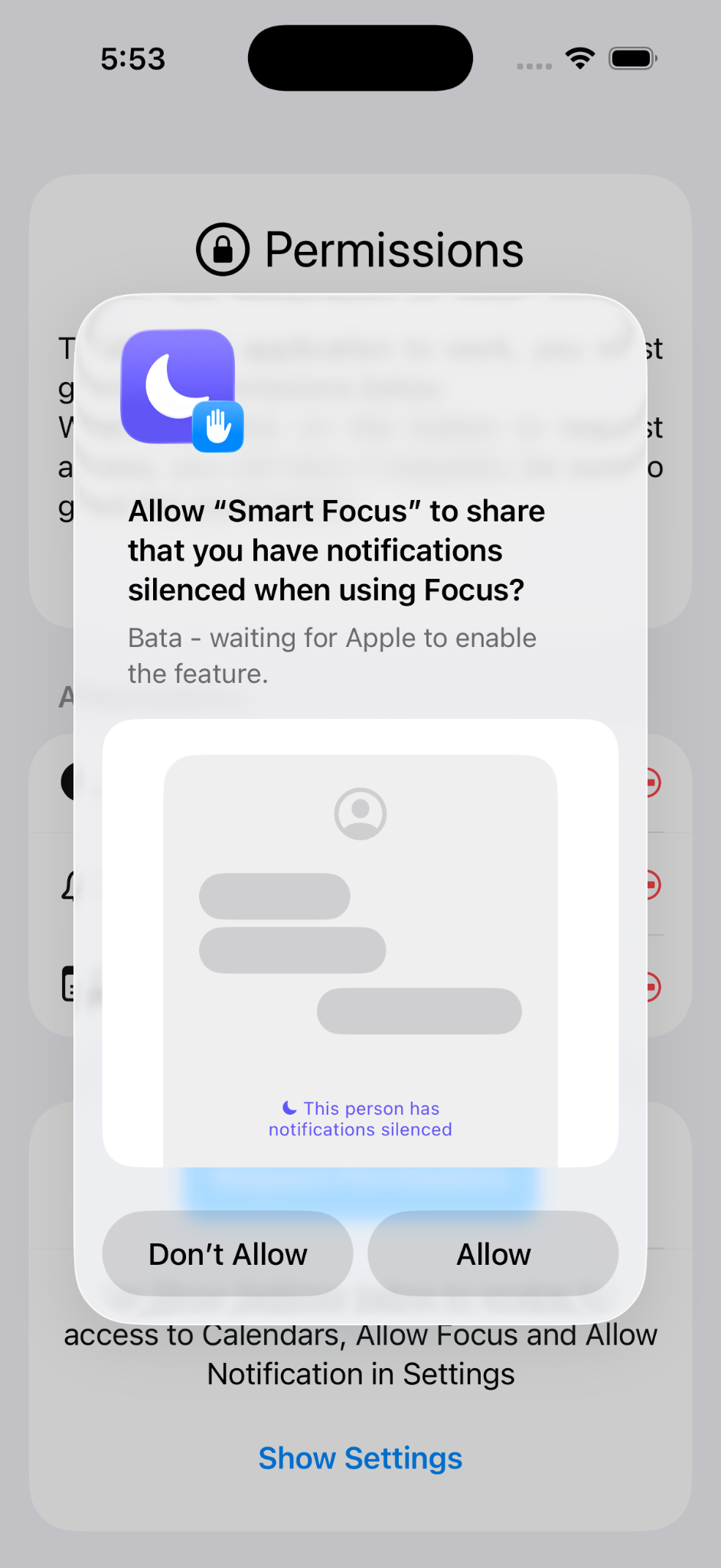
اضغط على سماح عندما يطلب iOS الوصول إلى أوضاع التركيز.
الإشعارات
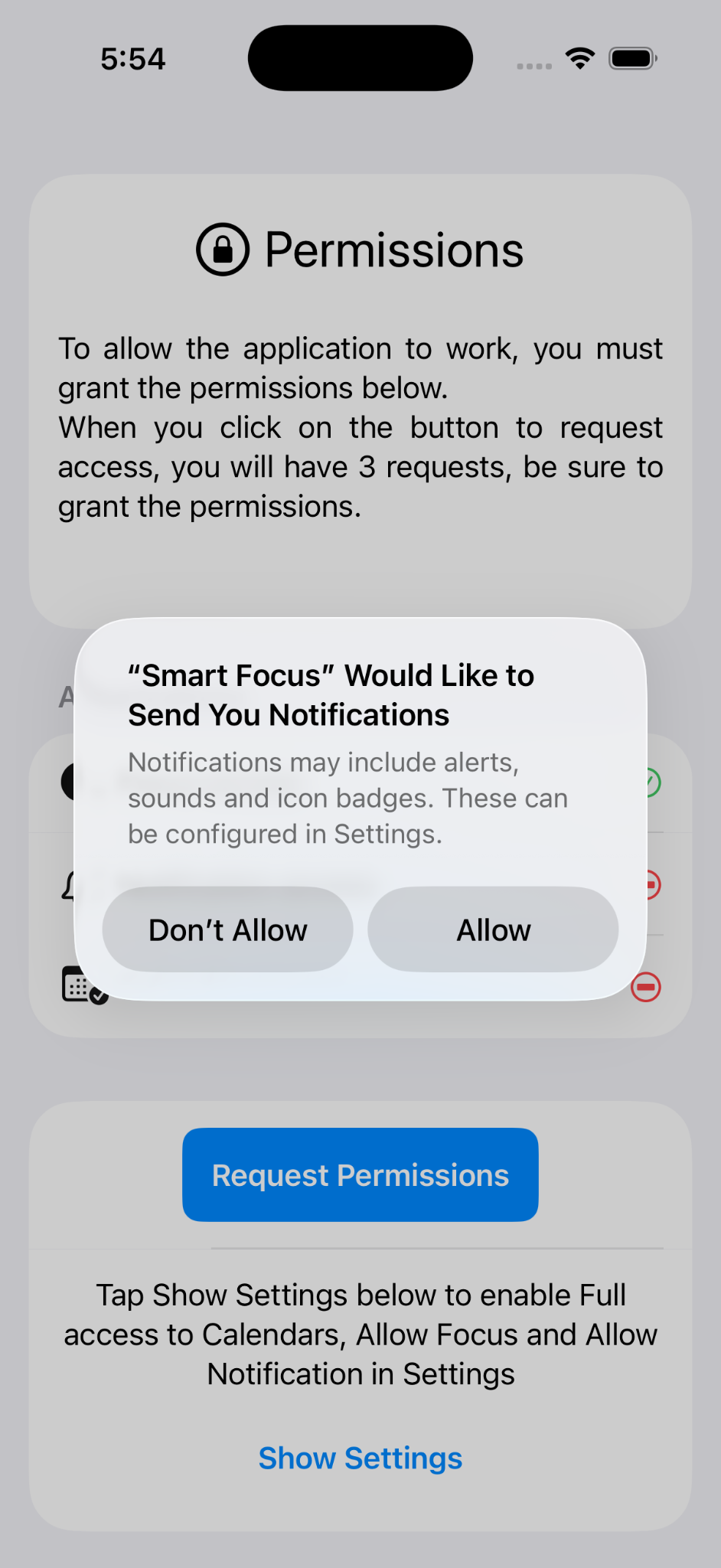
اضغط على سماح إذا كنت تريد تلقي إشعارات Smart Focus.
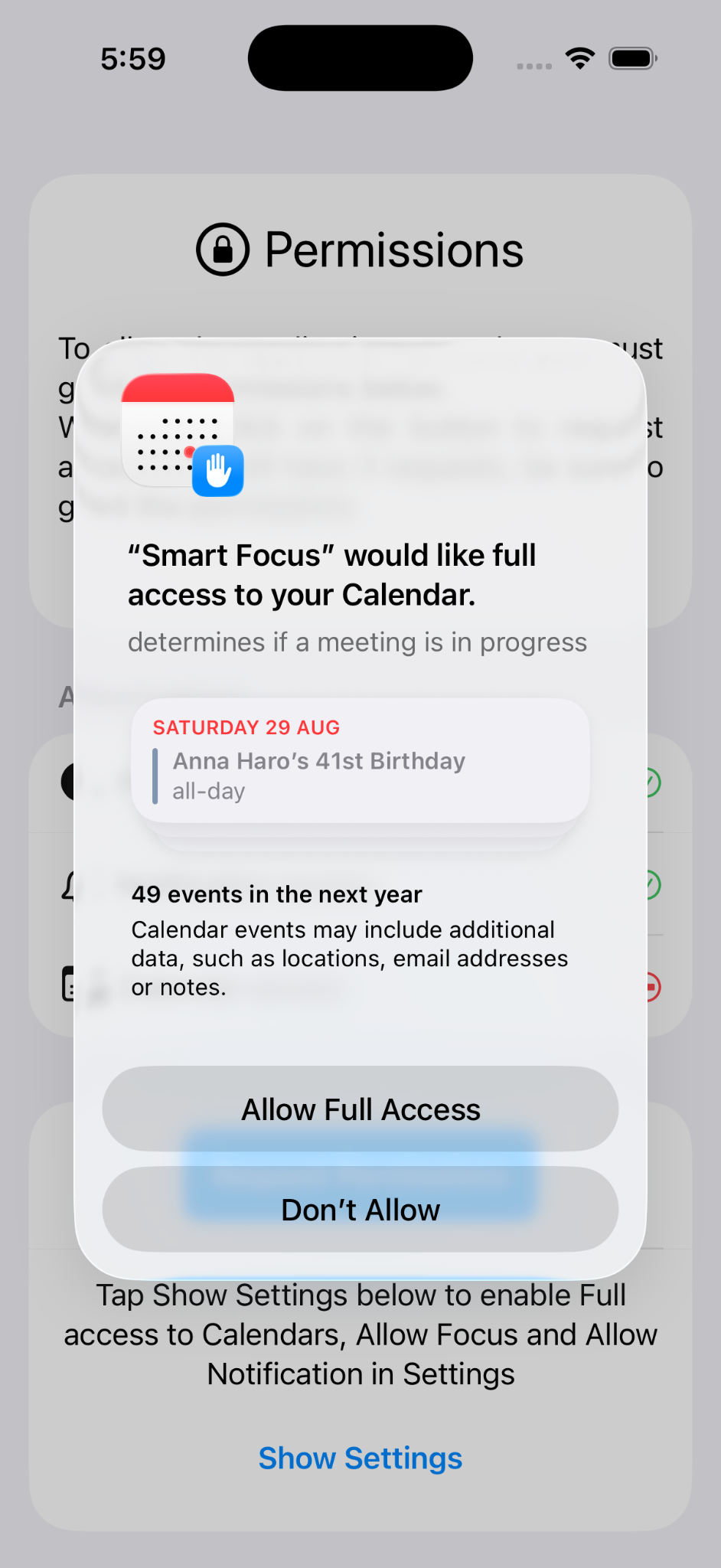
التقويم
اختر السماح بالوصول الكامل حتى يتمكن Smart Focus من تحليل أحداث التقويم.
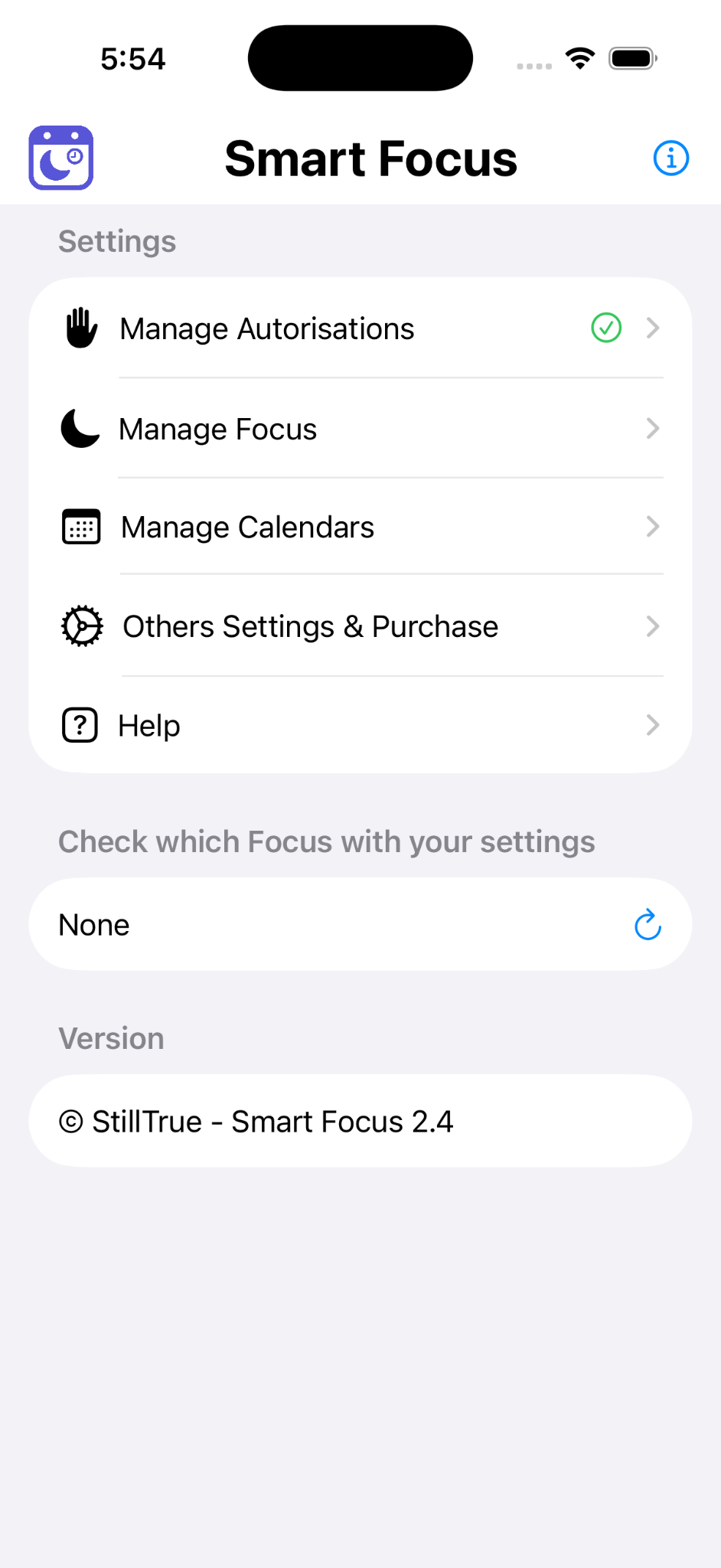
إعداد أوضاع التركيز
من الشاشة الرئيسية، اضغط على إدارة أوضاع التركيز.
أضف أوضاع التركيز التي تريد أن يستخدمها Smart Focus.
يجب أن تتطابق أسماء أوضاع التركيز تمامًا مع الأسماء المحددة في إعدادات iPhone، بما في ذلك الإملاء والمسافات والأحرف.
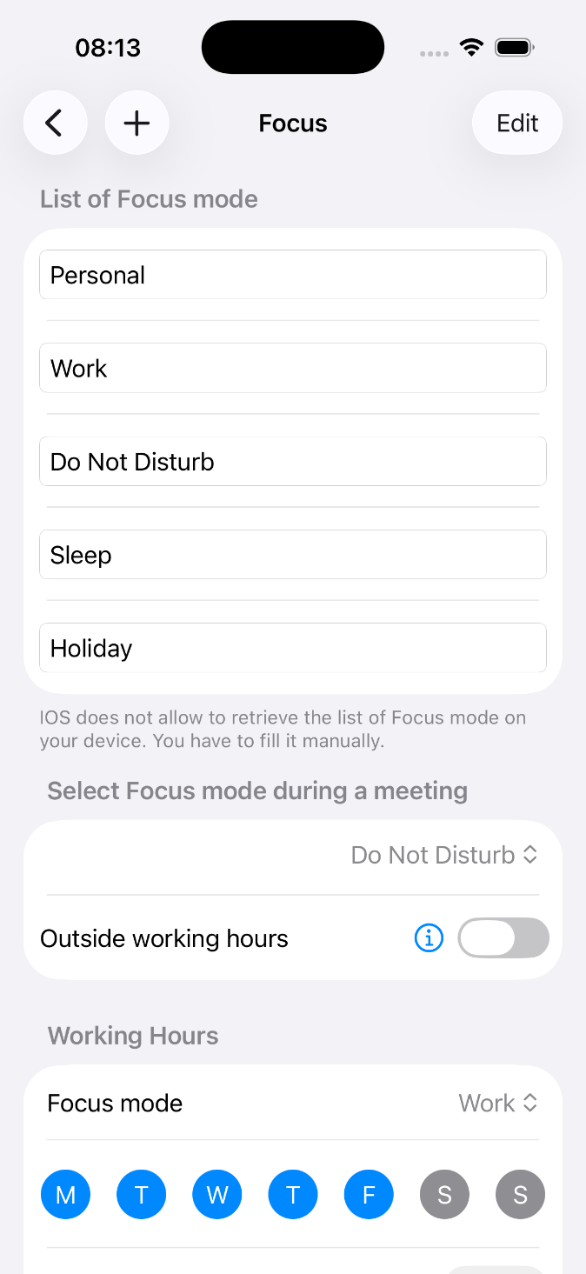
أضف أوضاع التركيز
أدخل كل وضع تركيز تريد أن يتمكن Smart Focus من استخدامه.
على سبيل المثال:
- عدم الإزعاج
- العمل
- شخصي
- الإجازة
- النوم
عند الانتهاء، اضغط على رجوع.
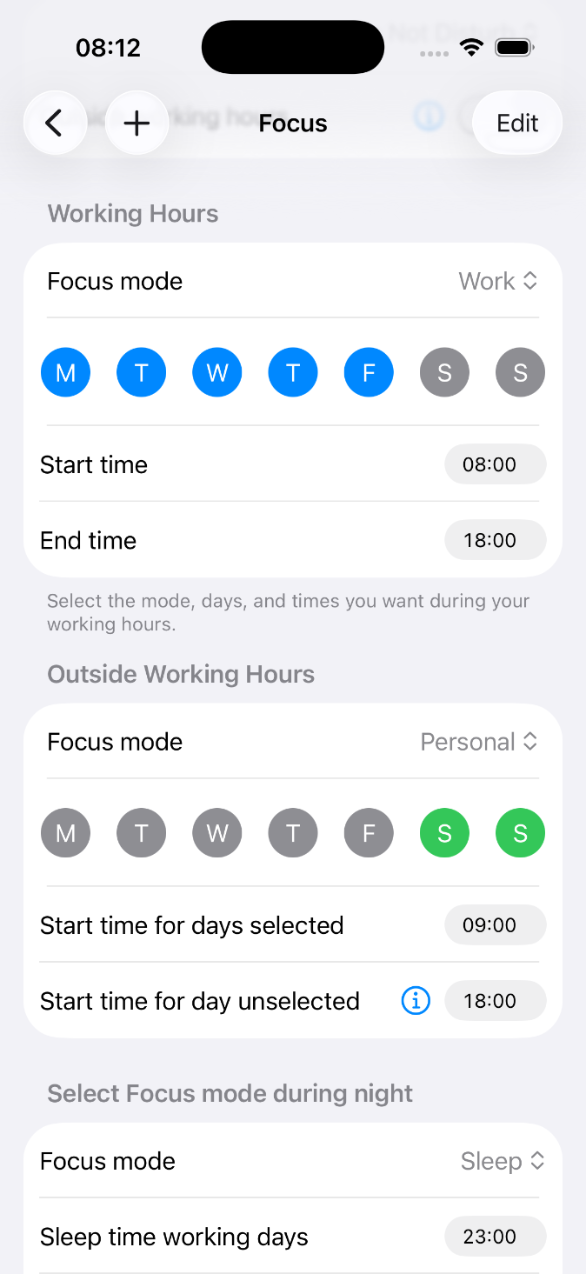
الأيام والأوقات
حدد وضع التركيز الذي يجب استخدامه وفقًا لجدول عملك.
- وضع التركيز المستخدم أثناء الاجتماعات؛
- وضع التركيز لأيام العمل وساعات العمل؛
- وضع التركيز المستخدم خارج ساعات العمل؛
- جداول مختلفة لأيام عدم العمل؛
- وضع التركيز المستخدم ليلًا؛
- وضع التركيز المستخدم في العطلات الرسمية.
في أيام العمل، استخدم وضع العمل من 8:00 إلى 18:00، والوضع الشخصي من 18:00 إلى 23:00، ثم وضع النوم بعد 23:00.
إعدادات التقويم
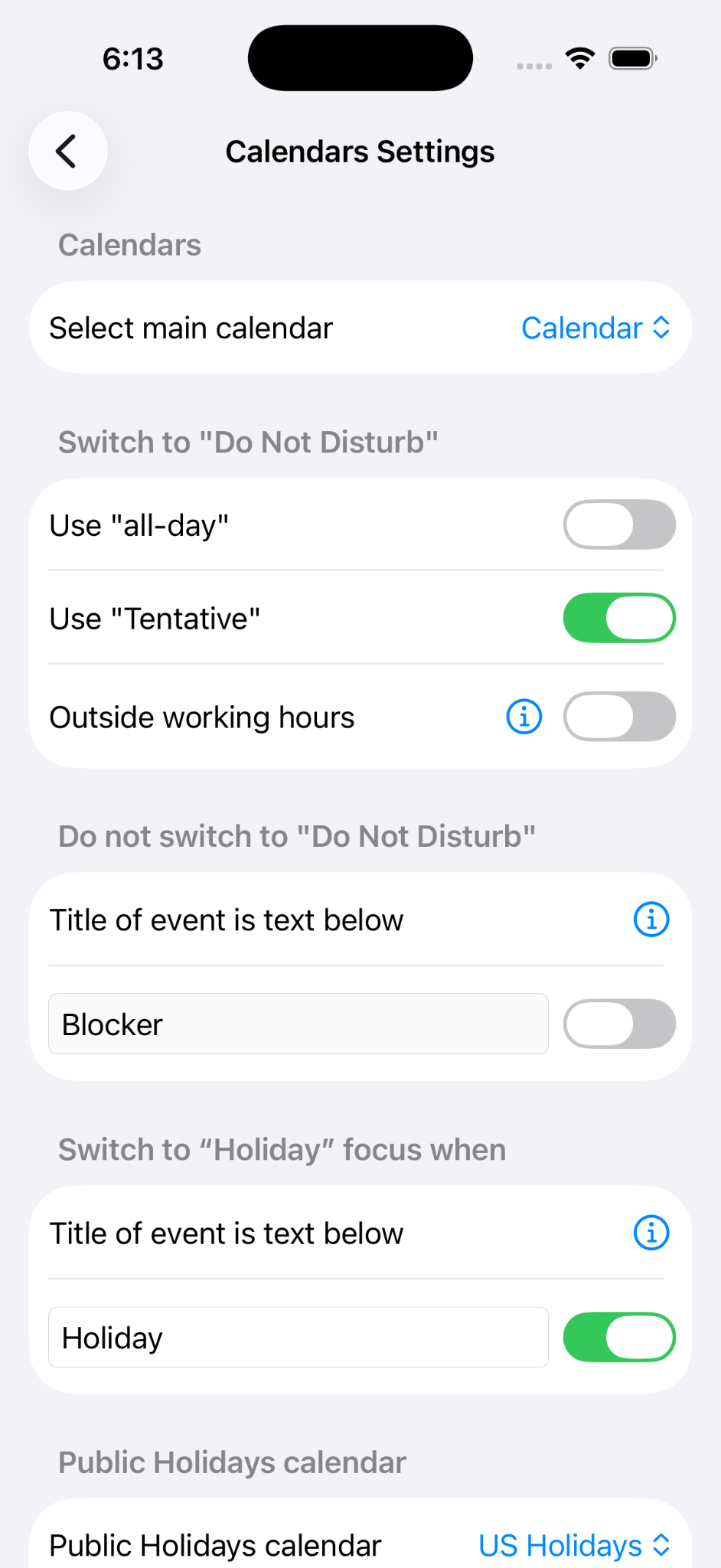
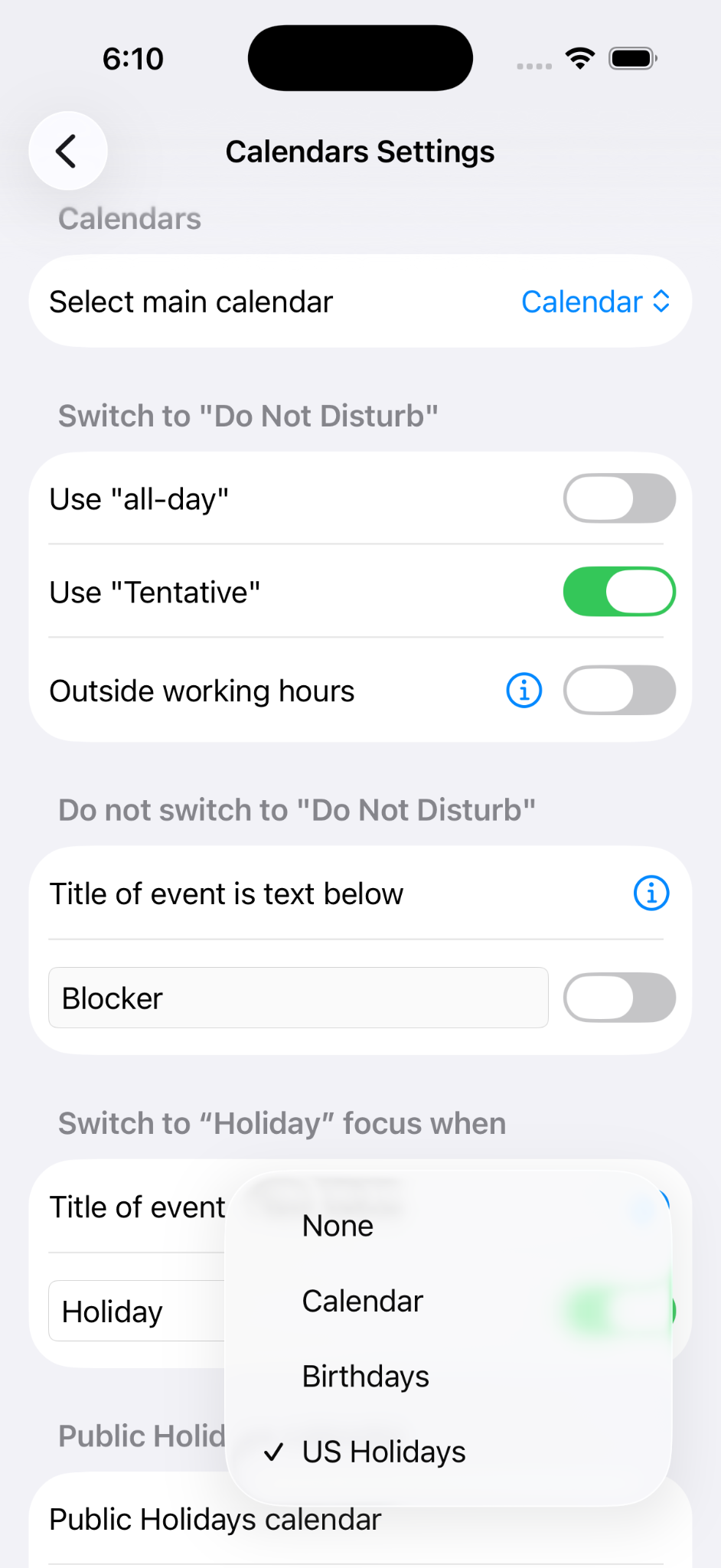
اختر التقويم الذي يجب أن يستخدمه Smart Focus لاكتشاف الاجتماعات والأحداث الأخرى.
يمكنك أيضًا تحديد كيفية تعامل Smart Focus مع:
- الأحداث التي تستمر طوال اليوم؛
- الأحداث المبدئية؛
- الأحداث التي تحتوي على كلمات محددة؛
- الأحداث التي يجب أن تفعّل وضع الإجازة؛
- تقويم مخصص للعطلات الرسمية.
اختر العطلات الرسمية
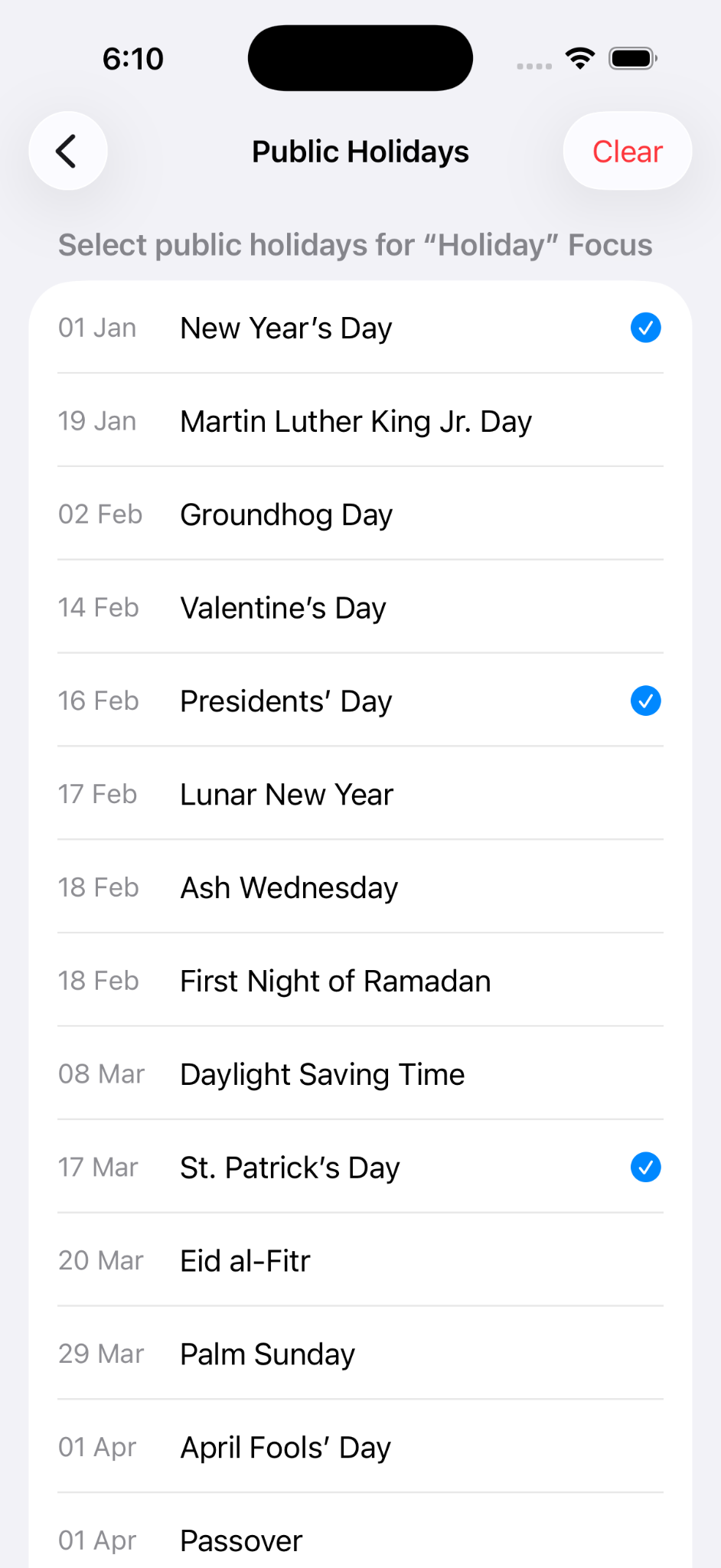
إذا اخترت تقويمًا للعطلات الرسمية، اضغط على اختيار العطلات الرسمية.
حدد الأيام التي تريد أن يستخدم فيها Smart Focus وضع الإجازة.
يمكنك العودة إلى هذه القائمة في أي وقت إذا تغير تقويمك.
الإشعارات والمظهر
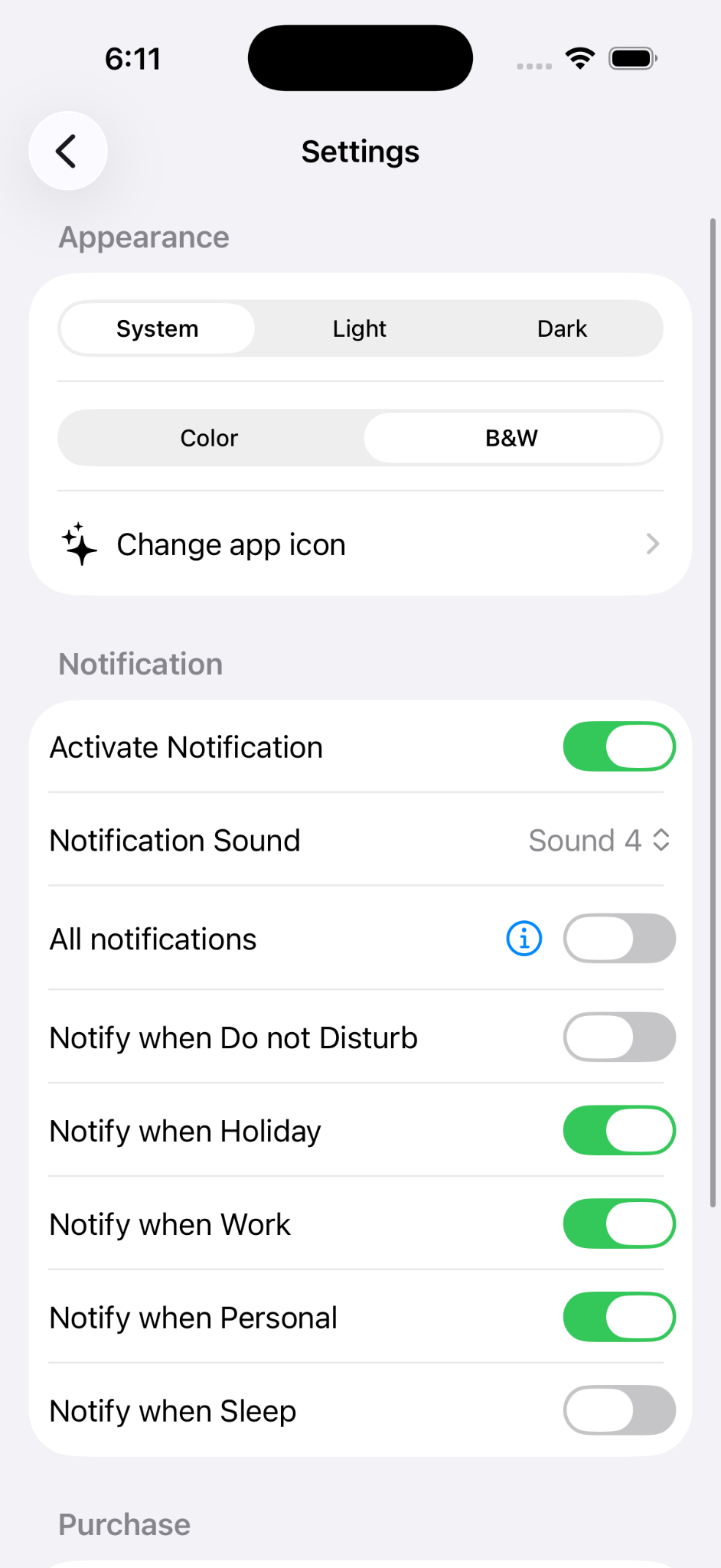
افتح النظام لتخصيص Smart Focus.
يمكنك اختيار:
- مظهر التطبيق؛
- الإشعارات التي تريد تلقيها؛
- ما إذا كان كل تشغيل يجب أن يولّد إشعارًا.
عند تفعيل جميع الإشعارات، يمكن لـ Smart Focus تنبيهك في كل مرة يتم فيها تشغيل الاختصار.
تثبيت اختصار Smart Focus
يتلقى الاختصار وضع التركيز الذي اختاره Smart Focus ويطبقه على iPhone.
ثبّت الاختصار الجاهز للاستخدام
تم إعداد القالب مسبقًا لأوضاع التركيز القياسية التي يستخدمها Smart Focus.
يمكنك إعادة تسمية أوضاع التركيز داخل الاختصار إذا كانت الأسماء المستخدمة على iPhone مختلفة.
متقدم — إنشاء الاختصار يدويًا
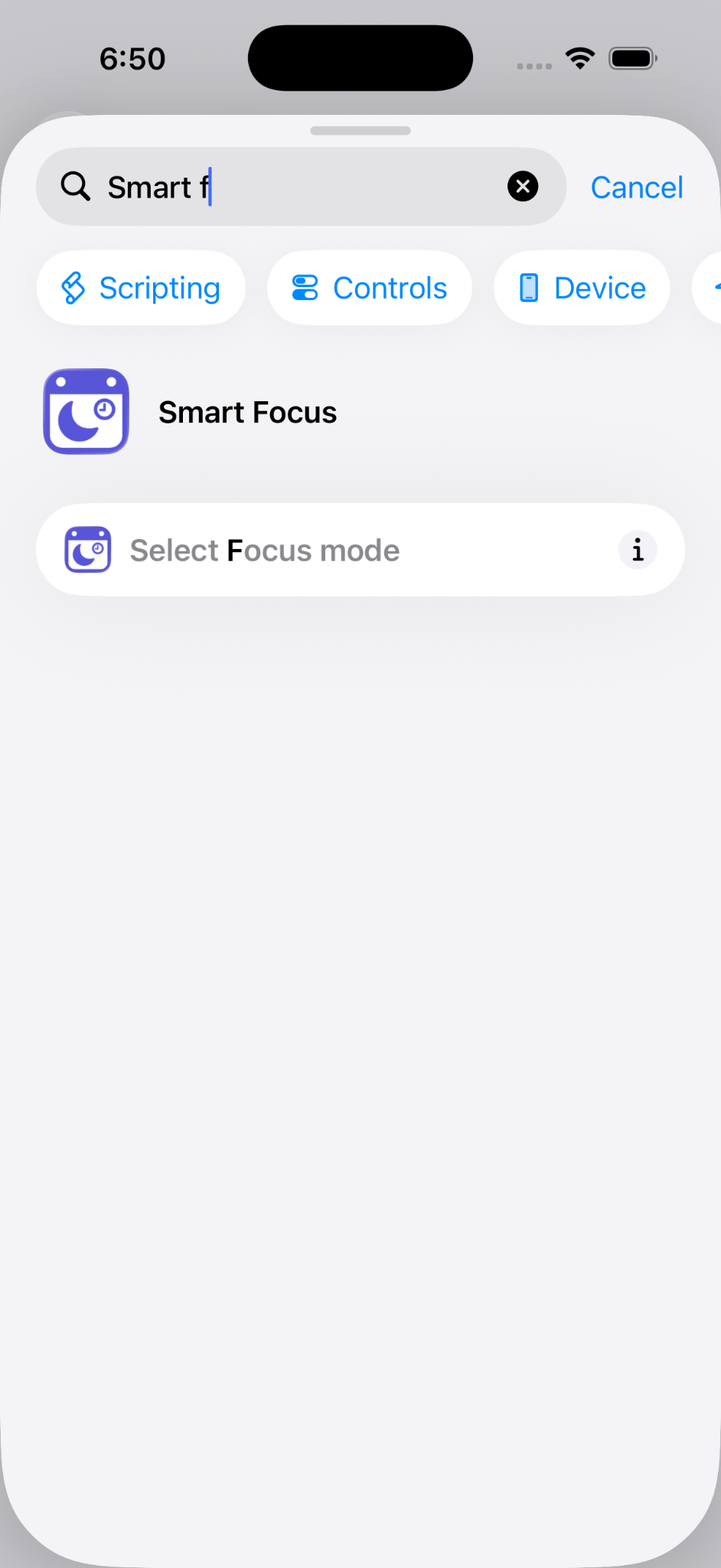
إنشاء اختصار جديد
- افتح تطبيق الاختصارات.
- أنشئ اختصارًا جديدًا.
- ابحث عن Smart Focus.
- اختر اختيار وضع التركيز.
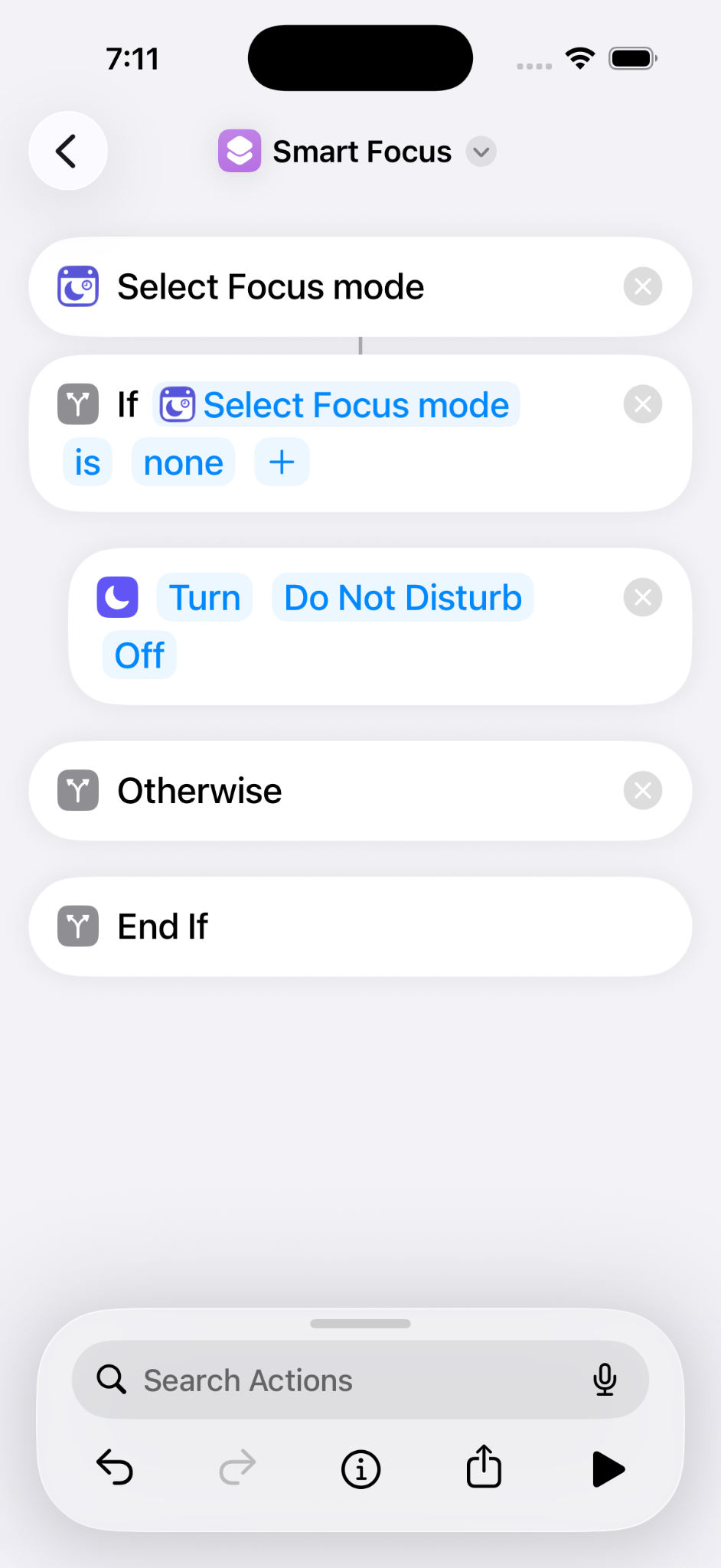
أضف منطق التركيز
- أضف إجراء إذا.
- استخدم نتيجة اختيار وضع التركيز كشرط.
- أضف إجراء تعيين التركيز المناسب.
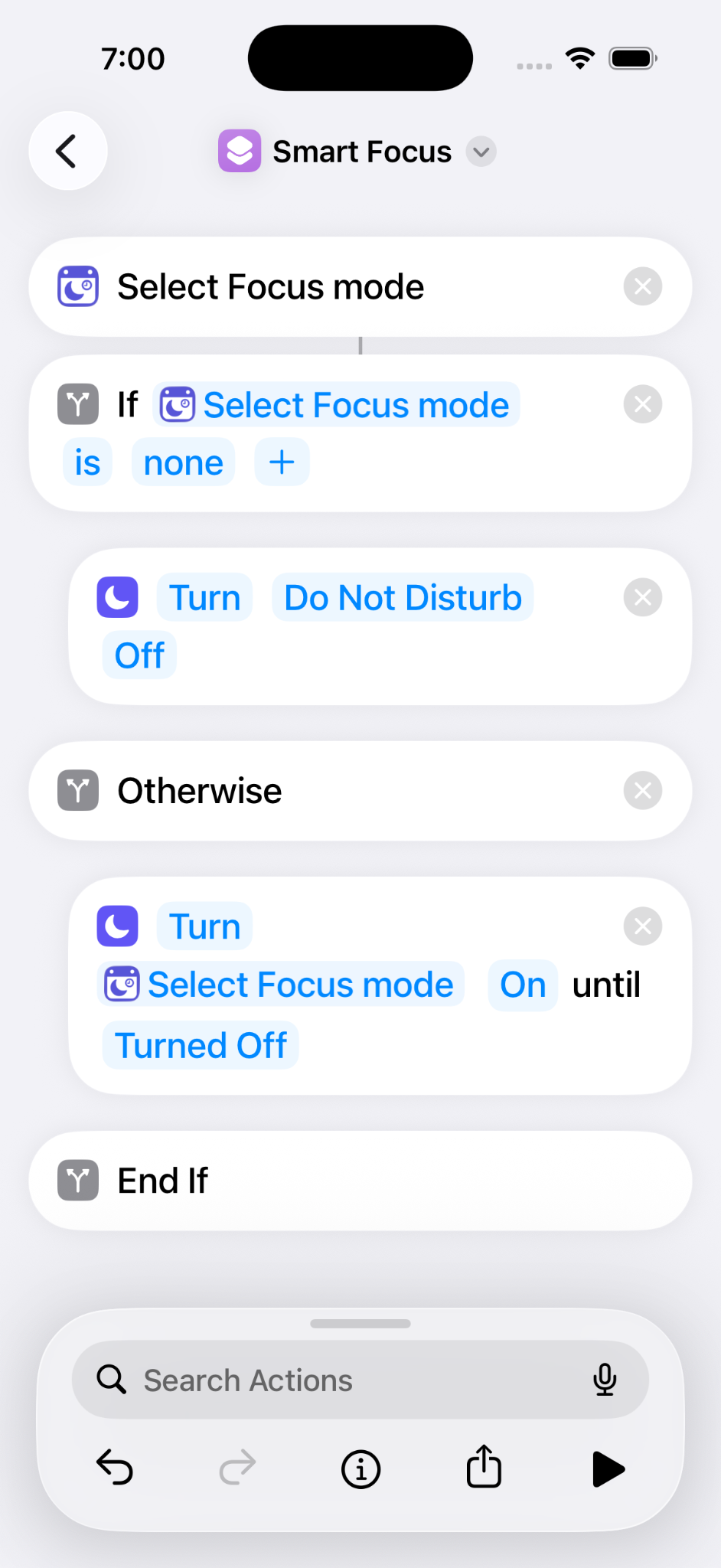
إكمال الاختصار
في فرع وإلا، أضف إجراء تعيين التركيز آخر واستخدم اسم وضع التركيز الذي يعيده Smart Focus.
أصبح الاختصار الآن جاهزًا للأتمتة.
إنشاء الأتمتة
الخطوة الأخيرة هي جعل iOS يشغّل اختصار Smart Focus تلقائيًا.
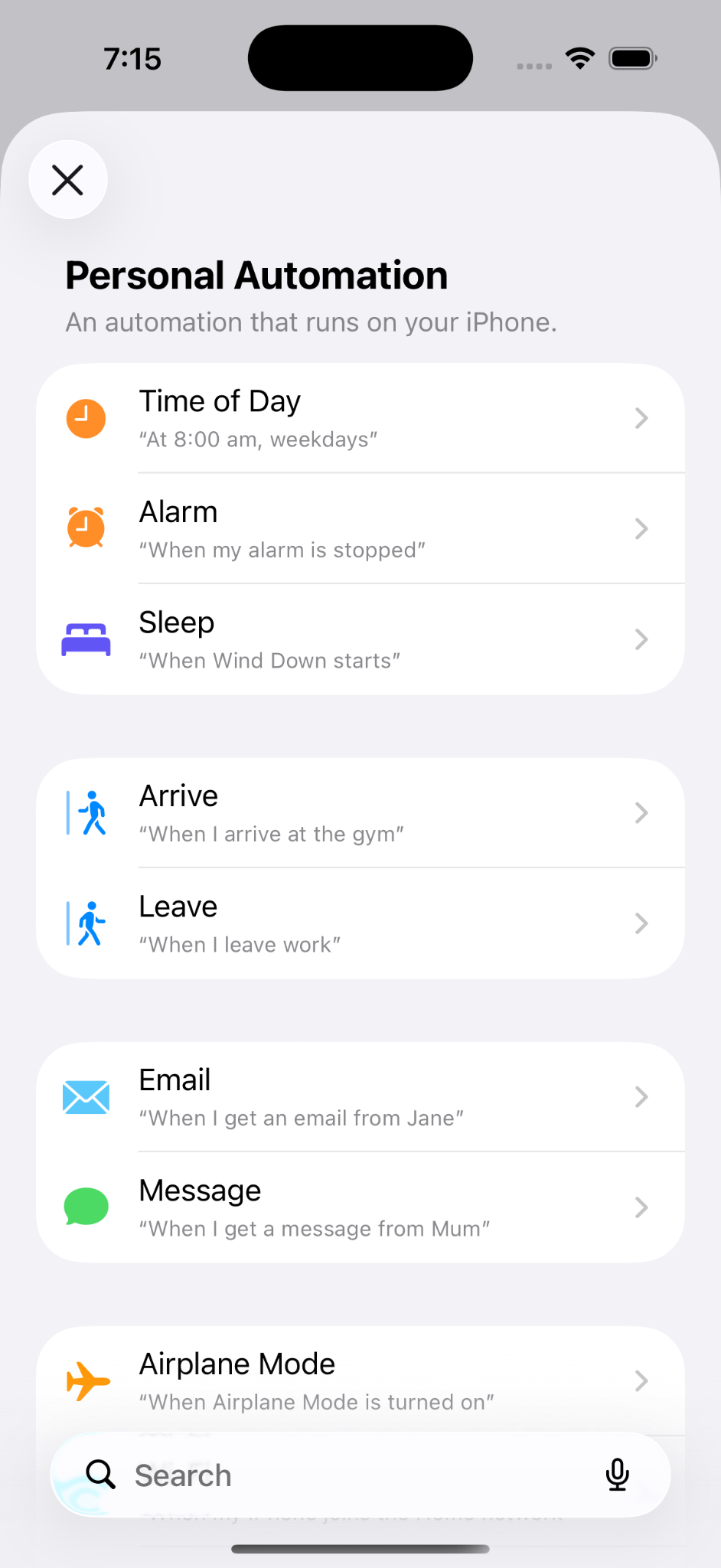
إنشاء أتمتة حسب الوقت
- افتح تطبيق الاختصارات.
- افتح الأتمتة.
- أنشئ أتمتة جديدة.
- اختر وقت من اليوم.
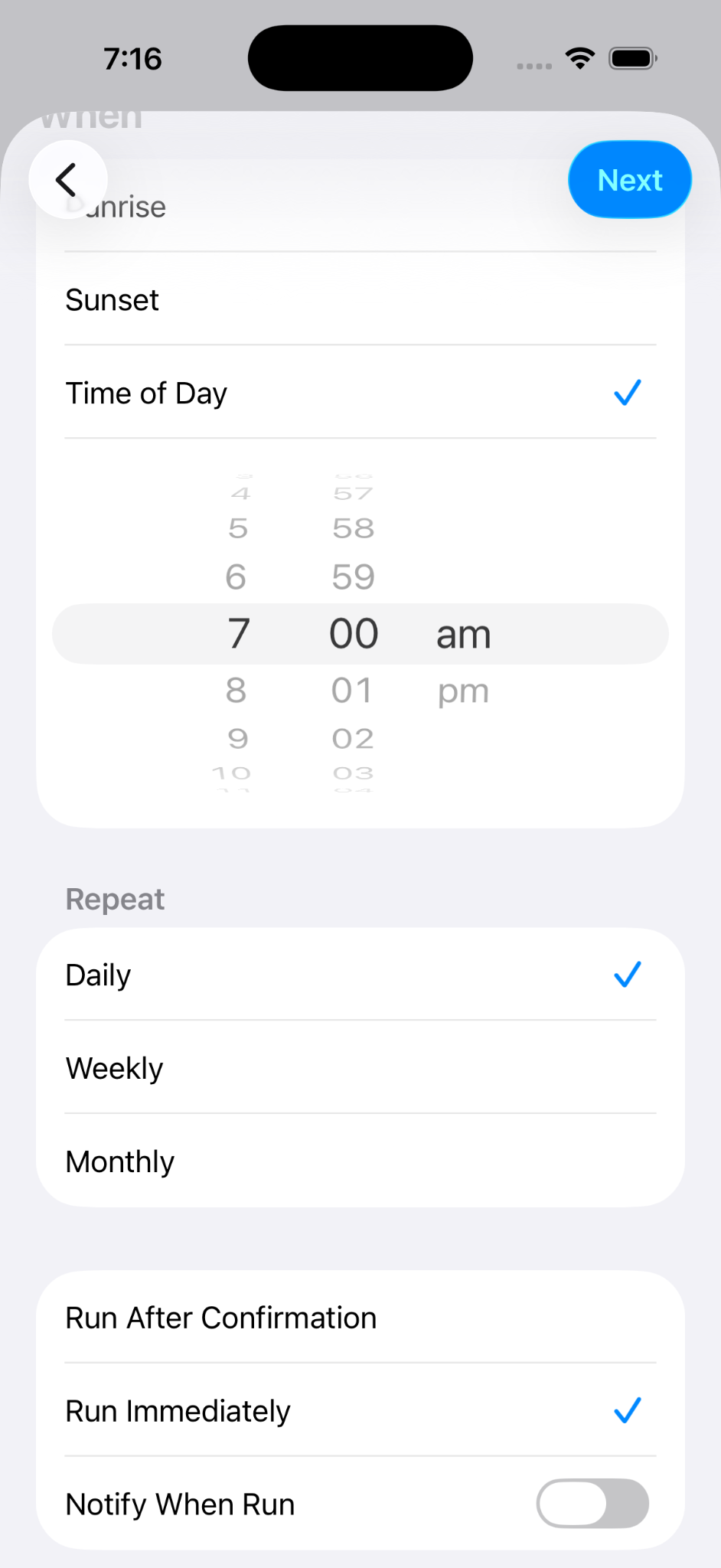
اختر وقت التشغيل
حدد الوقت المطلوب واضبط الأتمتة لتتكرر يوميًا.
اختر تشغيل فورًا حتى لا تكون هناك حاجة إلى تأكيد يدوي.
إذا كنت تريد أن يعيد Smart Focus تقييم وضعك عدة مرات خلال اليوم، فأنشئ أتمتة إضافية لكل وقت تشغيل تريده.
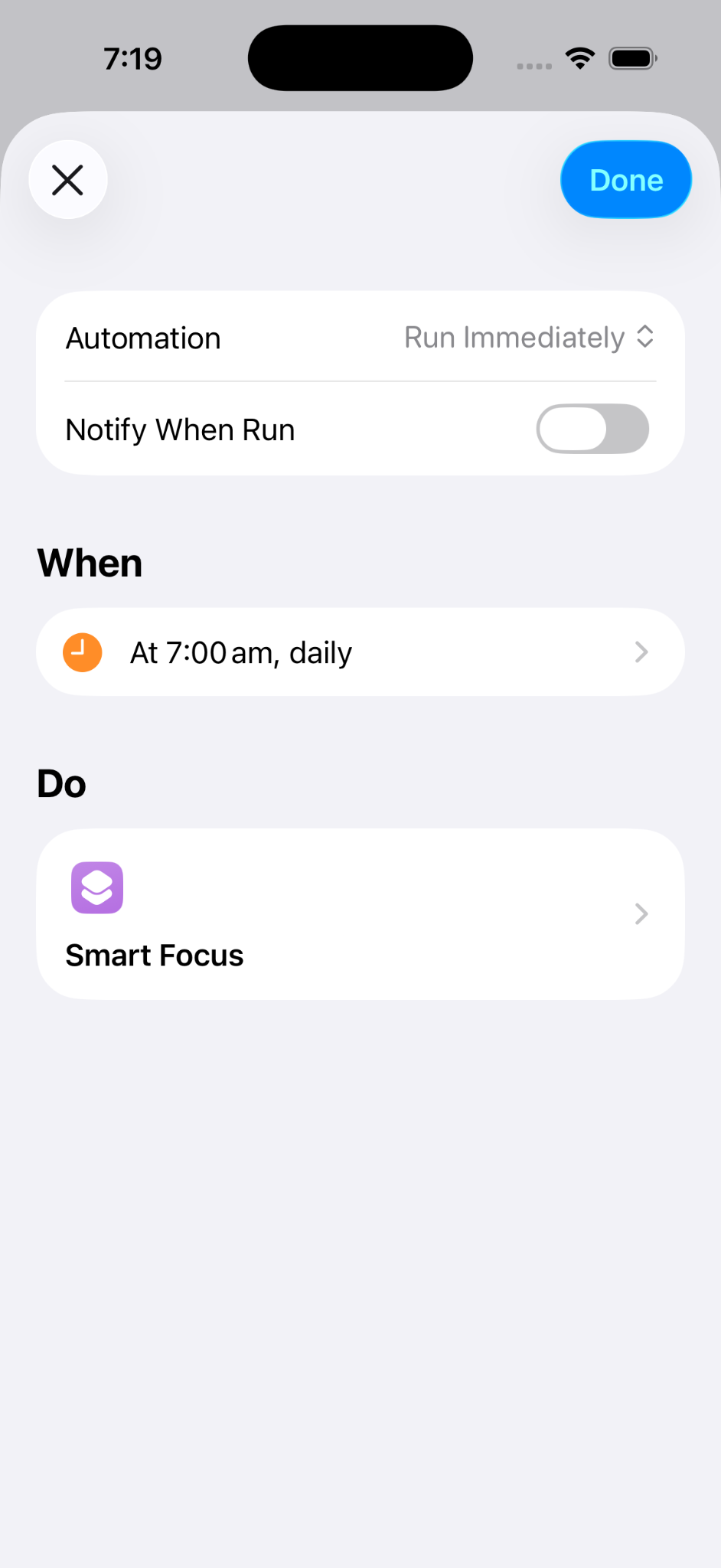
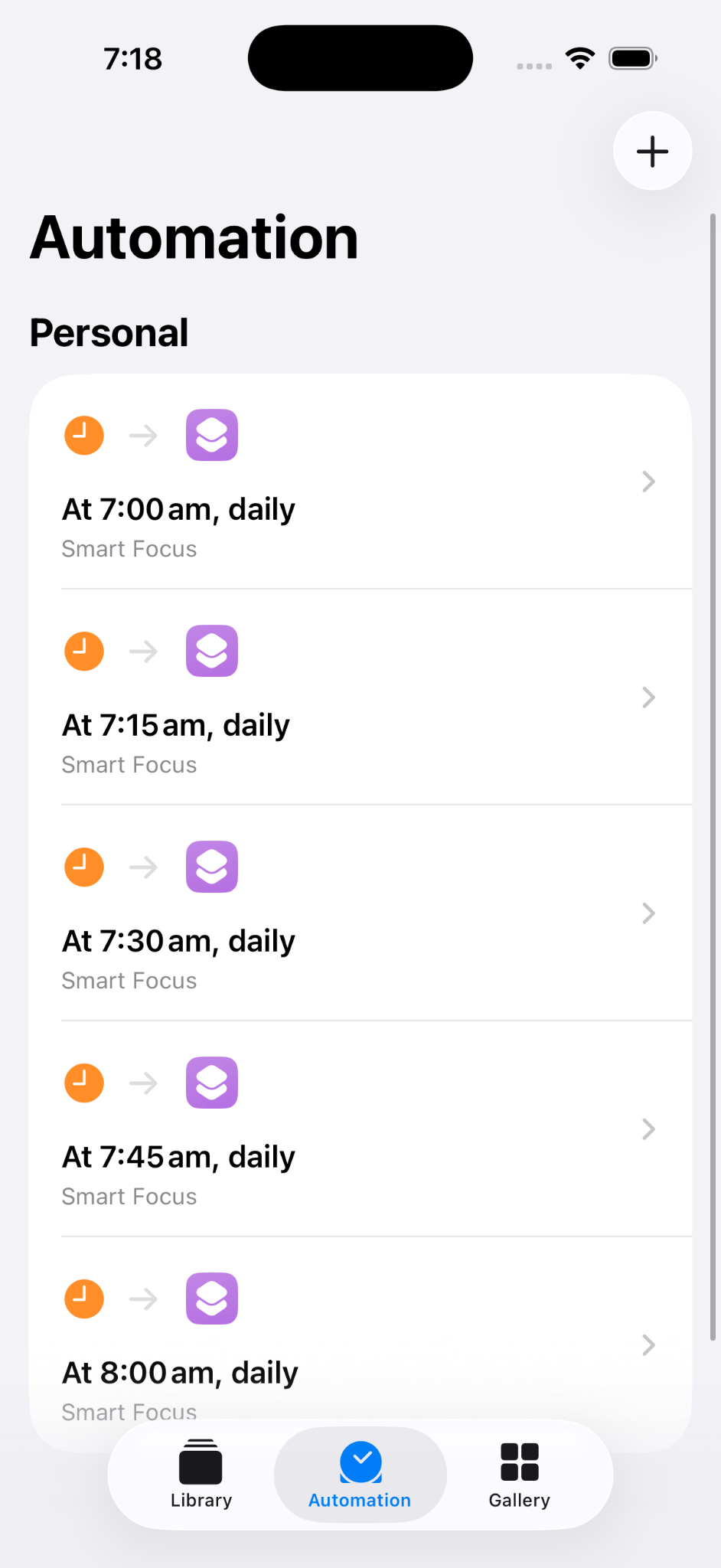
اختر اختصار Smart Focus
اختر الاختصار الذي ثبّتَّه أو أنشأته في الخطوة السابقة.
كرر العملية لكل وقت تريد فيه تشغيل Smart Focus.
كل شيء جاهز!
يمكن لـ Smart Focus الآن تحديد وضع التركيز المناسب بناءً على جدولك، وأحداث التقويم، وأيام العمل، والعطلات الرسمية.
ستشغّل عمليات الأتمتة في iOS الاختصار بانتظام وتطبّق وضع التركيز المحدد.
الخطوات التالية
تعرّف أكثر على Smart Focus وكيف يجعل أوضاع التركيز على iPhone أكثر ذكاءً.
يمكنك أيضًا الاطلاع على إعدادات أوضاع التركيز الموصى بها لأوضاع «شخصي» و«الإجازة» و«العمل» و«عدم الإزعاج» و«النوم».