
إعداد أوضاع التركيز
إعدادات iOS الموصى بها لـ Smart Focus
خصص بضع دقائق لإعداد أوضاع التركيز على iPhone بحيث يعمل Smart Focus بالطريقة التي تناسبك.
الإعدادات التالية مجرد توصيات. يمكنك تخصيص الإشعارات والأشخاص والتطبيقات والخلفيات وفلاتر التركيز بما يناسب احتياجاتك.
إذا كان Smart Focus يتولى تفعيل أوضاع التركيز هذه، فتجنب إعداد جداول زمنية أو استخدام التفعيل الذكي لهذه الأوضاع نفسها في iOS. يساعد ذلك على منع حدوث تعارض بين iOS وSmart Focus.
شخصي
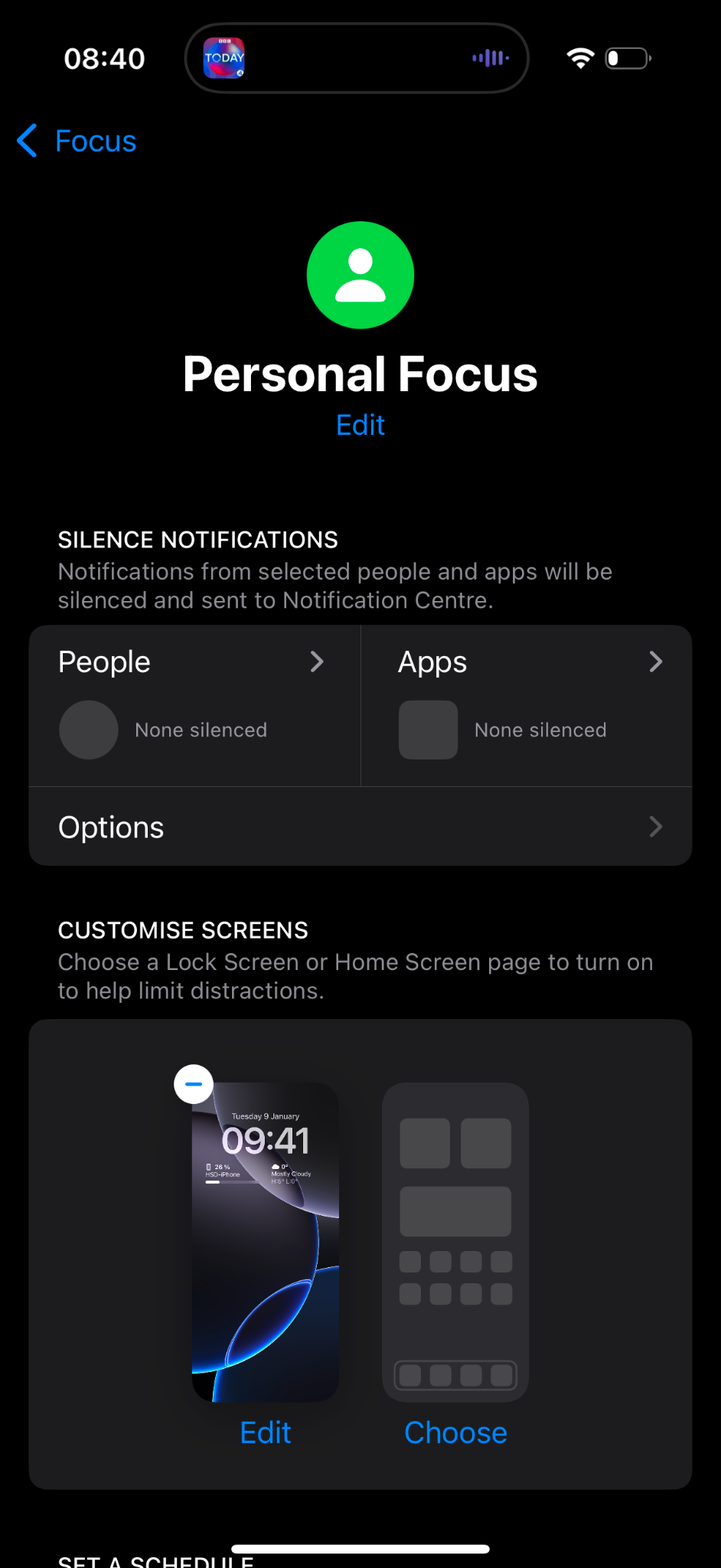
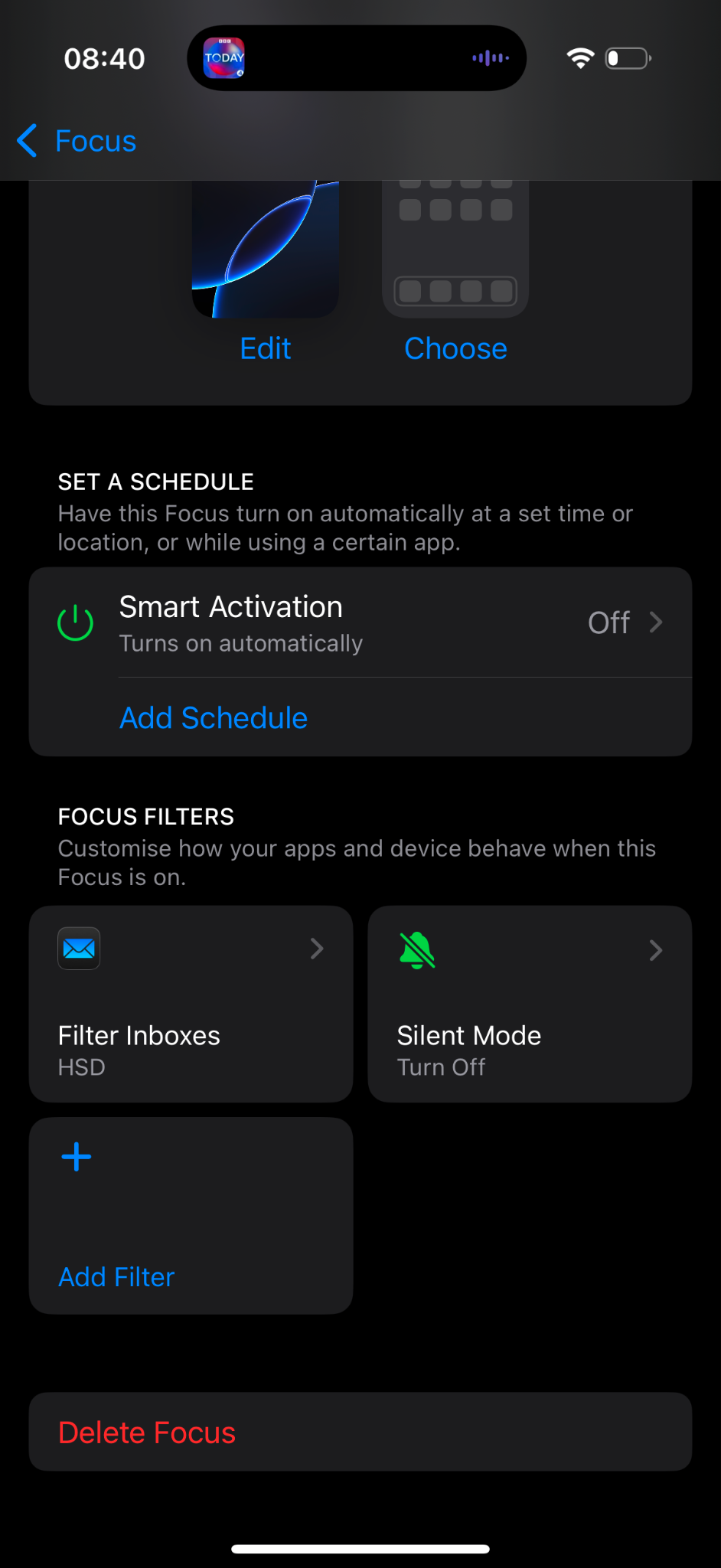
يمكن أن يكون الوضع الشخصي هو وضع التركيز المعتاد خارج ساعات العمل. فهو يسمح بمعظم الإشعارات مع تطبيق بعض التفضيلات الشخصية.
الإعداد الموصى به
- لا تفرض قيودًا خاصة على الأشخاص أو التطبيقات إلا إذا كنت ترغب في ذلك.
- اختر شاشة قفل وشاشة رئيسية مخصصتين لتتمكن من معرفة وضع التركيز النشط فورًا.
- عطّل التفعيل الذكي.
- لا تضبط جدولًا زمنيًا لهذا الوضع في iOS.
- يمكنك تصفية بريد العمل لإخفاء الإشعارات المرتبطة بالعمل.
- اضبط فلتر الوضع الصامت على إيقاف إذا كنت تريد الاحتفاظ بالتنبيهات الصوتية المعتادة.
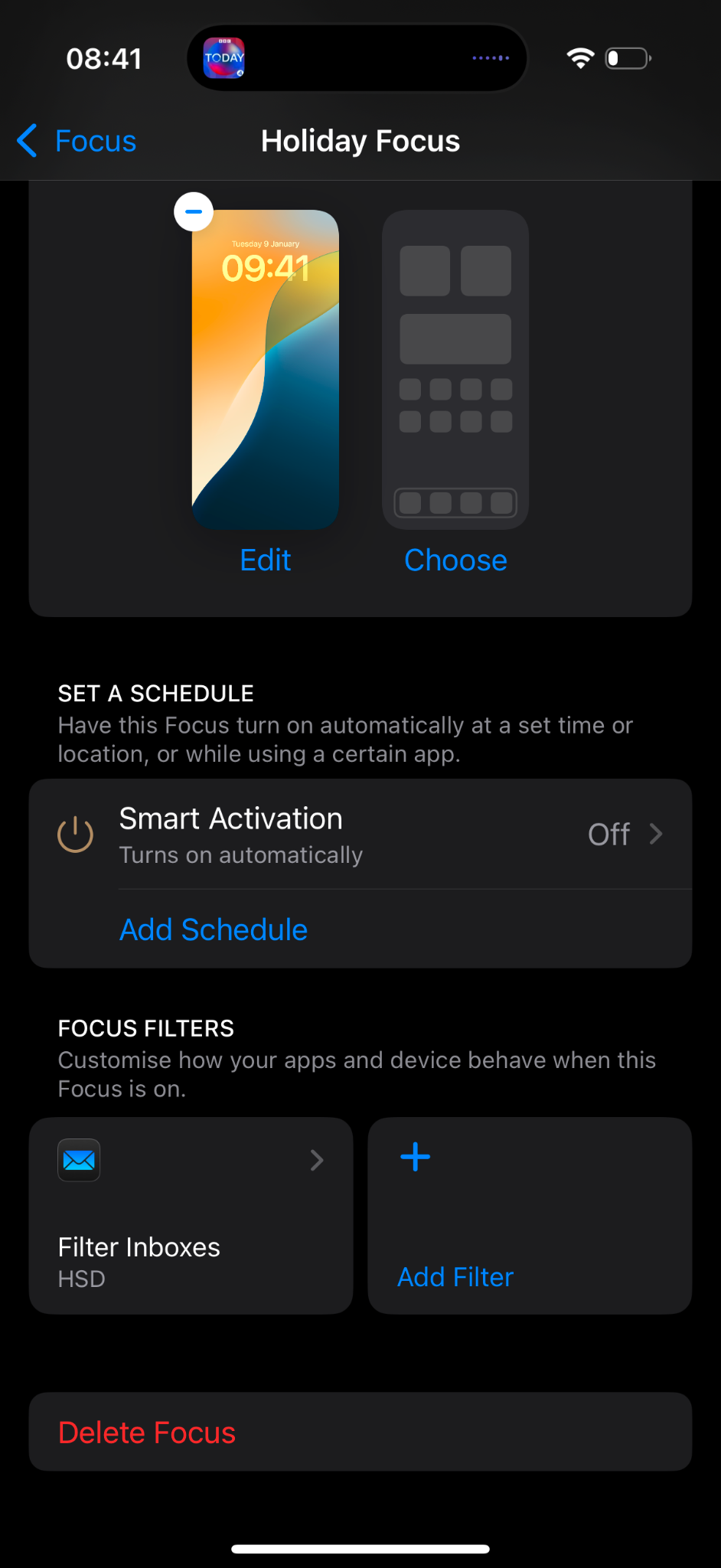
الإجازة
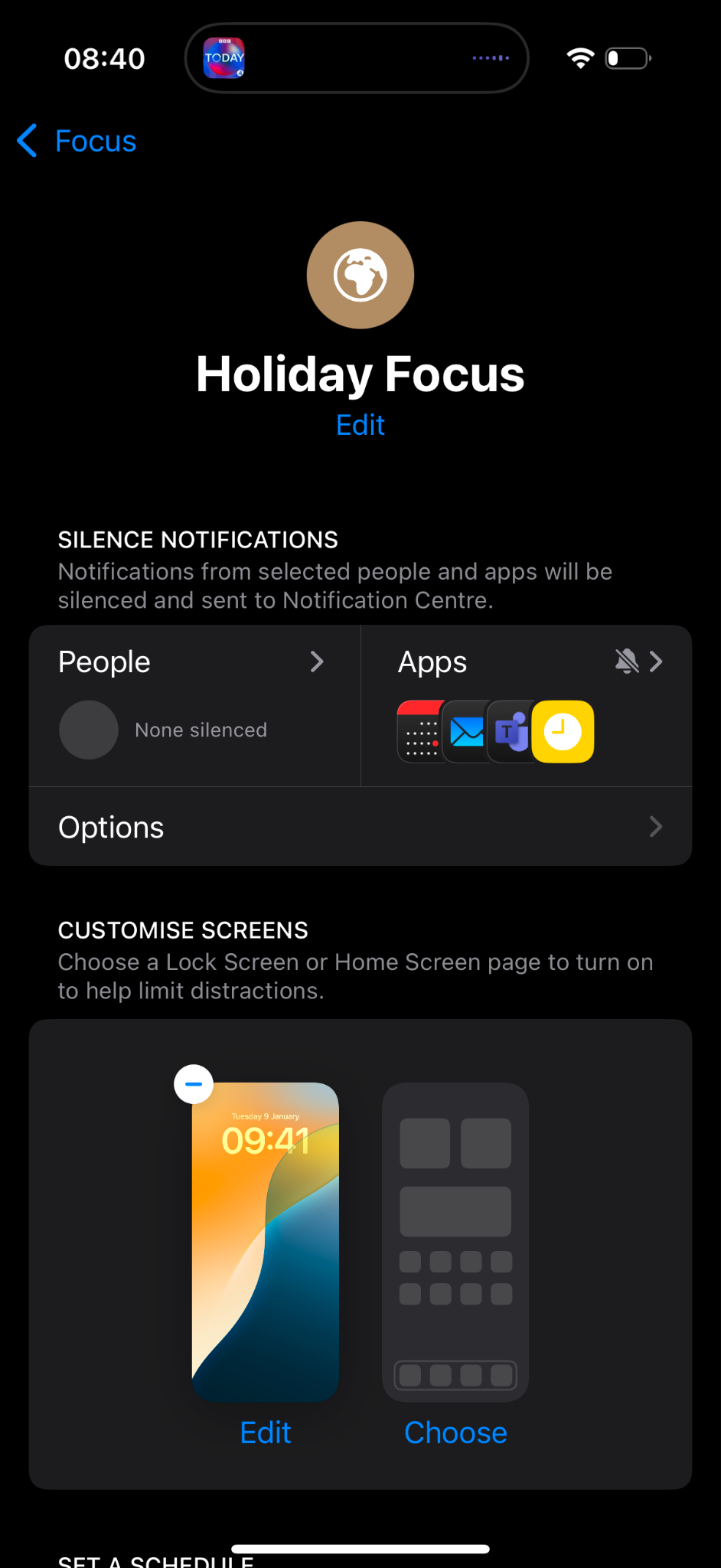
يساعد وضع الإجازة على تقليل المقاطعات المرتبطة بالعمل مع إبقاء تطبيقاتك وجهات اتصالك الشخصية متاحة.
الإعداد الموصى به
- اكتم إشعارات تطبيقات العمل مثل التقويم وTeams وغيرها من أدوات العمل.
- اختر خلفية مخصصة لوضع الإجازة.
- عطّل التفعيل الذكي.
- لا تضبط جدولًا زمنيًا لهذا الوضع في iOS.
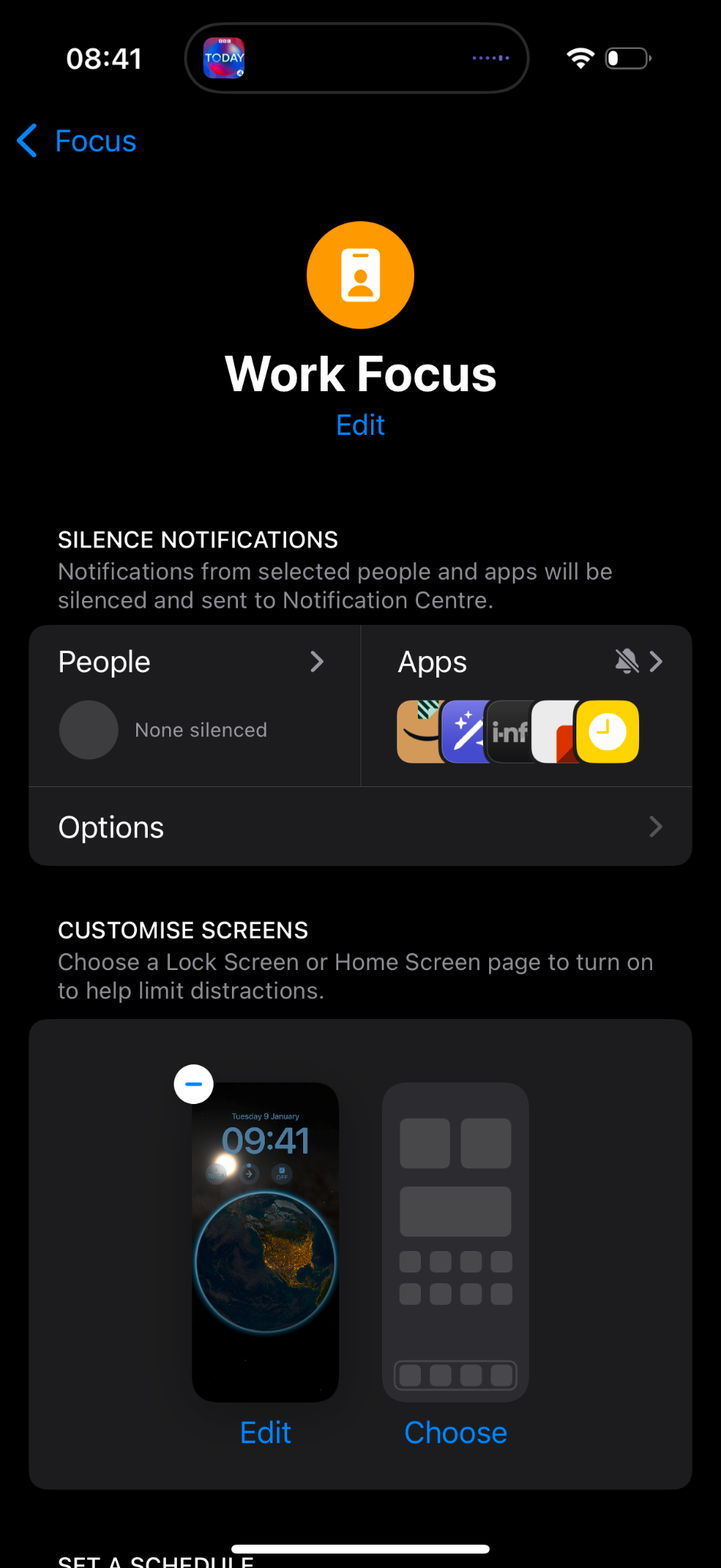
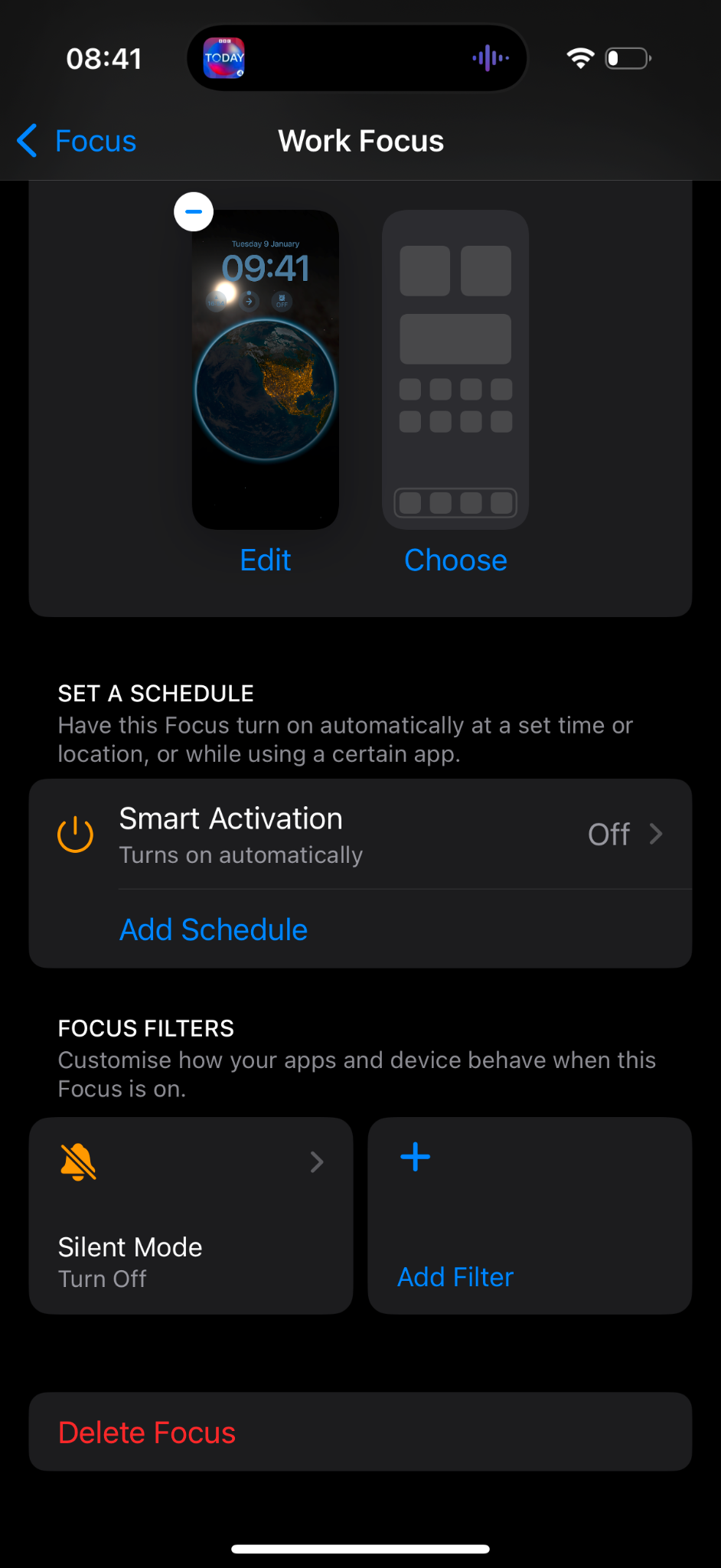
العمل
يمكن لوضع العمل تقليل مصادر التشتيت الشخصية مع إبقاء تطبيقات العمل ووسائل التواصل المهنية متاحة.
الإعداد الموصى به
- اكتم إشعارات التطبيقات الشخصية التي قد تشتت انتباهك، مثل الألعاب أو تطبيقات التسوق والترفيه.
- اختر خلفية مخصصة لوضع العمل.
- عطّل التفعيل الذكي.
- لا تضبط جدولًا زمنيًا لهذا الوضع في iOS.
- اضبط فلتر الوضع الصامت على إيقاف إذا كنت تريد سماع إشعارات العمل.
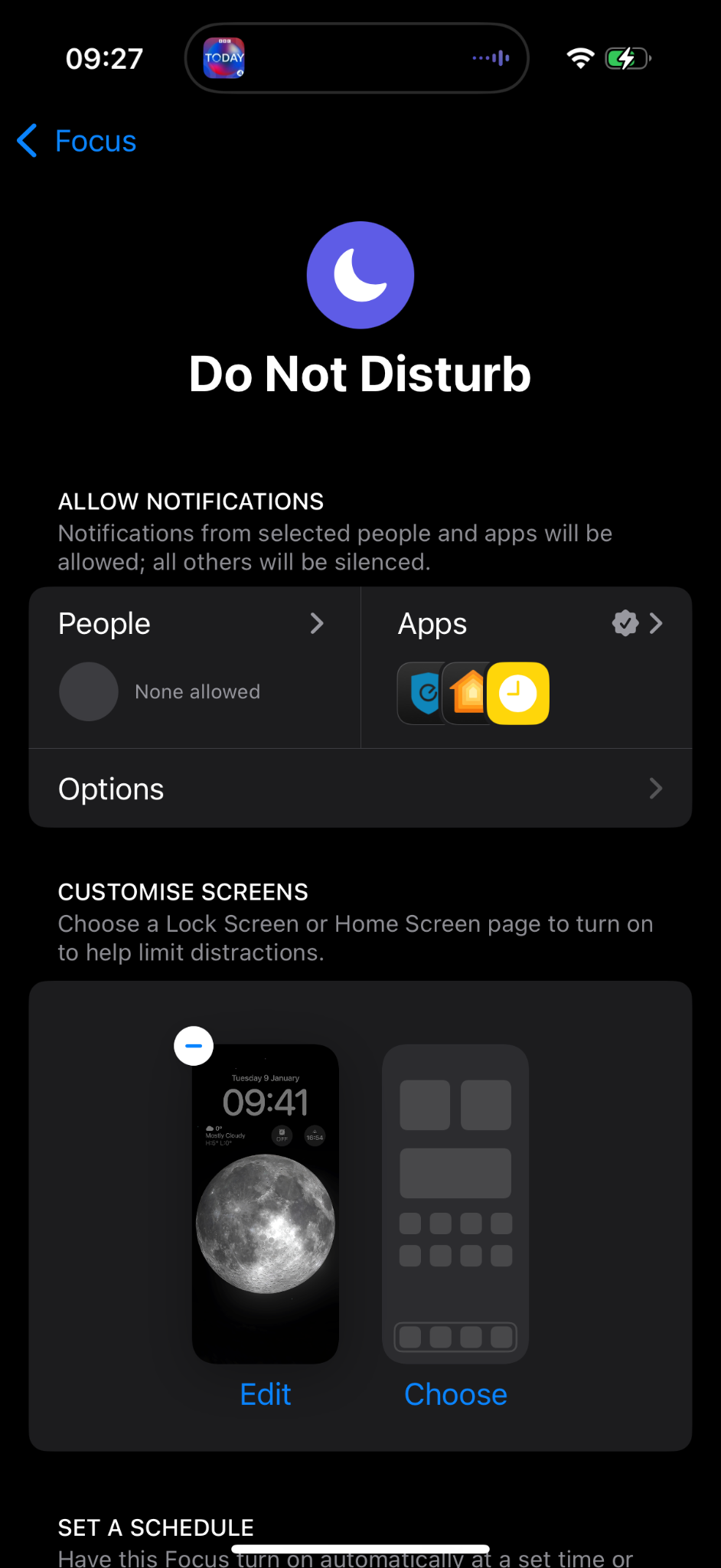
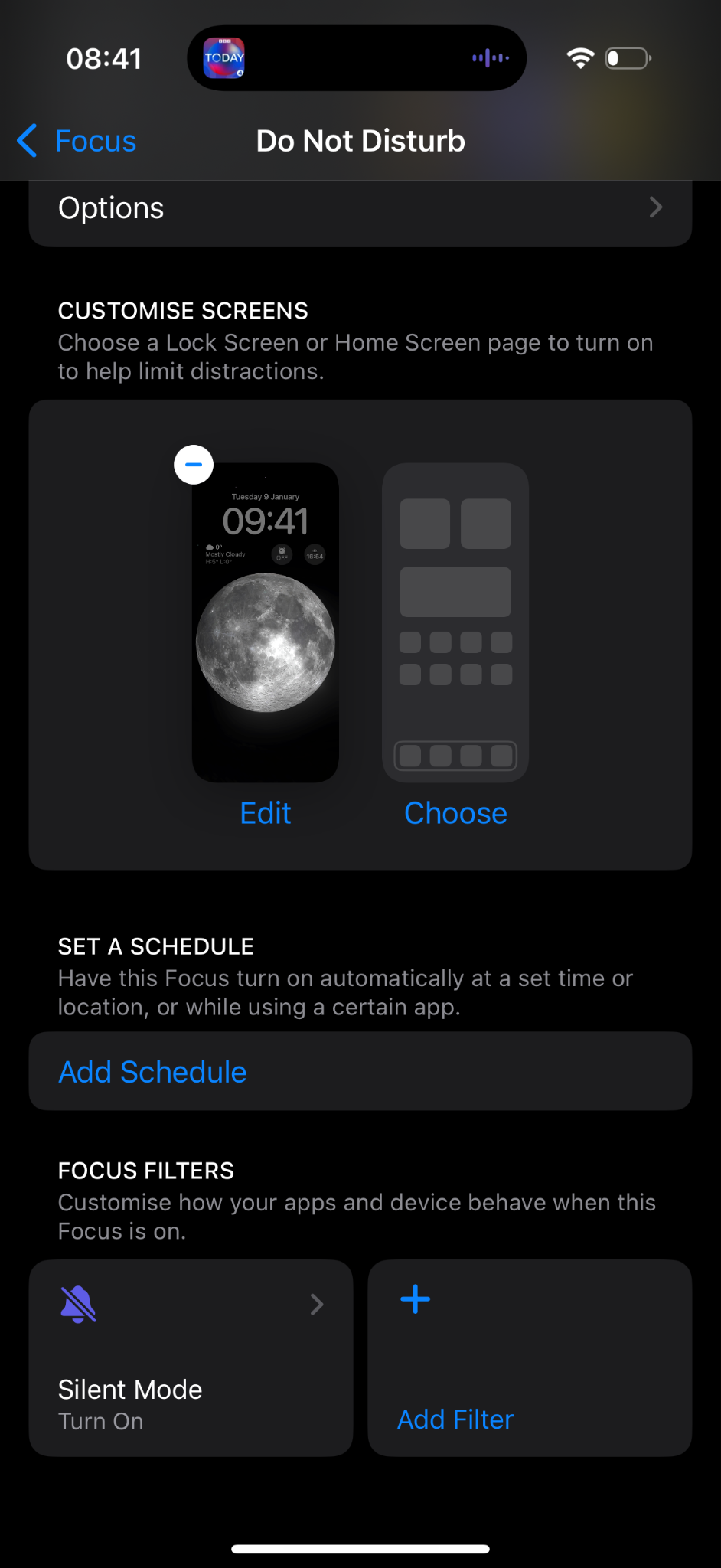
عدم الإزعاج
استخدم وضع عدم الإزعاج عندما تريد تقليل المقاطعات إلى أدنى حد، مثل أثناء اجتماع أو في أي وقت يحتاج إلى تركيز كامل.
الإعداد الموصى به
- أبقِ معظم الإشعارات صامتة.
- اسمح فقط للتطبيقات التي يجب أن تتمكن دائمًا من تنبيهك، مثل نظام إنذار المنزل أو أي خدمة مهمة أخرى.
- اختر خلفية مخصصة.
- لا تضبط جدولًا زمنيًا لهذا الوضع في iOS.
- اضبط فلتر الوضع الصامت على تشغيل.
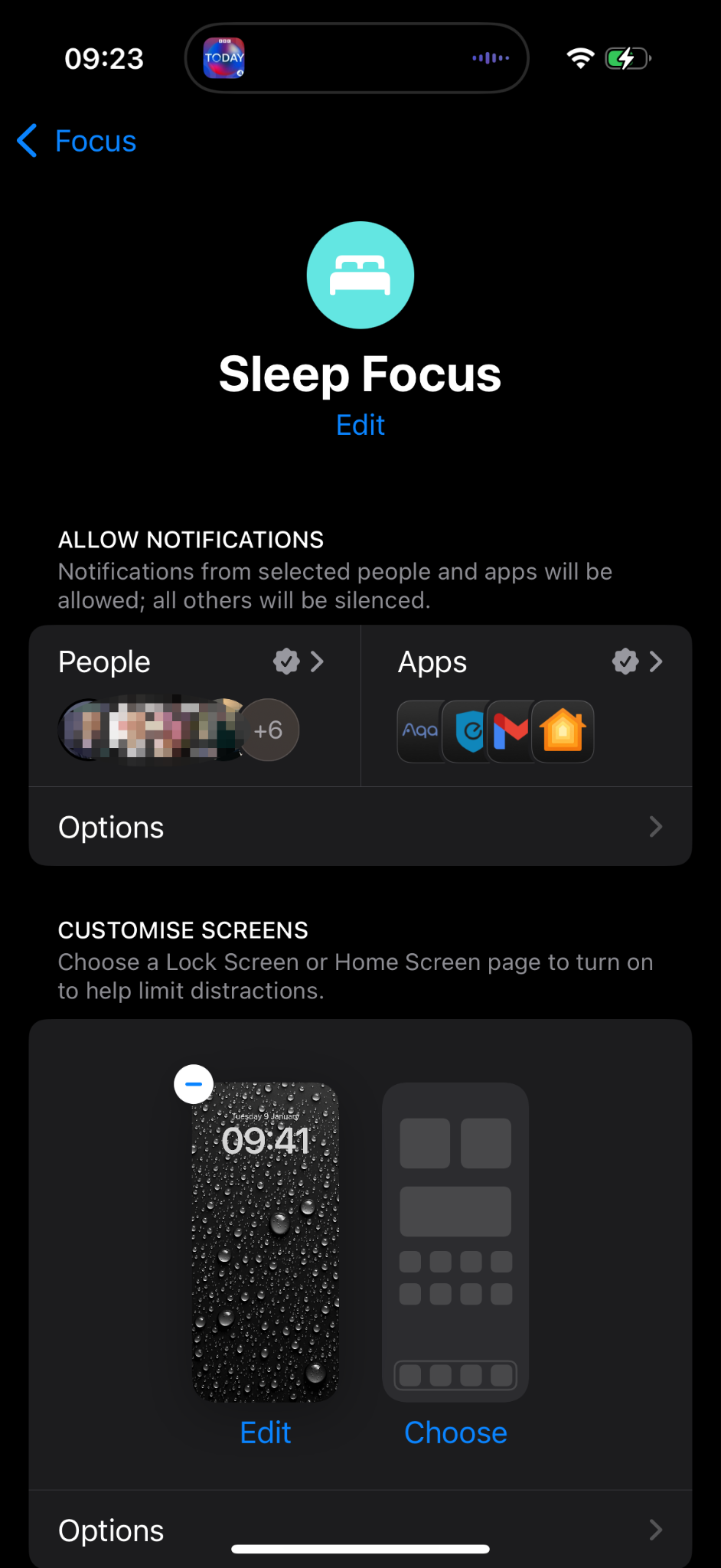
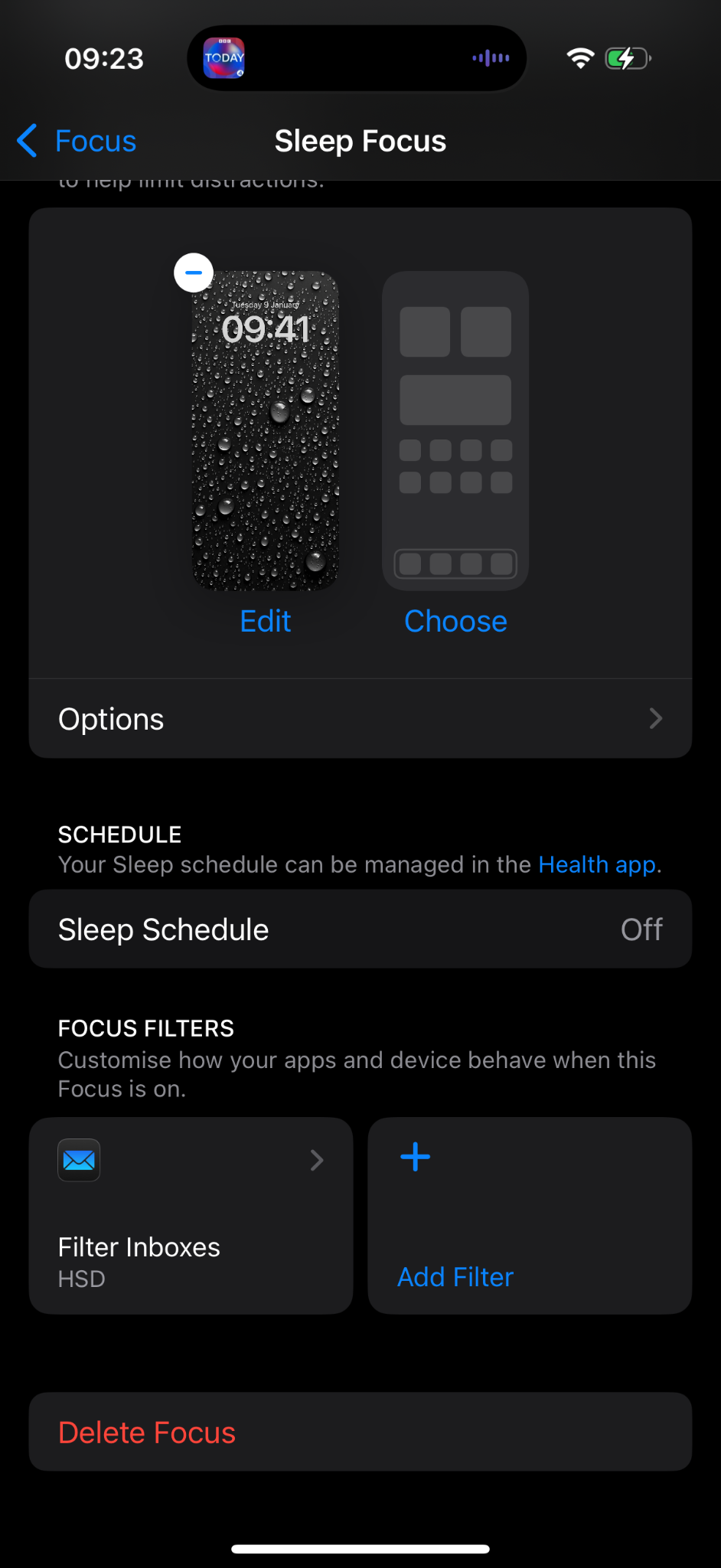
النوم
يوفر وضع النوم بيئة أكثر هدوءًا أثناء الليل، ويمكنه استخدام شاشة قفل وشاشة رئيسية مخصصتين.
الإعداد الموصى به
- حدد الأشخاص والتطبيقات المسموح لها بمقاطعتك أثناء الليل.
- اختر خلفية مخصصة لوضع النوم.
- حافظ على إعداد متوافق مع الجداول الزمنية المحددة في Smart Focus.
جاهز لاستخدام Smart Focus
بعد إعداد أوضاع التركيز، يمكن لـ Smart Focus اختيار الوضع المناسب وفقًا لساعات عملك وتقويمك واجتماعاتك والعطلات الرسمية والقواعد الأخرى التي حددتها.
الخطوات التالية
تعرّف أكثر على Smart Focus وكيف يجعل أوضاع التركيز على iPhone أكثر ذكاءً.
إذا لم تكن قد أعددت Smart Focus بعد، فاتبع دليل إعداد Smart Focus خطوة بخطوة لإعداد التطبيق، وتثبيت الاختصار، وإنشاء الأتمتة المطلوبة.