
Stel je Focus-modi in
Aanbevolen iOS Focus-configuraties voor Smart Focus
Neem een paar minuten de tijd om de Focus-modi op je iPhone in te stellen, zodat Smart Focus zich gedraagt zoals je verwacht.
De onderstaande voorbeelden zijn alleen aanbevelingen. Je kunt meldingen, personen, apps, achtergronden en Focus-filters aanpassen aan je eigen behoeften.
Als Smart Focus bepaalt wanneer deze Focus-modi worden geactiveerd, stel dan geen schema’s of Slimme activering in iOS in voor dezelfde modi. Zo voorkom je dat iOS en Smart Focus elkaar tegenwerken.
Persoonlijk
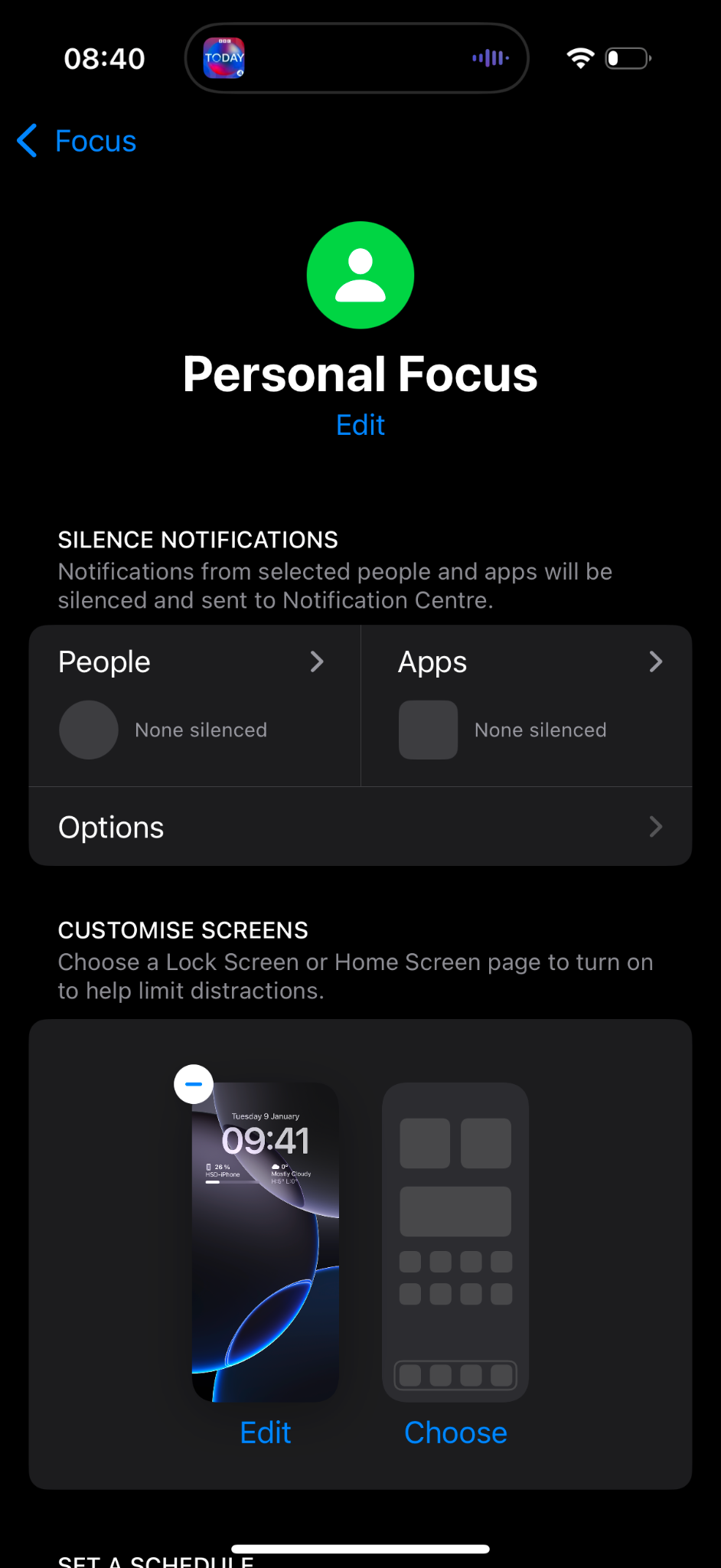
Persoonlijk kan je normale Focus-modus buiten werktijd zijn, waarbij de meeste meldingen zijn toegestaan en enkele persoonlijke voorkeuren worden toegepast.
Aanbevolen configuratie
- Geen specifieke beperkingen voor personen of apps, tenzij je dat zelf wilt.
- Kies een speciaal toegangsscherm en beginscherm, zodat je meteen ziet welke Focus actief is.
- Schakel Slimme activering uit.
- Stel geen iOS-schema in.
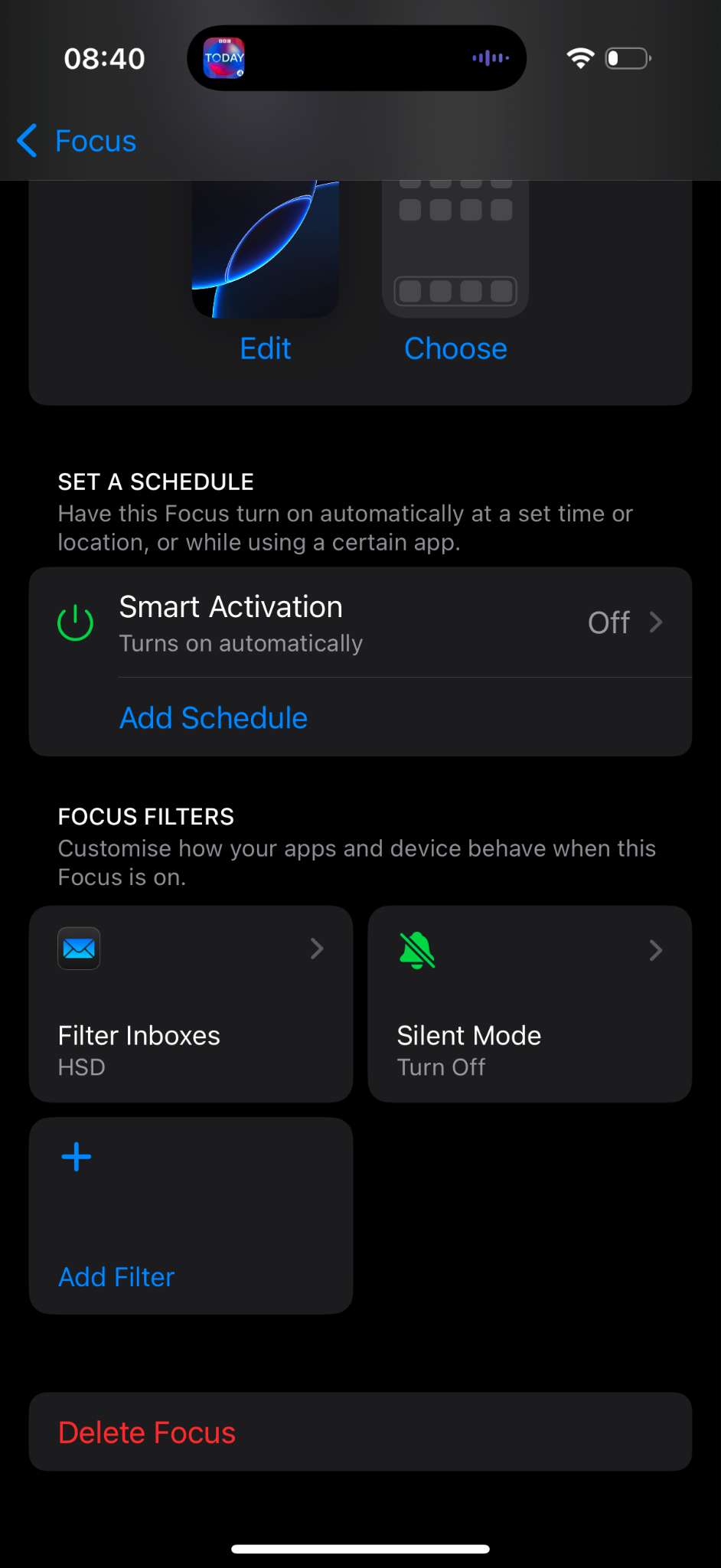
- Filter eventueel je werkmailbox zodat zakelijke meldingen worden verborgen.
- Zet het filter Stille modus op Uit als je normale hoorbare meldingen wilt behouden.
Vakantie
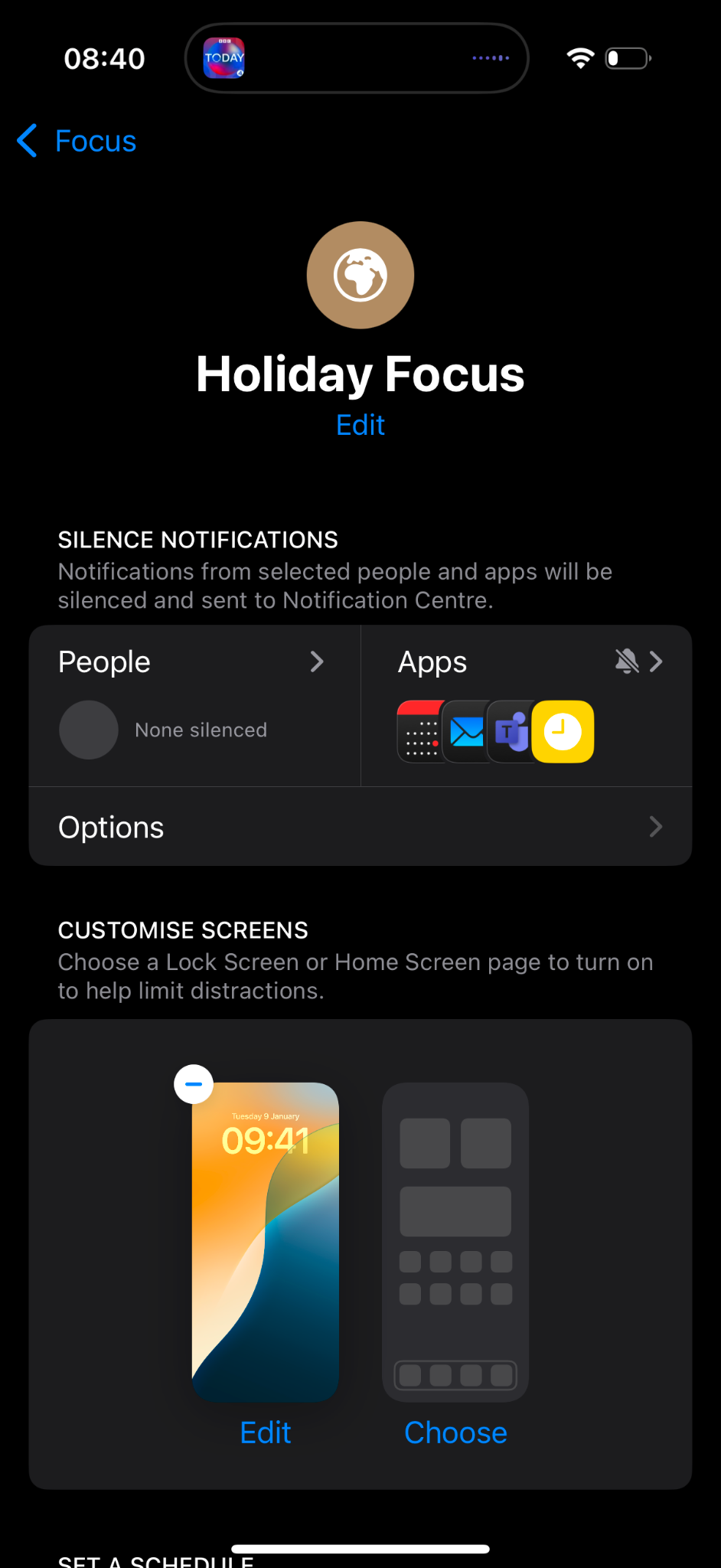
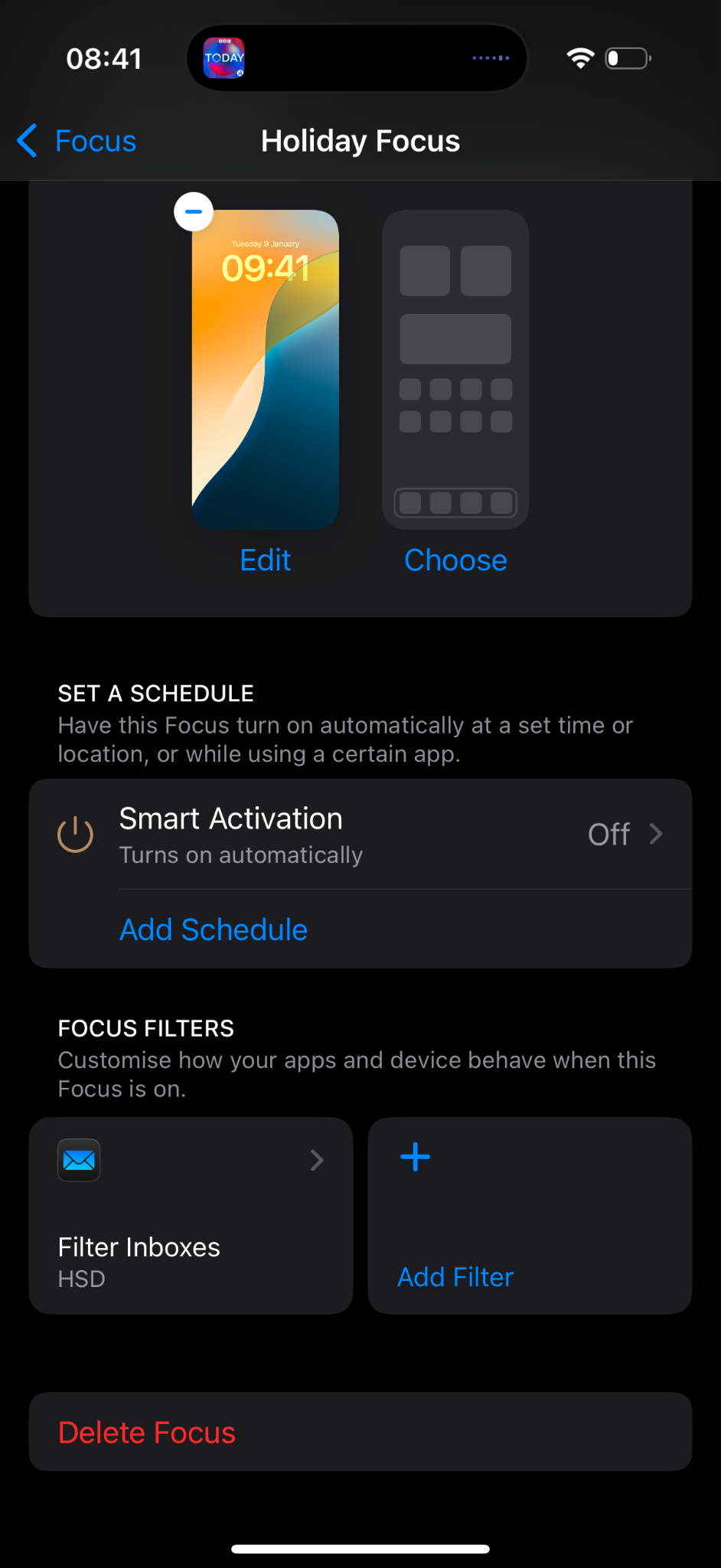
De Focus-modus Vakantie is handig om werkgerelateerde onderbrekingen te verminderen terwijl je persoonlijke apps en contacten beschikbaar blijven.
Aanbevolen configuratie
- Demp werkgerelateerde apps zoals Agenda, Teams of andere zakelijke hulpmiddelen.
- Kies een speciale achtergrond voor de Focus-modus Vakantie.
- Schakel Slimme activering uit.
- Stel geen iOS-schema in.
Werk
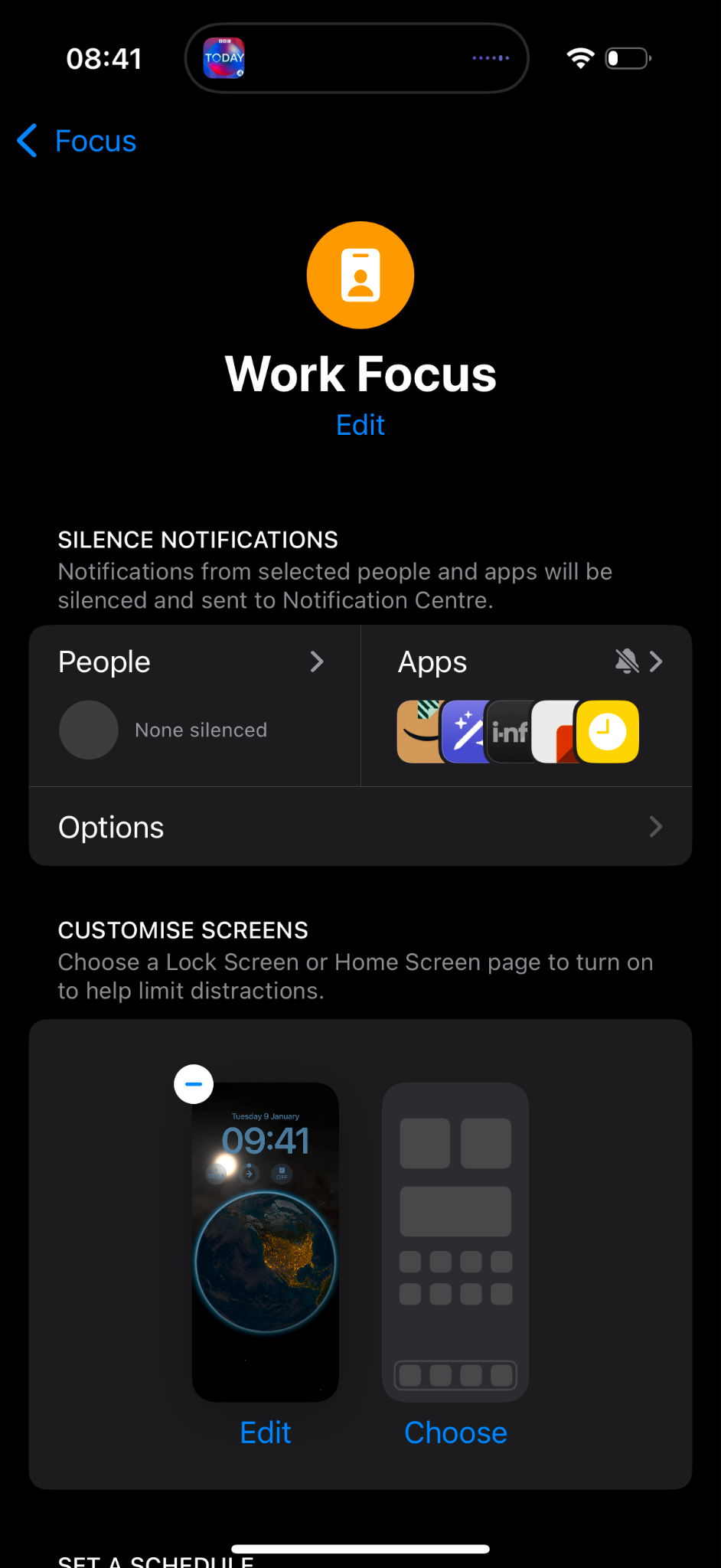
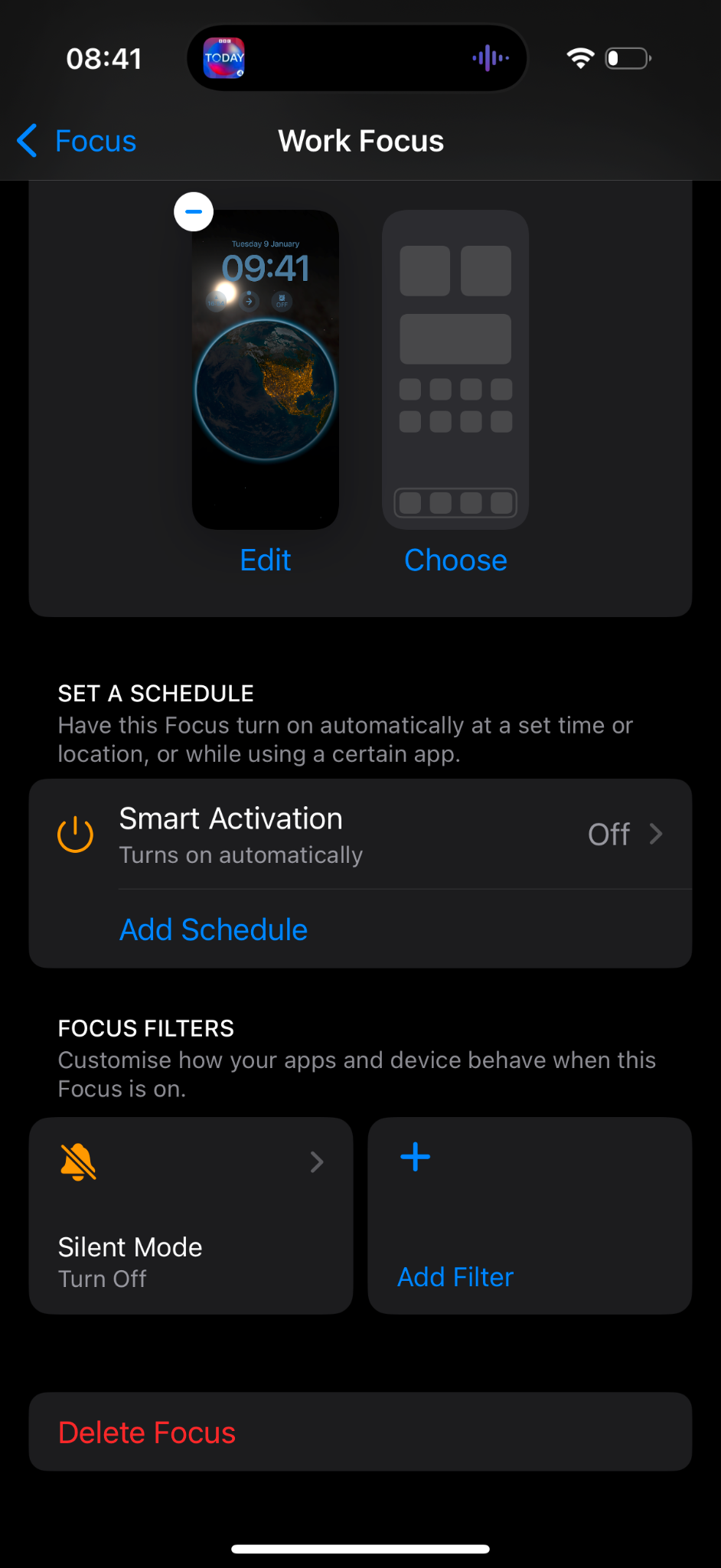
De Focus-modus Werk kan persoonlijke afleidingen verminderen terwijl je zakelijke apps en communicatie beschikbaar blijven.
Aanbevolen configuratie
- Demp afleidende persoonlijke apps, zoals games, winkelapps of entertainmentapps.
- Kies een speciale achtergrond voor de Focus-modus Werk.
- Schakel Slimme activering uit.
- Stel geen iOS-schema in.
- Zet het filter Stille modus op Uit als je hoorbare werkmeldingen wilt ontvangen.
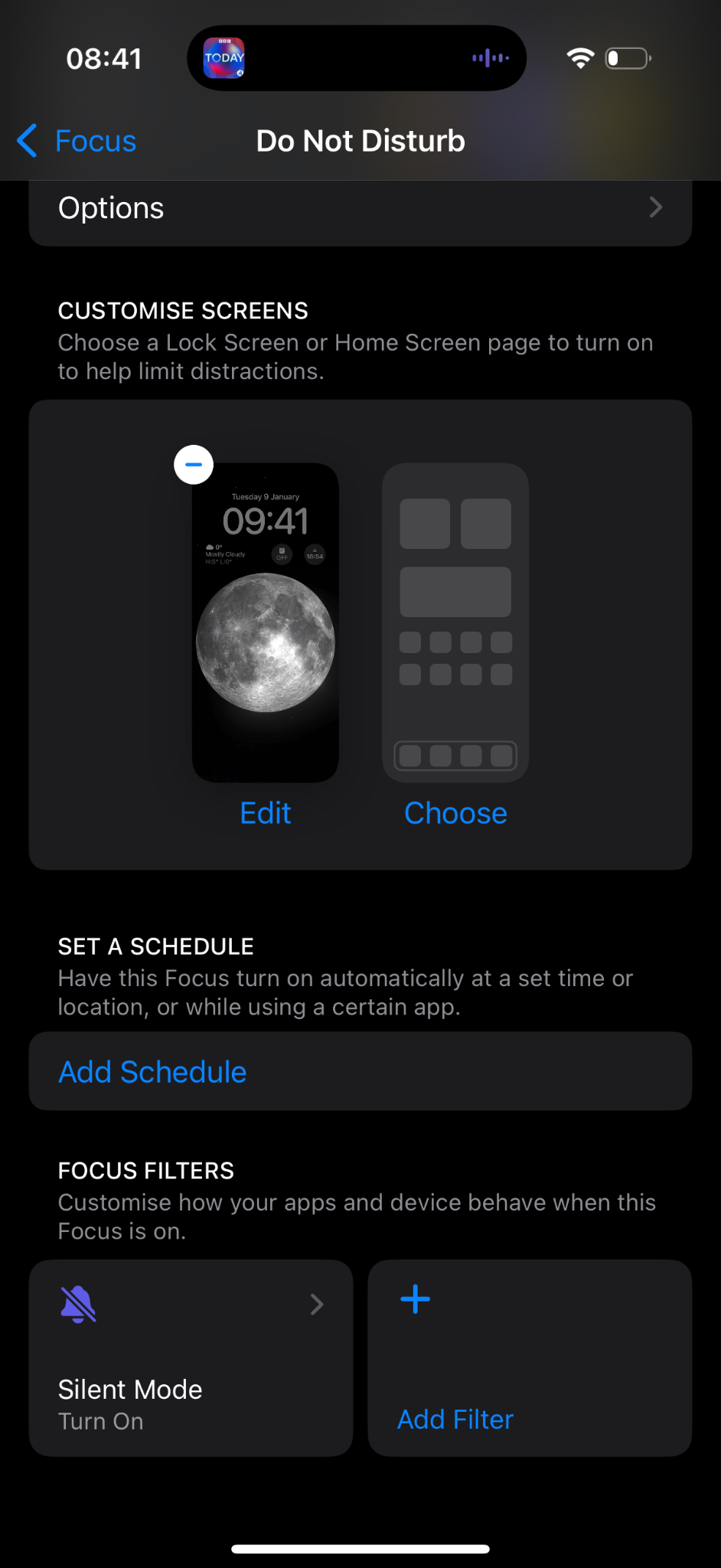
Niet storen
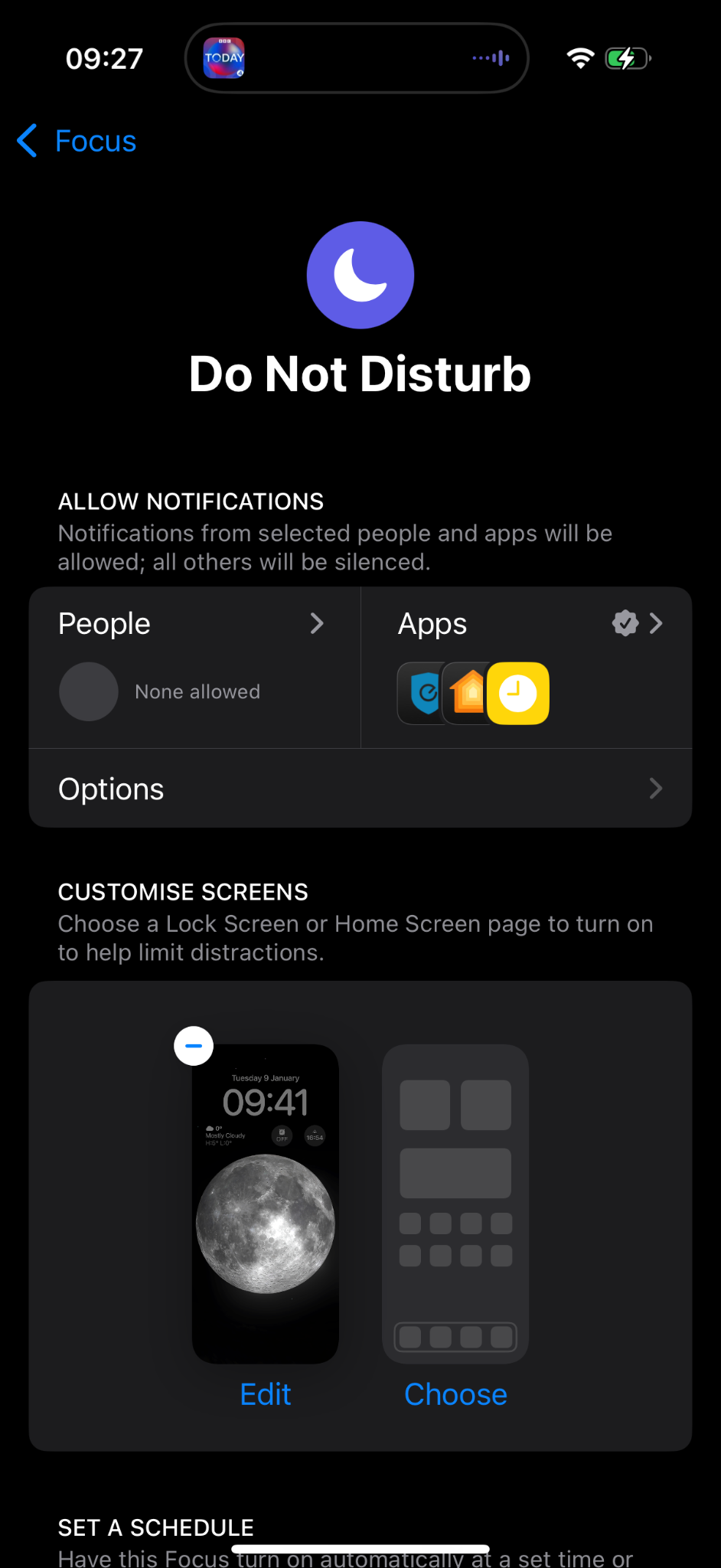
Gebruik Niet storen wanneer je onderbrekingen tot een minimum wilt beperken, bijvoorbeeld tijdens vergaderingen of andere momenten waarop je volledige aandacht nodig is.
Aanbevolen configuratie
- Houd de meeste meldingen gedempt.
- Sta alleen apps toe die je altijd moeten kunnen waarschuwen, zoals een alarmsysteem thuis of een andere kritieke dienst.
- Kies een speciale achtergrond.
- Stel geen iOS-schema in.
- Zet het filter Stille modus op Aan.
Slaap
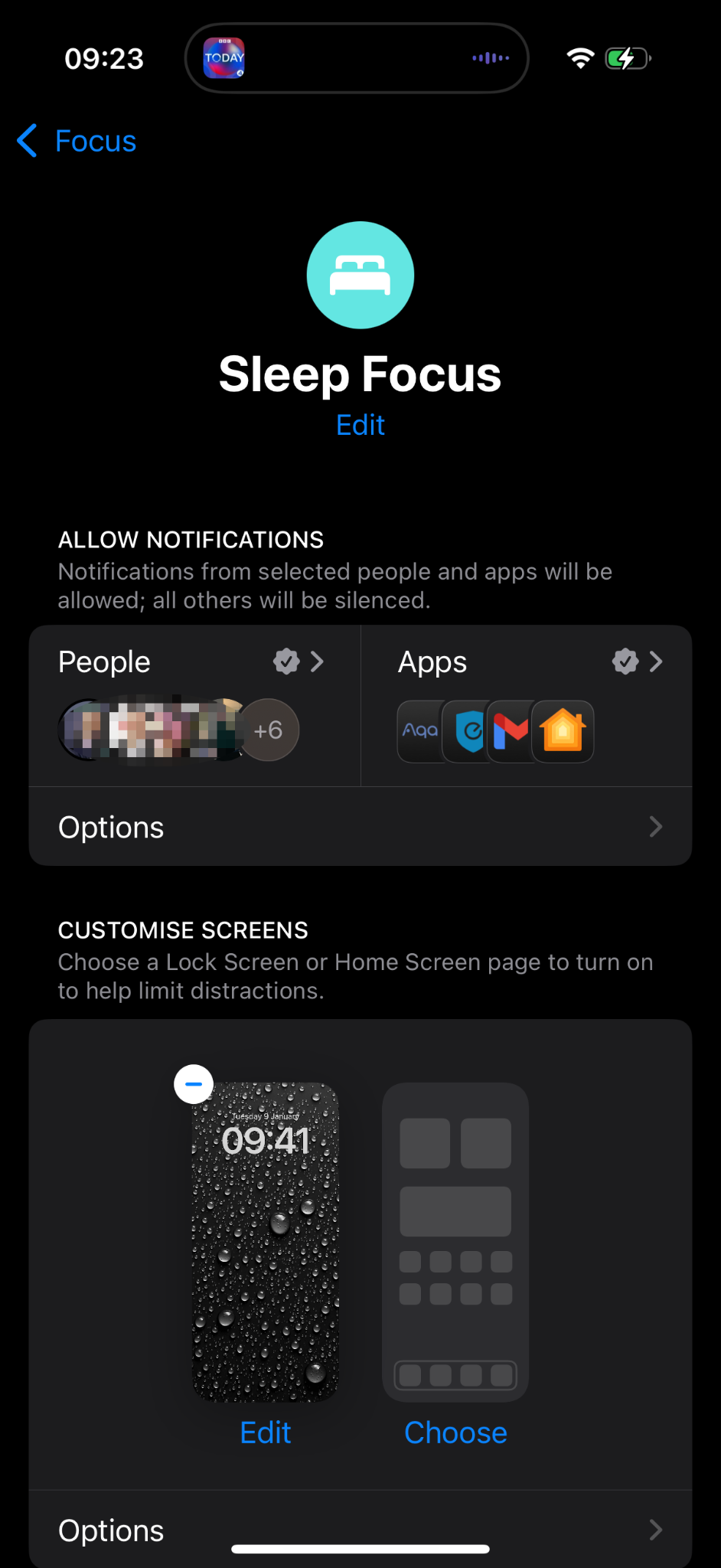
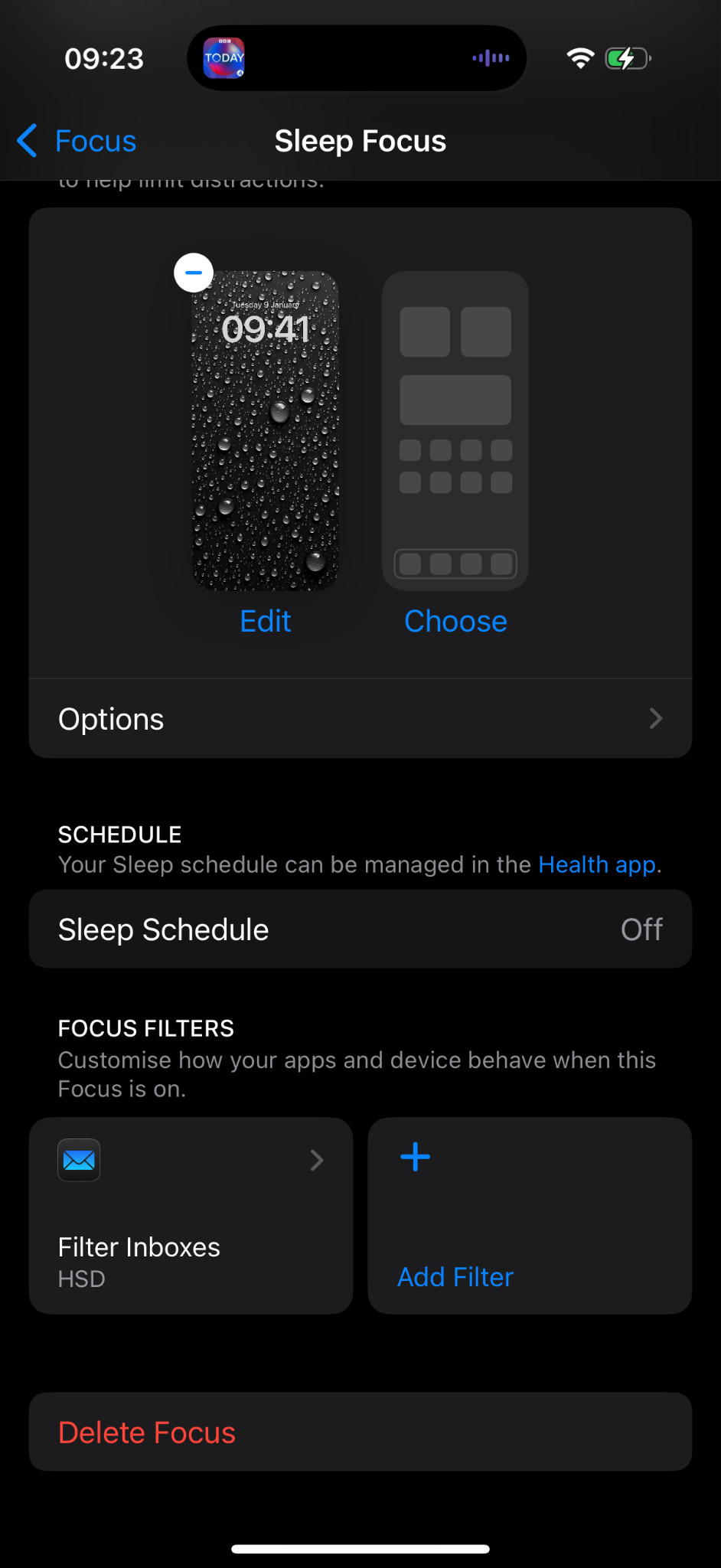
De Focus-modus Slaap zorgt ’s nachts voor een rustigere omgeving en kan een speciaal toegangsscherm en beginscherm gebruiken.
Aanbevolen configuratie
- Configureer welke personen en apps je ’s nachts mogen onderbreken.
- Kies een speciale achtergrond voor de Focus-modus Slaap.
- Zorg dat deze configuratie overeenkomt met het schema dat je in Smart Focus hebt ingesteld.
Klaar voor Smart Focus
Zodra je Focus-modi zijn ingesteld, kan Smart Focus automatisch de juiste modus kiezen op basis van je werktijden, agenda, vergaderingen, vakanties en andere regels.
Volgende stappen
Lees meer over Smart Focus en hoe de app de Focus-modi van je iPhone slimmer maakt.
Als je Smart Focus nog niet hebt ingesteld, volg dan de stapsgewijze handleiding voor Smart Focus om de app te configureren, de opdracht te installeren en de vereiste automatisering aan te maken.