
Smart Focus
Guida alla configurazione passo passo
Smart Focus determina quale modalità Full immersion deve essere attiva in base ai tuoi orari, agli eventi del calendario, ai giorni lavorativi e alle festività.
Importante: iOS non consente alle app di terze parti di cambiare direttamente la modalità Full immersion attiva. Smart Focus determina quella più adatta e ne passa il nome all’app Comandi Rapidi, che esegue il cambio.
Configura Smart Focus
Inizia concedendo a Smart Focus le autorizzazioni necessarie e definendo come devono essere selezionate le modalità Full immersion.
Primo avvio
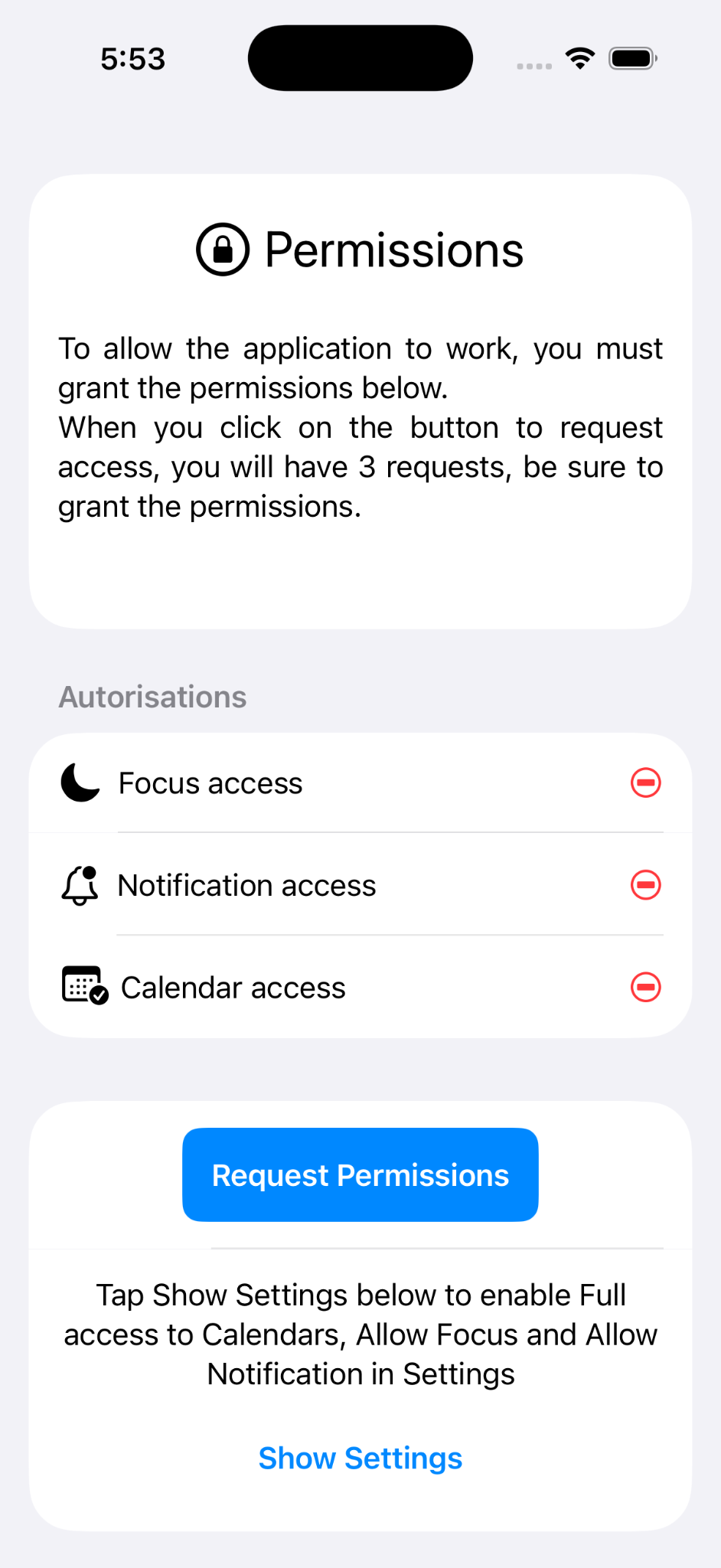
Quando apri Smart Focus per la prima volta, tocca Richiedi autorizzazioni.
iOS ti chiederà quindi di concedere le autorizzazioni necessarie all’app.
Concedi le autorizzazioni
Full immersion
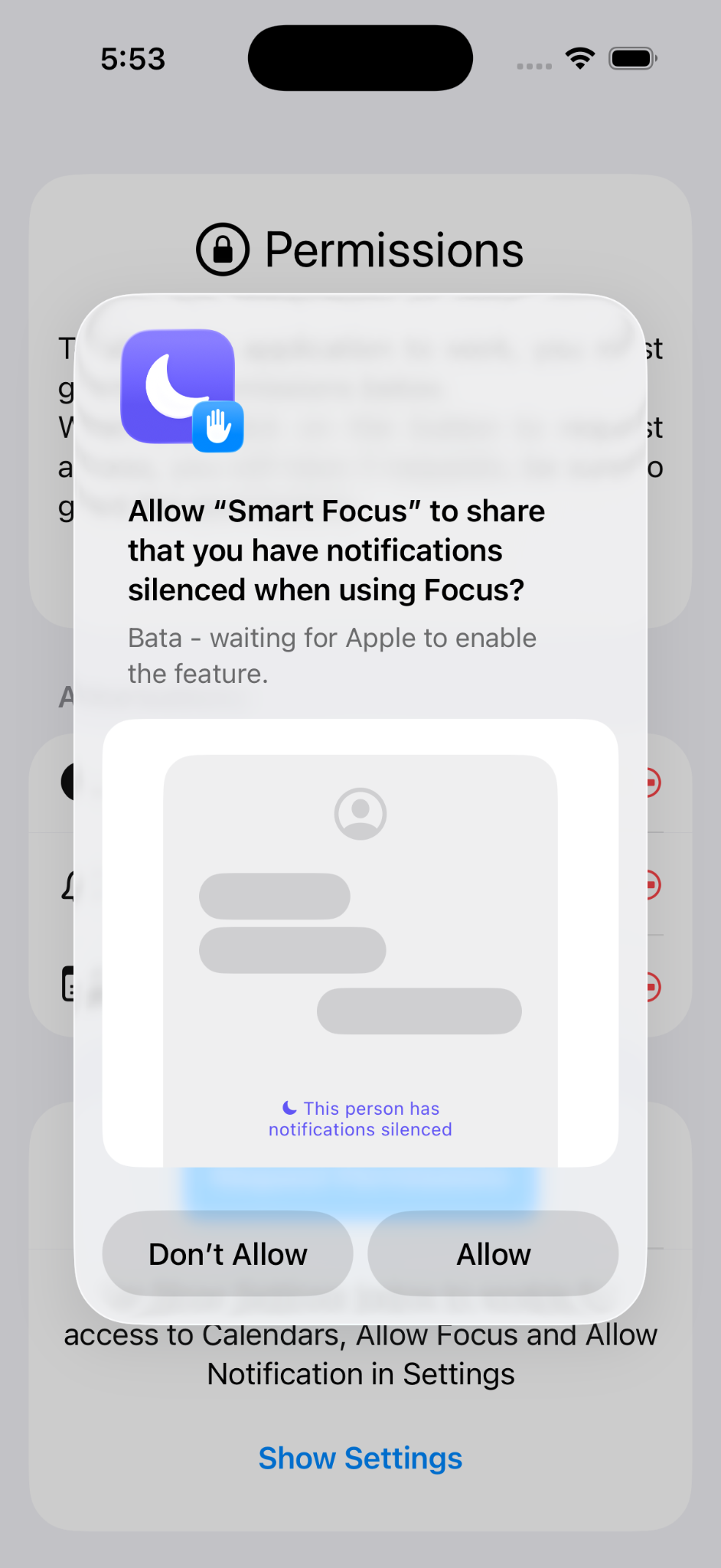
Tocca Consenti quando iOS richiede l’accesso a Full immersion.
Notifiche
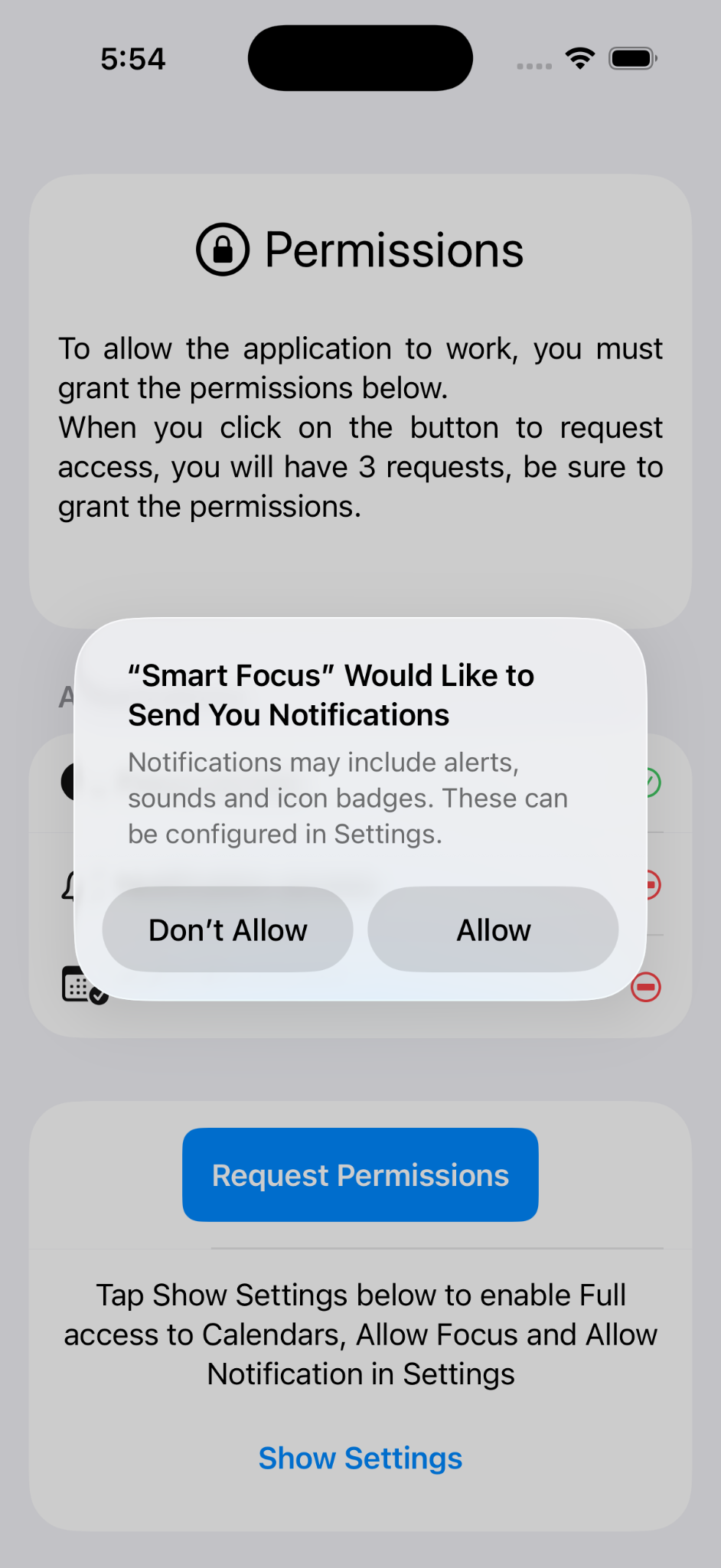
Tocca Consenti se vuoi ricevere le notifiche di Smart Focus.
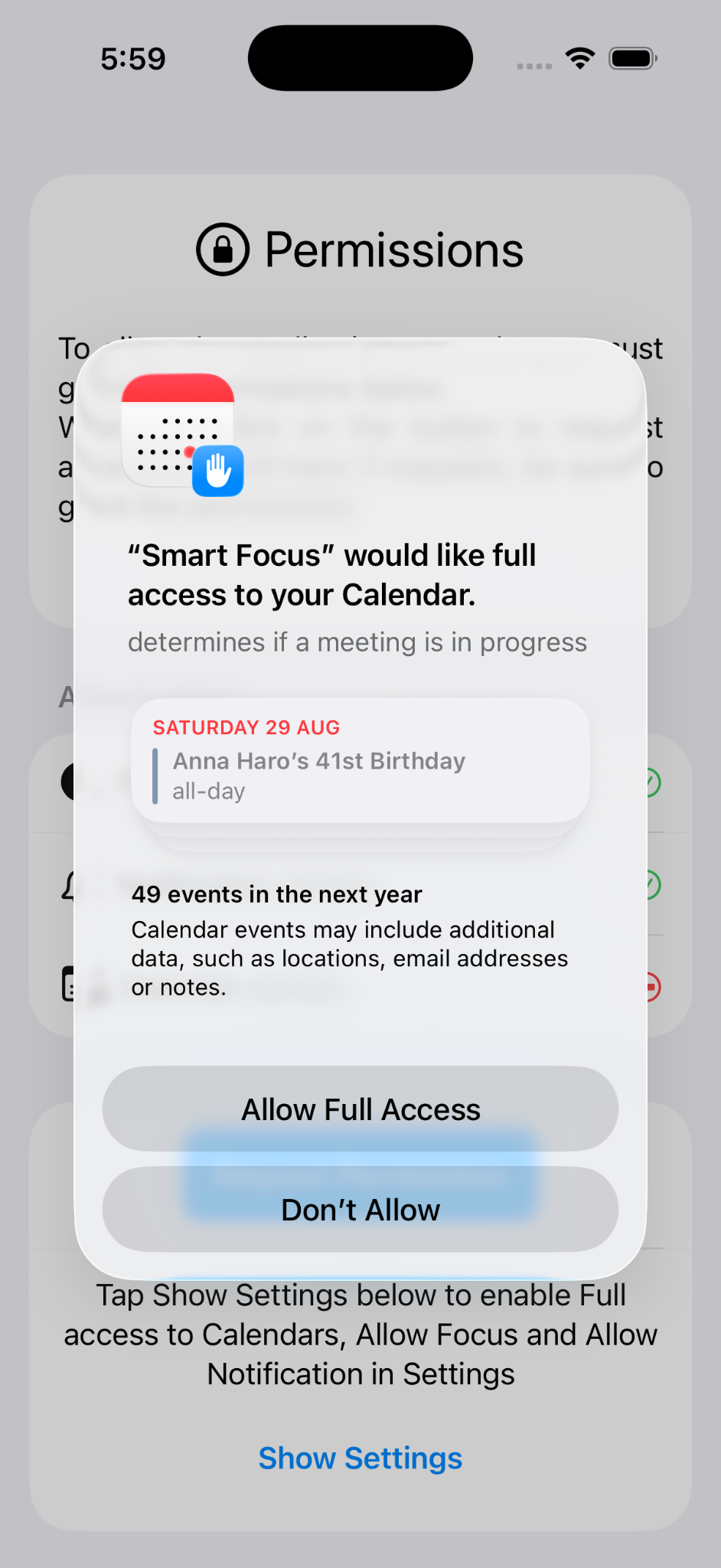
Calendario
Seleziona Consenti accesso completo affinché Smart Focus possa analizzare gli eventi del calendario.
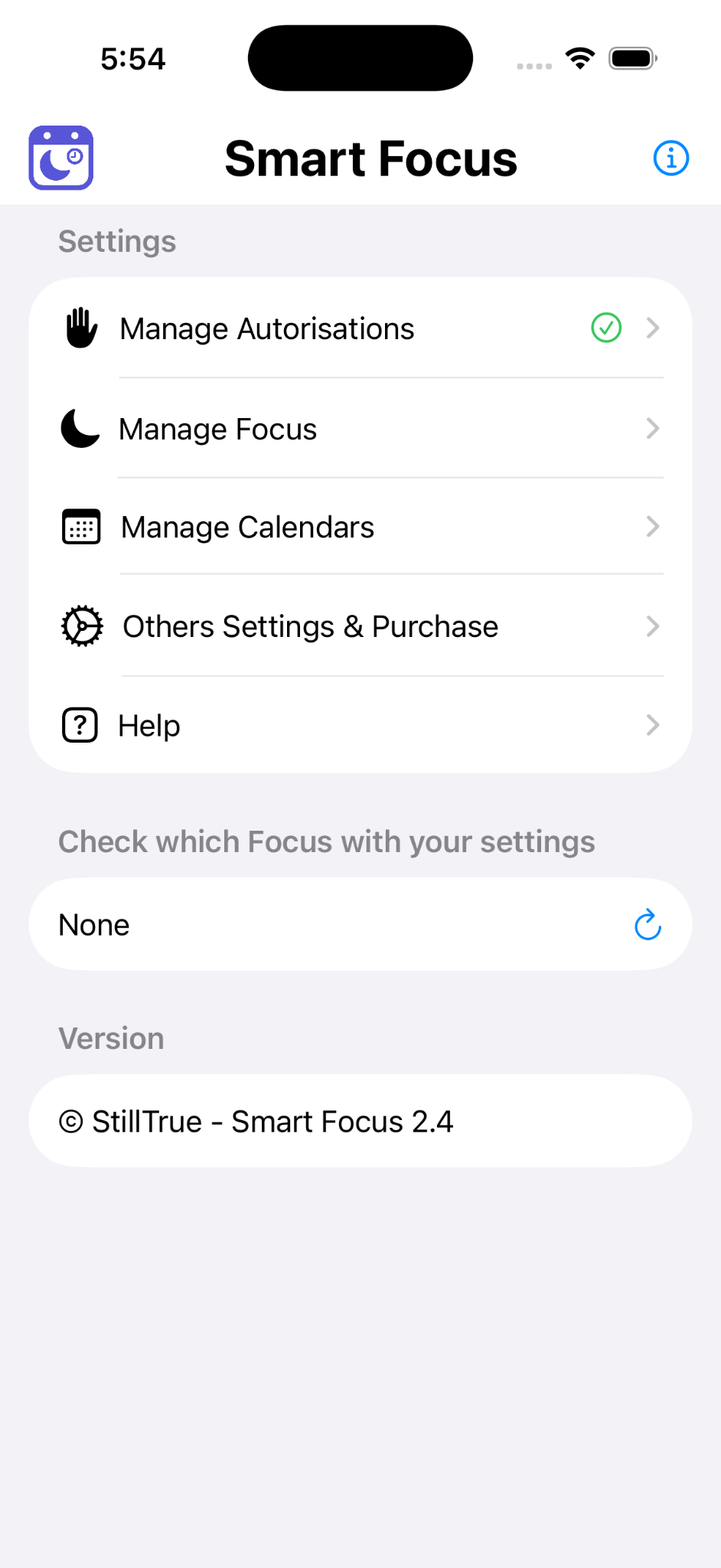
Configura le modalità Full immersion
Dalla schermata principale, tocca Gestisci Full immersion.
Aggiungi le modalità Full immersion che Smart Focus dovrà utilizzare.
I nomi delle modalità Full immersion devono corrispondere esattamente a quelli configurati nelle Impostazioni dell’iPhone, inclusi ortografia, spazi e maiuscole.
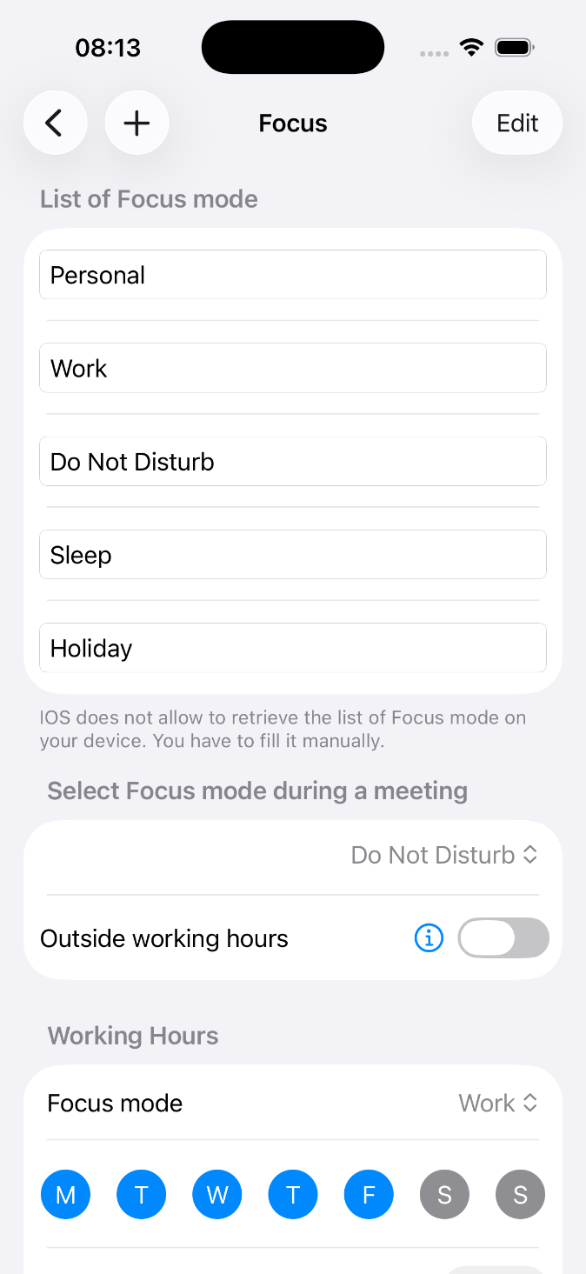
Aggiungi le modalità Full immersion
Inserisci tutte le modalità Full immersion che vuoi utilizzare con Smart Focus.
Ad esempio:
- Non disturbare
- Lavoro
- Personale
- Vacanze
- Sonno
Quando hai terminato, tocca Indietro.
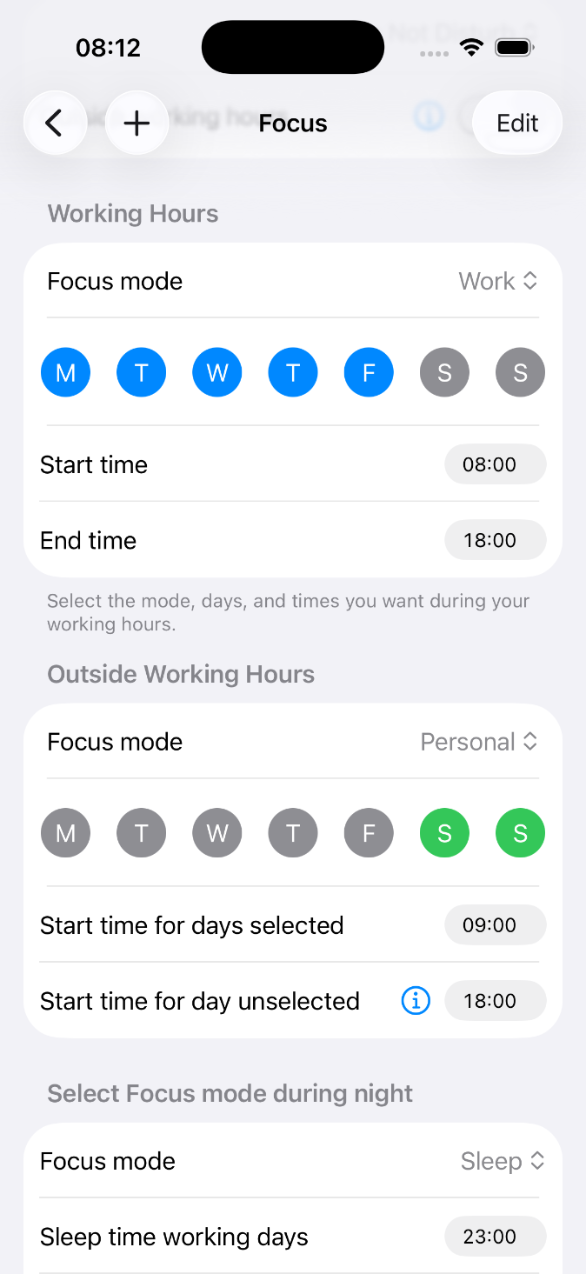
Giorni e orari
Definisci quale modalità Full immersion utilizzare in base ai tuoi orari di lavoro.
- modalità Full immersion da usare durante le riunioni;
- modalità per i giorni lavorativi e orari di lavoro;
- modalità da usare fuori dall’orario di lavoro;
- orari diversi per i giorni non lavorativi;
- modalità Full immersion notturna;
- modalità da usare durante le festività.
Nei giorni lavorativi, usa Lavoro dalle 8:00 alle 18:00, Personale dalle 18:00 alle 23:00 e Sonno dopo le 23:00.
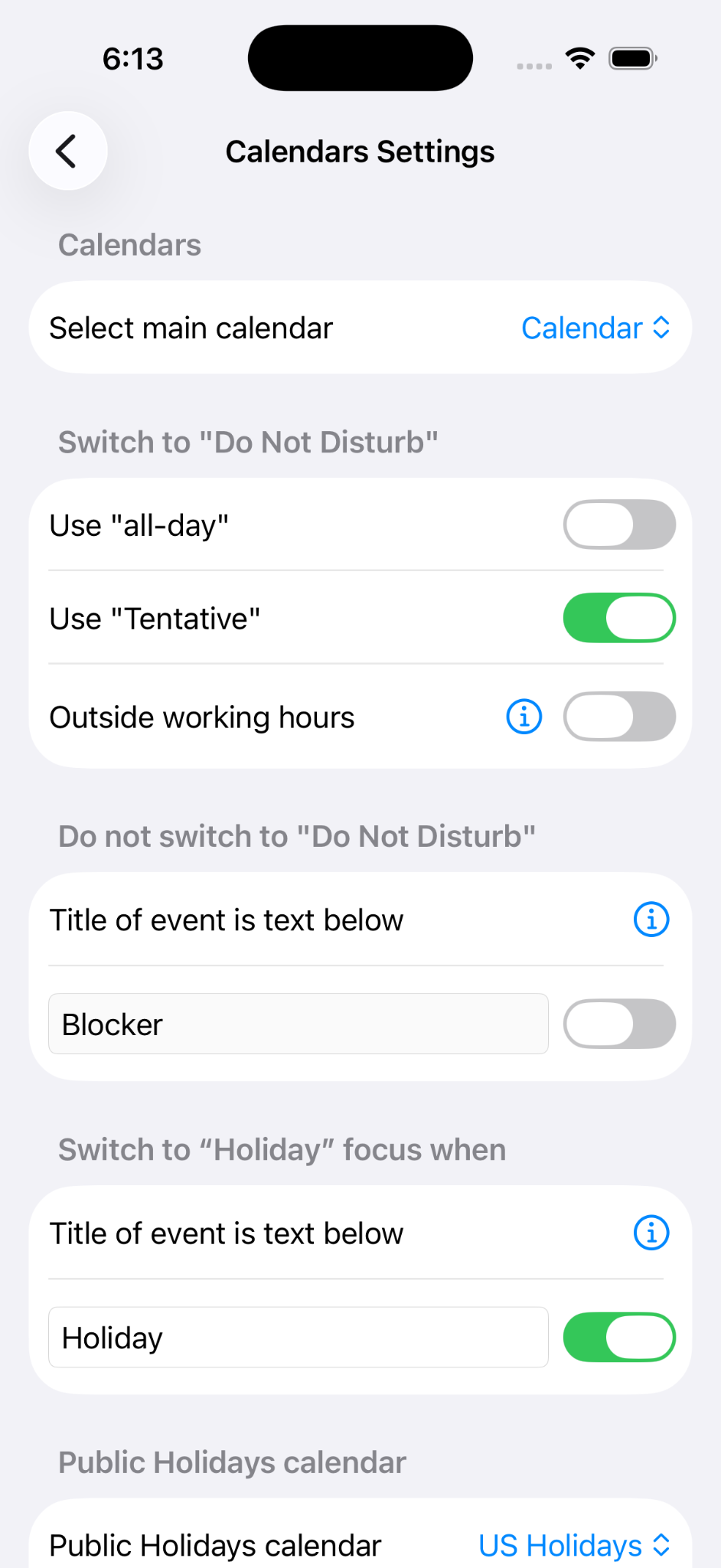
Impostazioni del calendario
Seleziona il calendario che Smart Focus deve utilizzare per rilevare riunioni e altri eventi.
Puoi anche scegliere come Smart Focus deve gestire:
- eventi di un giorno intero;
- eventi provvisori;
- eventi contenenti parole specifiche;
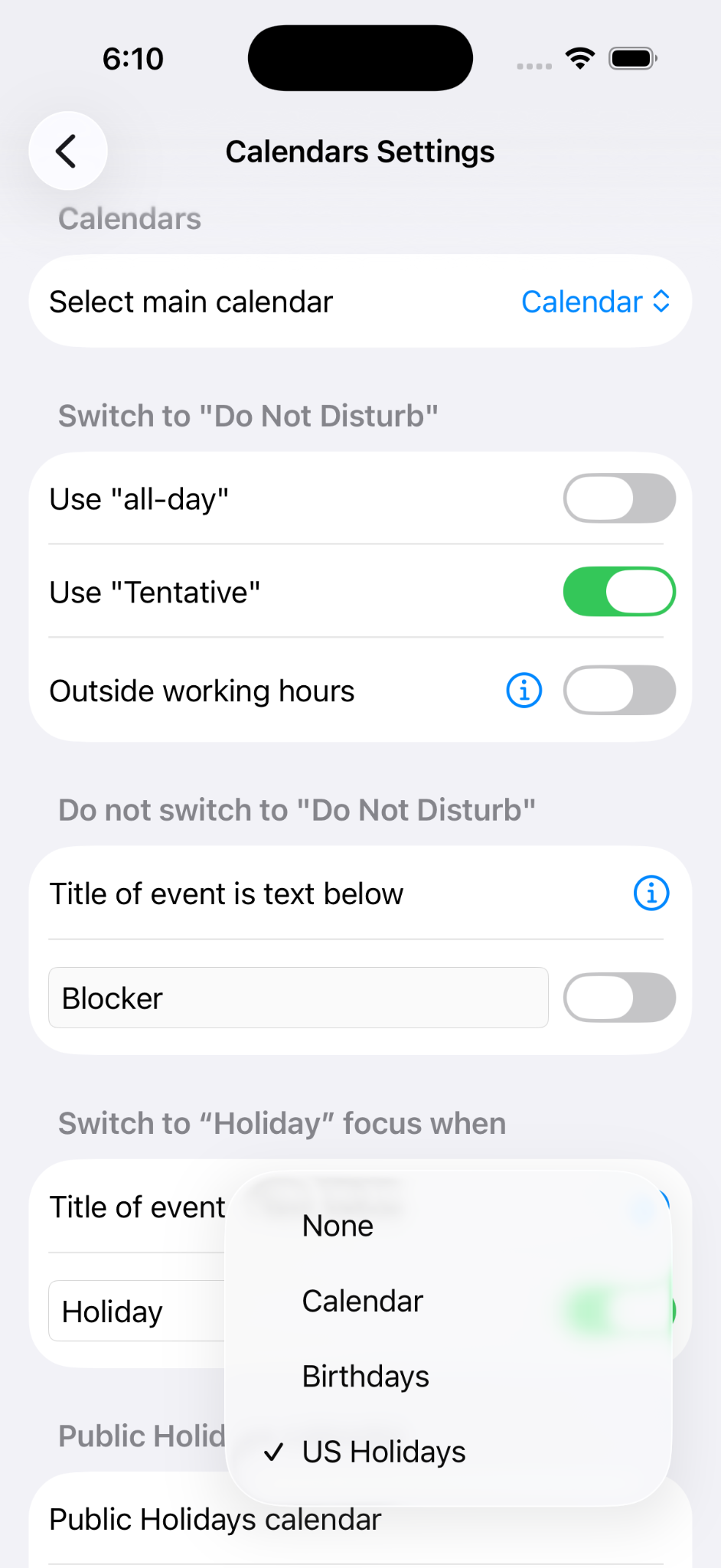
- eventi che devono attivare la modalità Vacanze;
- un calendario dedicato alle festività.
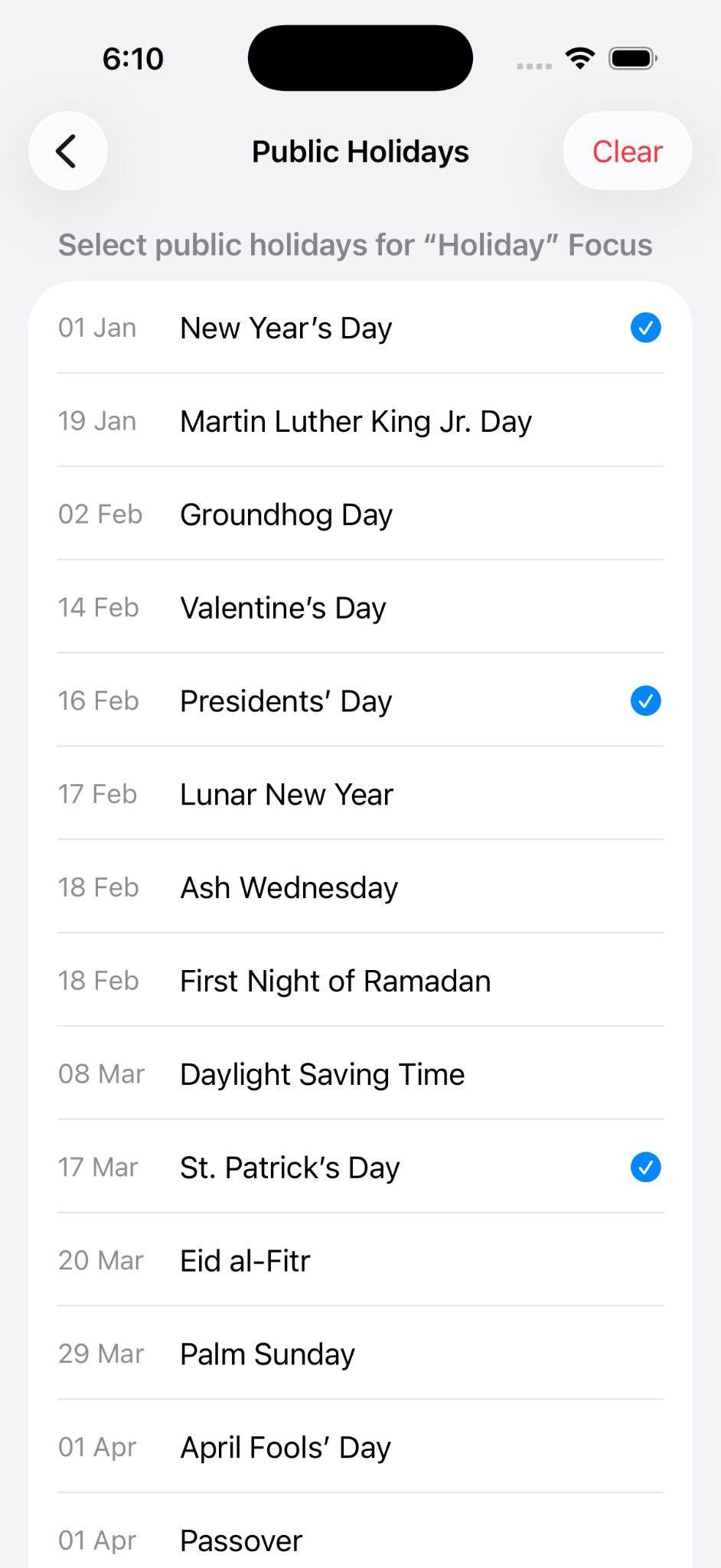
Scegli le festività
Se hai selezionato un calendario delle festività, tocca Seleziona festività.
Seleziona i giorni in cui vuoi che Smart Focus utilizzi la modalità Full immersion Vacanze.
Puoi tornare a questo elenco in qualsiasi momento se il calendario cambia.
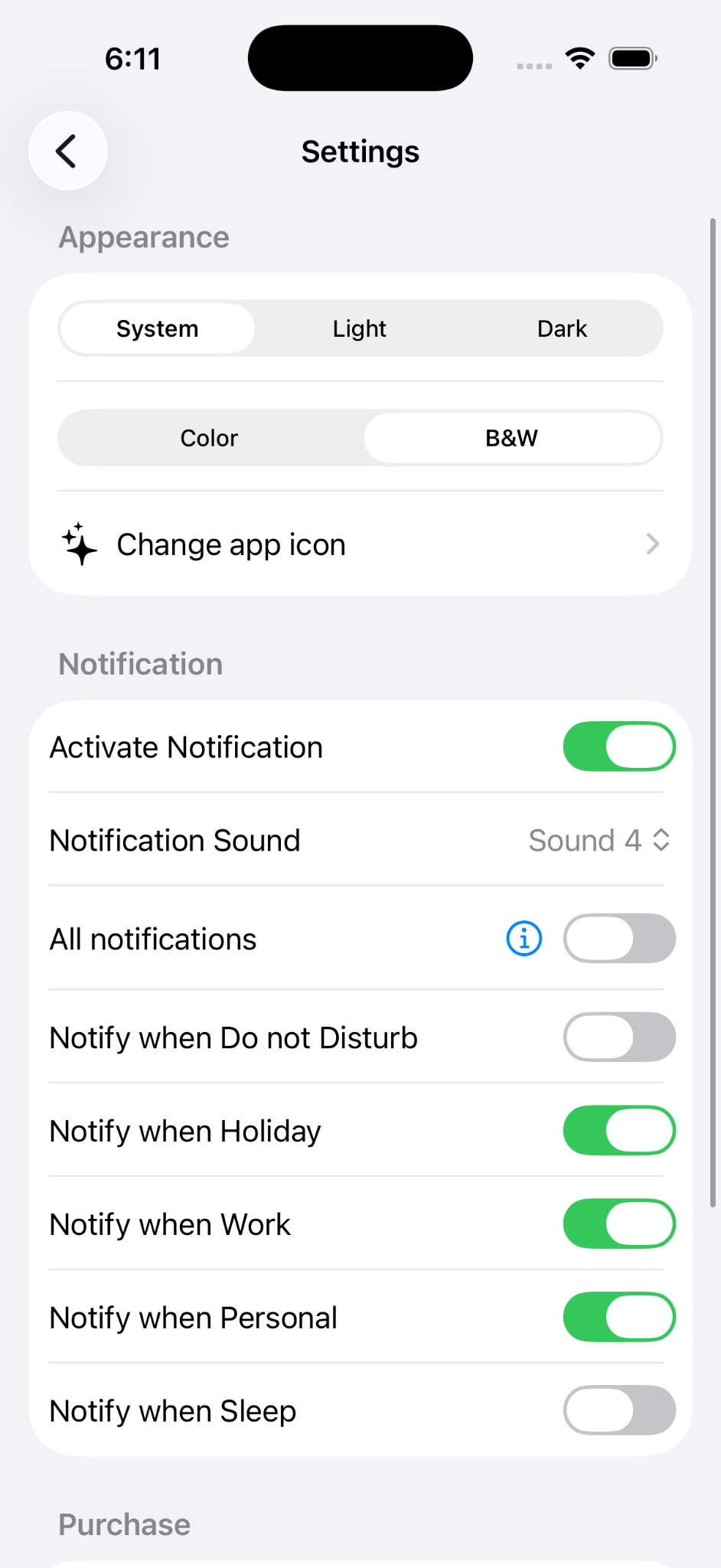
Notifiche e aspetto
Apri Sistema per personalizzare Smart Focus.
Puoi scegliere:
- l’aspetto dell’app;
- quali notifiche ricevere;
- se ogni esecuzione deve generare una notifica.
Attivando tutte le notifiche, Smart Focus può avvisarti ogni volta che viene eseguito il comando rapido.
Installa il comando rapido Smart Focus
Il comando rapido riceve la modalità Full immersion selezionata da Smart Focus e la applica sul tuo iPhone.
Installa il comando rapido già pronto
Il modello è già configurato per le modalità Full immersion standard utilizzate da Smart Focus.
Puoi rinominare le modalità Full immersion nel comando rapido se sul tuo iPhone hanno nomi diversi.
Avanzato — Crea manualmente il comando rapido
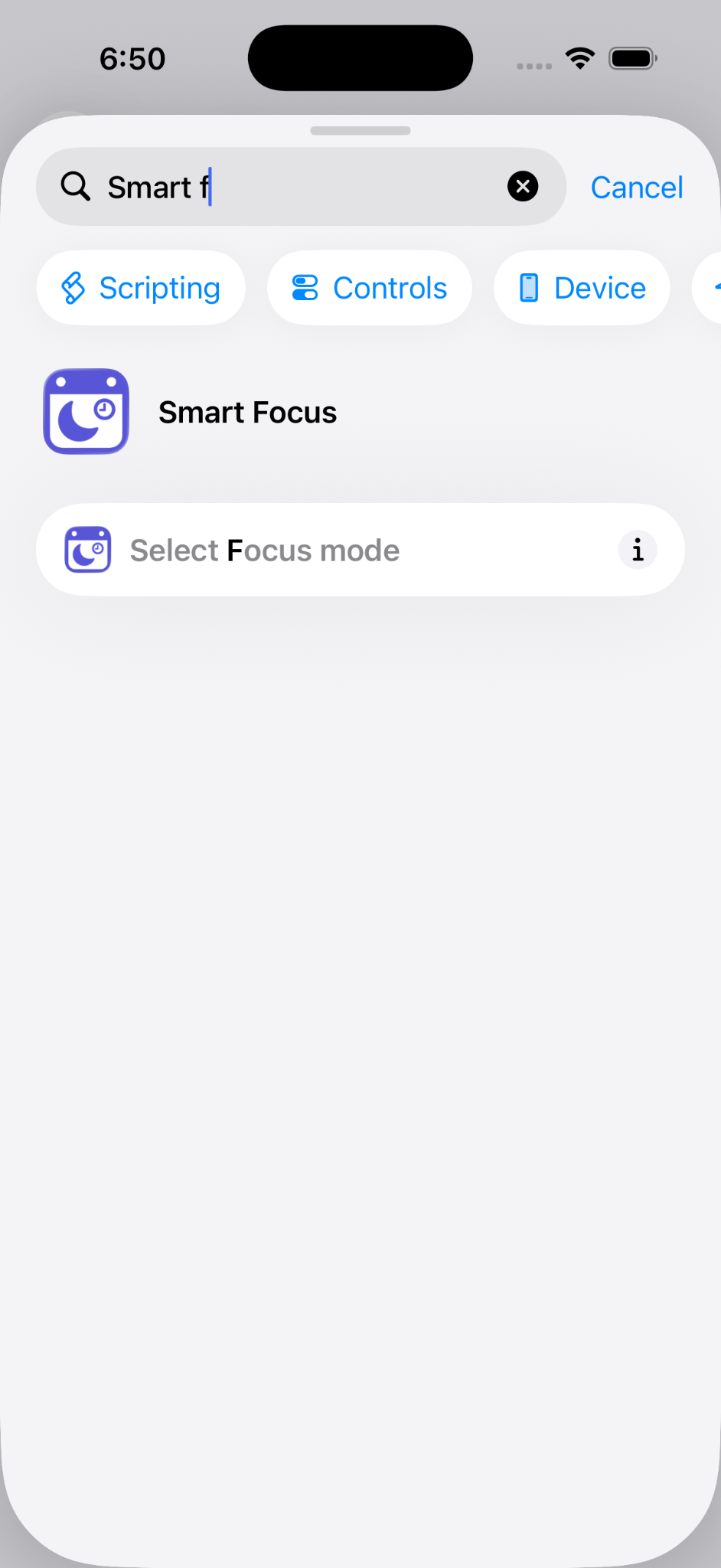
Crea un nuovo comando rapido
- Apri l’app Comandi Rapidi.
- Crea un nuovo comando rapido.
- Cerca Smart Focus.
- Seleziona Seleziona modalità Full immersion.
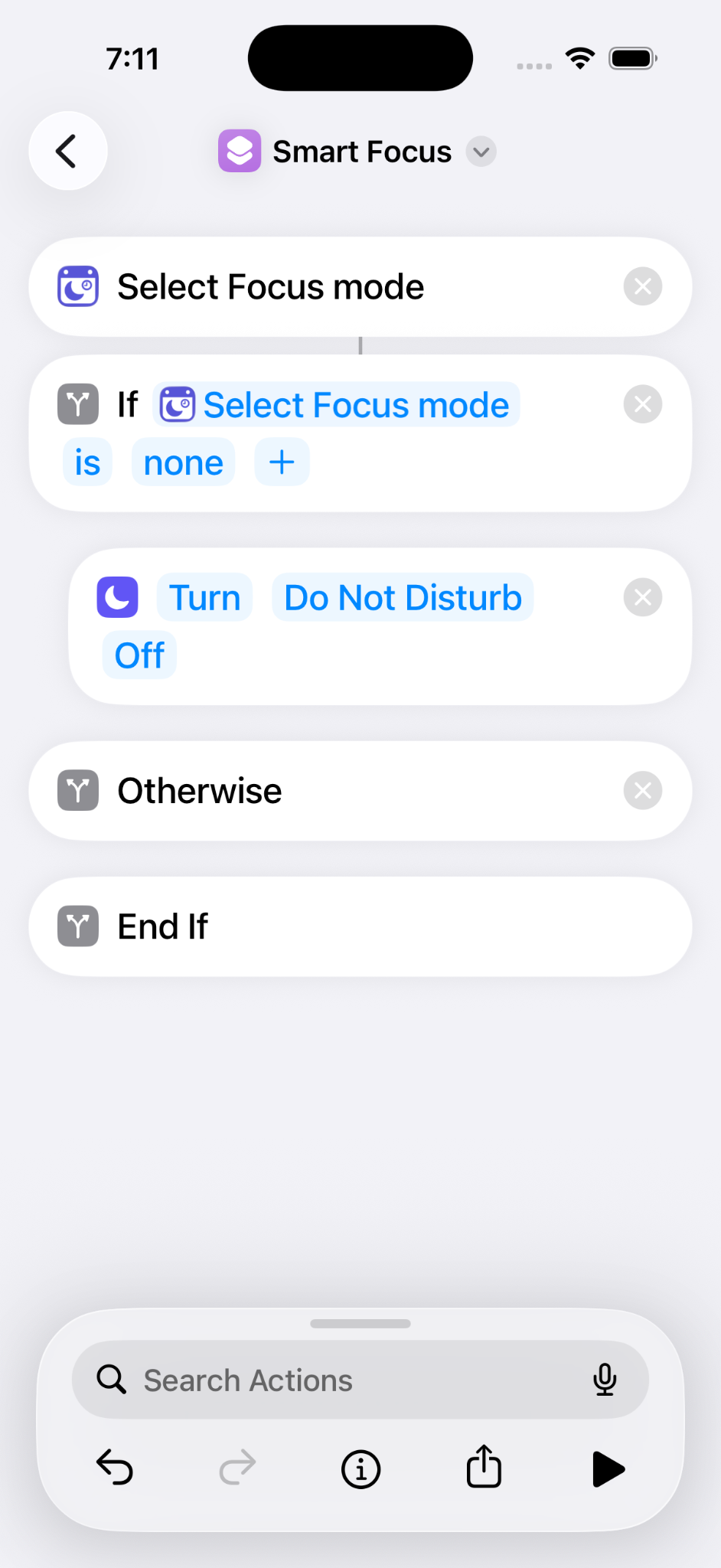
Aggiungi la logica Full immersion
- Aggiungi un’azione Se.
- Usa il risultato di Seleziona modalità Full immersion come condizione.
- Aggiungi l’azione Imposta Full immersion appropriata.
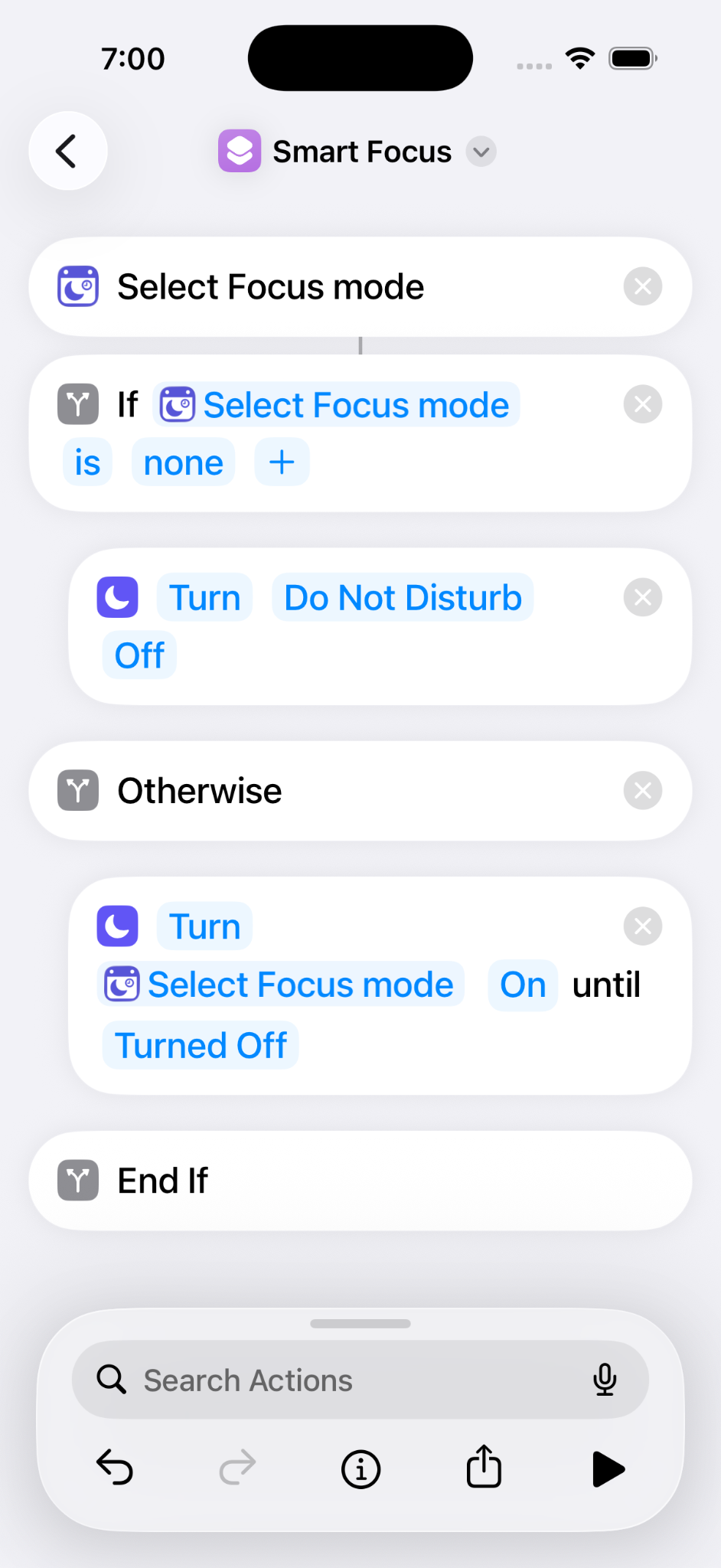
Completa il comando rapido
Nel ramo Altrimenti, aggiungi un’altra azione Imposta Full immersion e usa il nome della modalità restituito da Smart Focus.
Il comando rapido è ora pronto per essere automatizzato.
Crea l’automazione
L’ultimo passaggio consiste nel fare in modo che iOS esegua automaticamente il comando rapido Smart Focus.
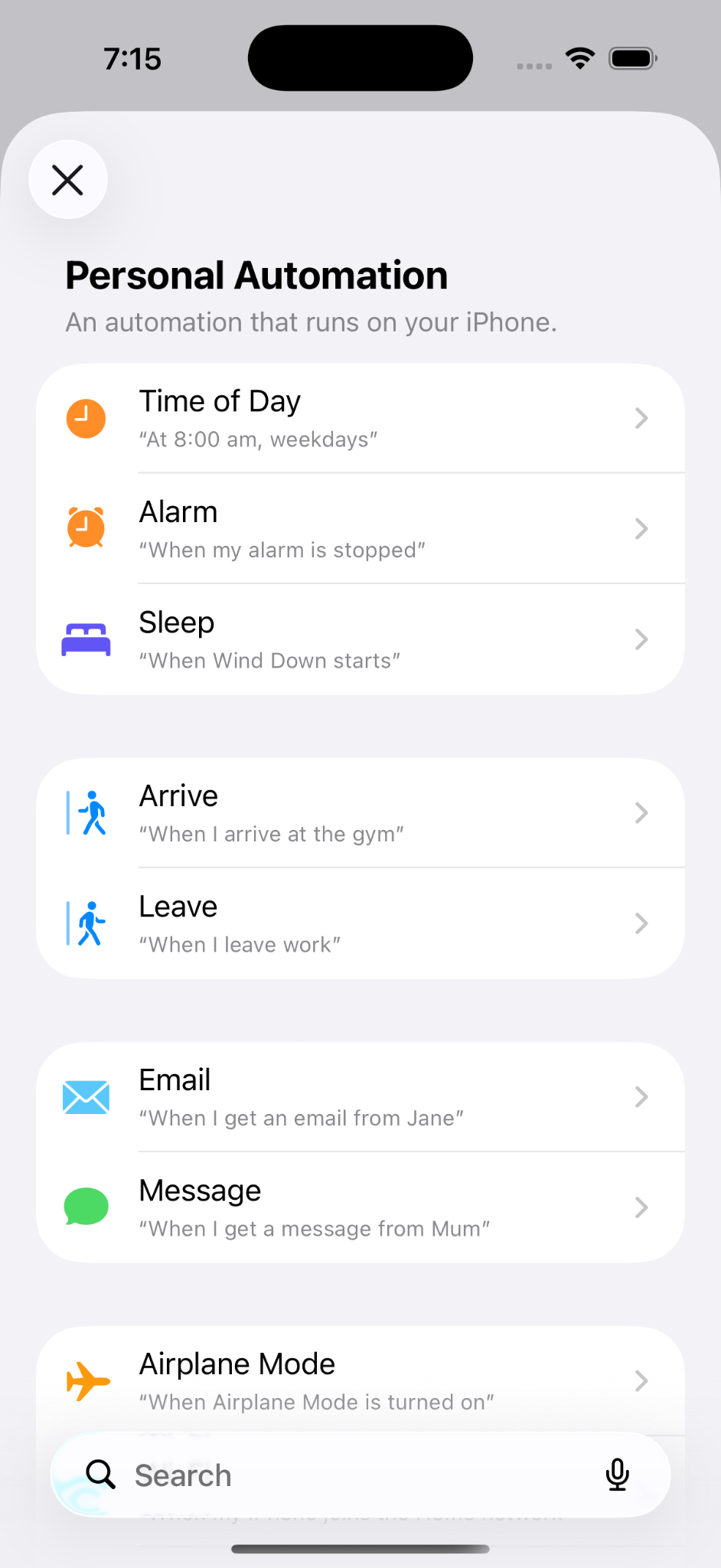
Crea un’automazione Ora del giorno
- Apri l’app Comandi Rapidi.
- Apri Automazione.
- Crea una nuova automazione.
- Seleziona Ora del giorno.
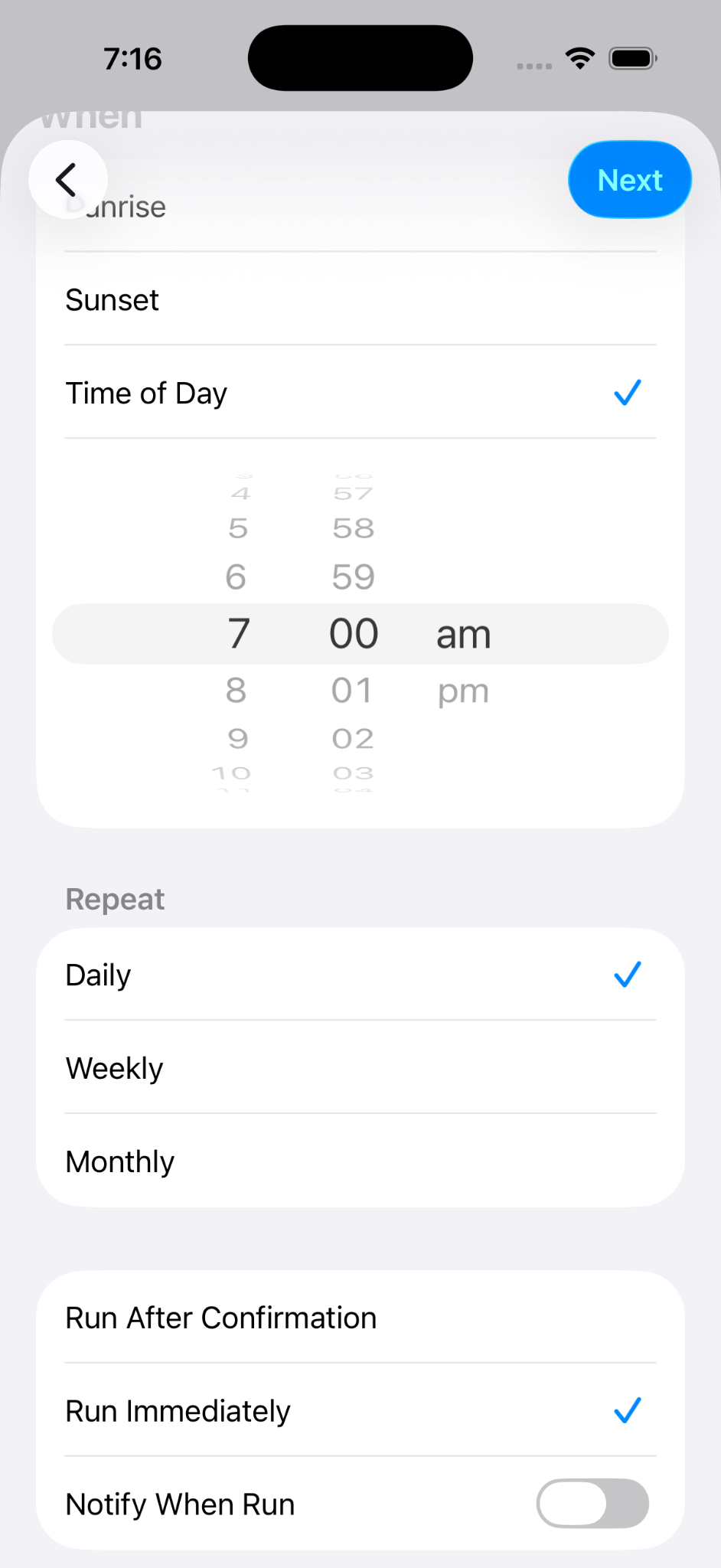
Scegli quando eseguirla
Seleziona l’orario desiderato e configura l’automazione affinché si ripeta ogni giorno.
Seleziona Esegui immediatamente per evitare qualsiasi conferma manuale.
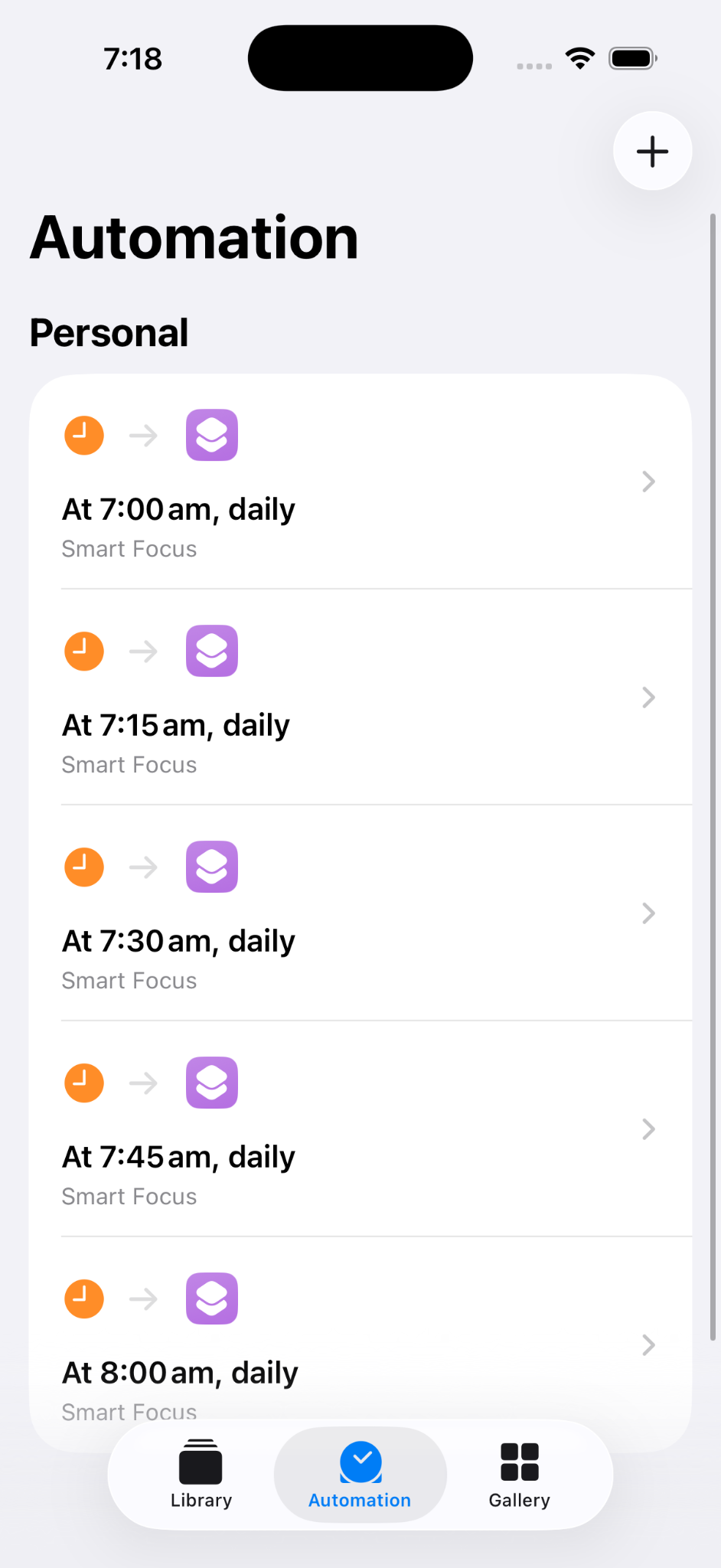
Se vuoi che Smart Focus valuti la tua situazione più volte durante la giornata, crea altre automazioni Ora del giorno per ciascun orario desiderato.
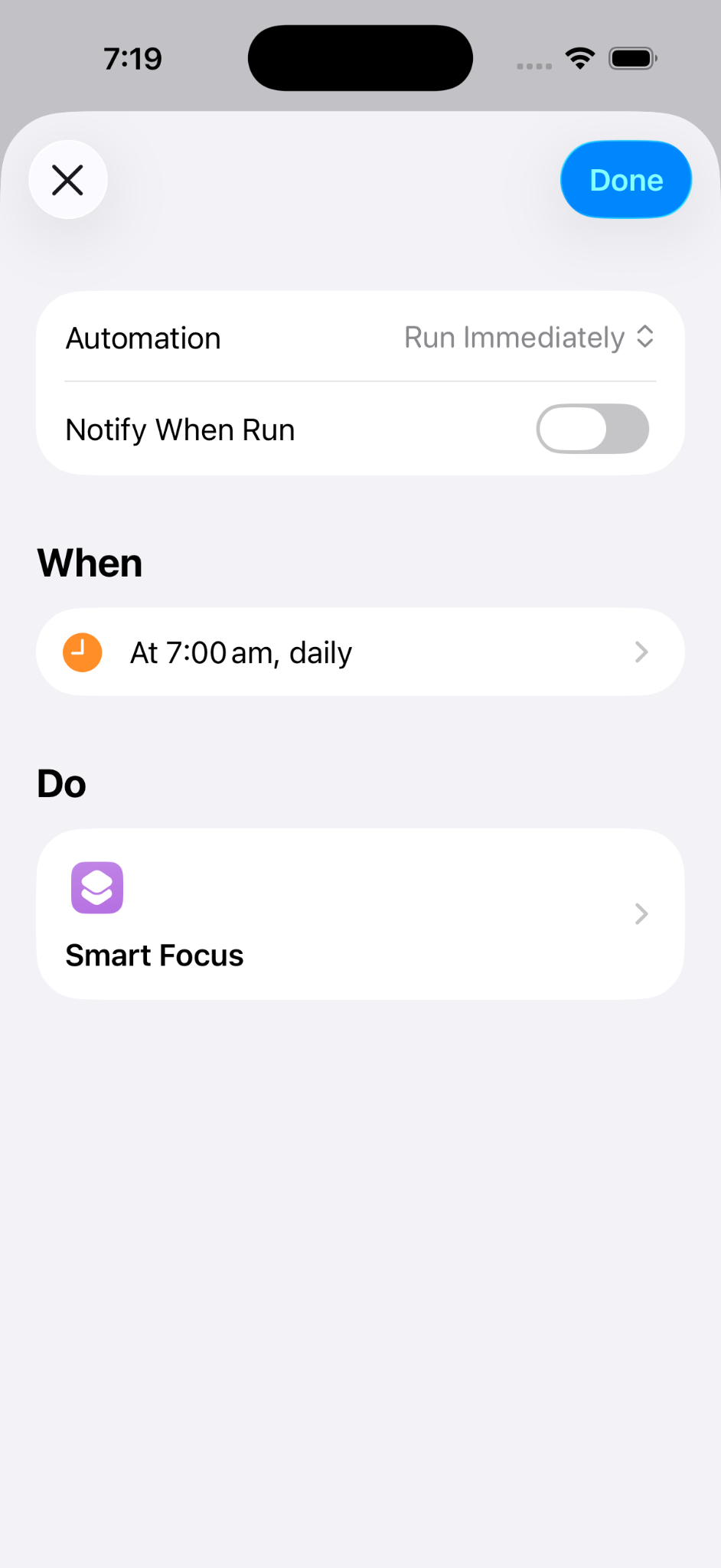
Seleziona il comando rapido Smart Focus
Seleziona il comando rapido installato o creato nel passaggio precedente.
Ripeti la procedura per ogni orario in cui vuoi eseguire Smart Focus.
Configurazione completata!
Smart Focus può ora determinare la modalità Full immersion più adatta in base ai tuoi orari, agli eventi del calendario, ai giorni lavorativi e alle festività.
Le automazioni iOS eseguiranno regolarmente il comando rapido e applicheranno la modalità Full immersion selezionata.
Passaggi successivi
Scopri di più su Smart Focus e su come rende più intelligenti le modalità Full immersion del tuo iPhone.
Puoi anche consultare la nostra configurazione consigliata delle modalità Full immersion per Personale, Vacanza, Lavoro, Non disturbare e Sonno.