
Smart Focus
Guía de configuración paso a paso
Smart Focus determina qué modo de concentración debe estar activo en función de tu horario, los eventos del calendario, los días laborables y los días festivos.
Importante: iOS no permite que las apps de terceros cambien directamente el modo de concentración activo. Smart Focus determina el modo adecuado y envía su nombre a la app Atajos, que se encarga de activarlo.
Configura Smart Focus
Empieza concediendo a Smart Focus los permisos que necesita y definiendo cómo deben seleccionarse tus modos de concentración.
La primera vez que abras Smart Focus
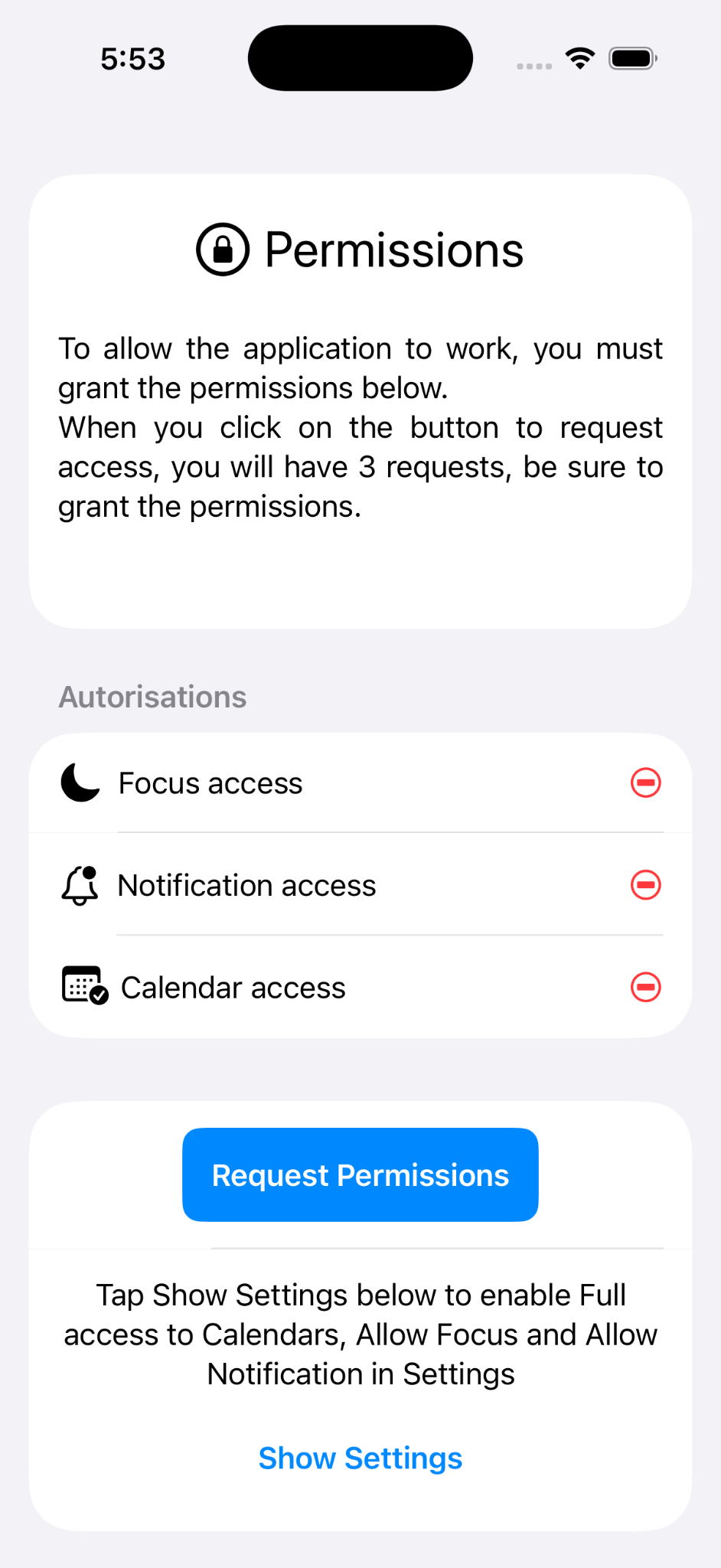
Cuando abras Smart Focus por primera vez, pulsa Solicitar permisos.
A continuación, iOS te pedirá que concedas los permisos necesarios para que la app pueda funcionar.
Concede los permisos
Concentración
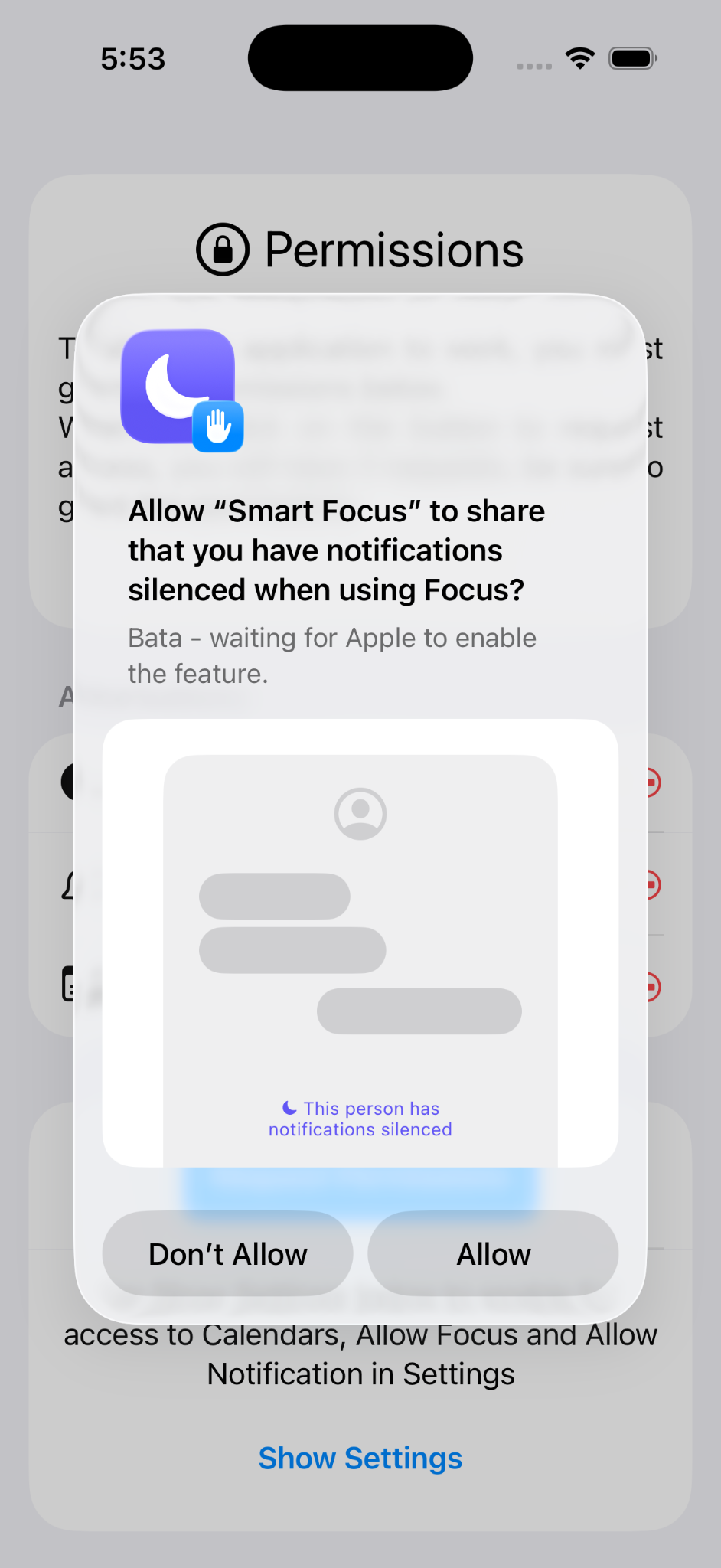
Pulsa Permitir cuando iOS solicite acceso a los modos de concentración.
Notificaciones
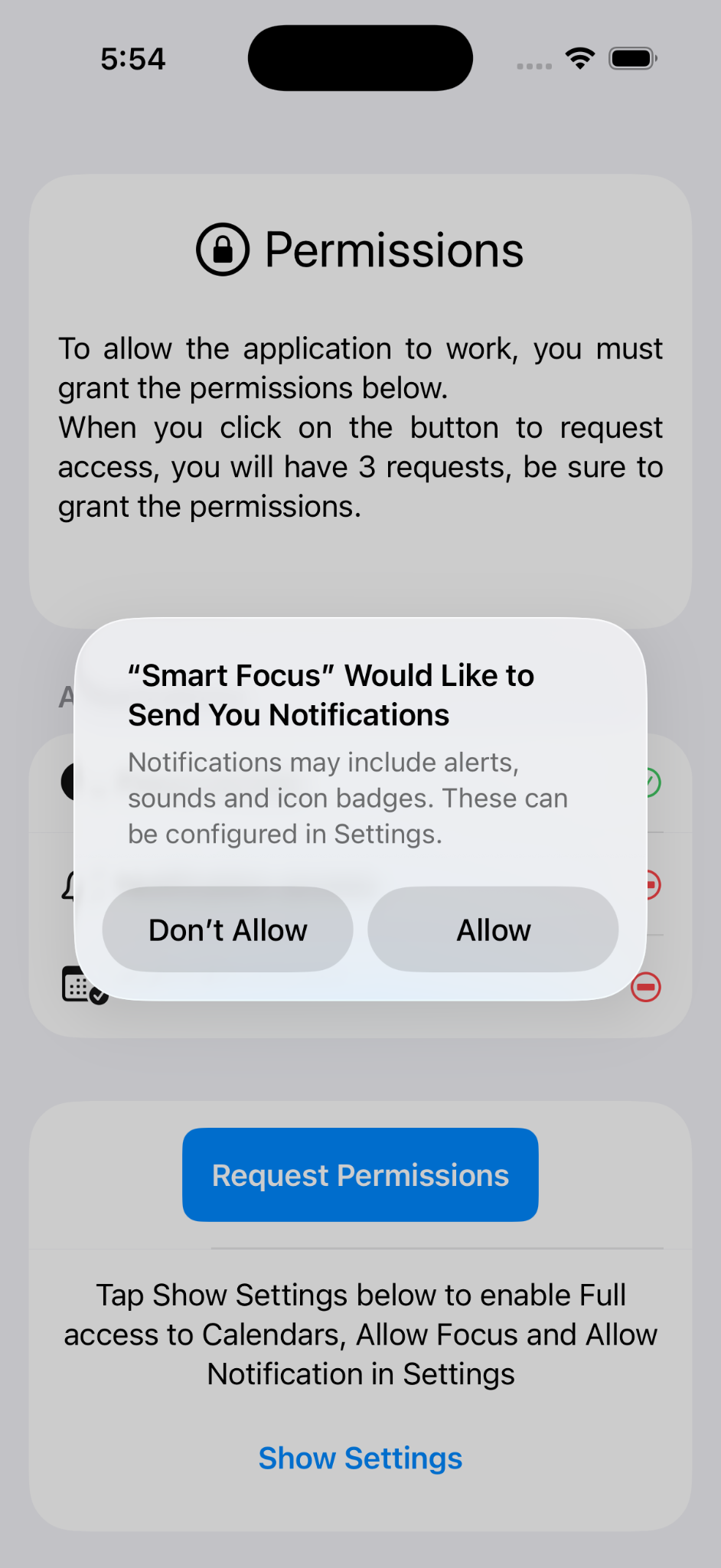
Pulsa Permitir si quieres recibir notificaciones de Smart Focus.
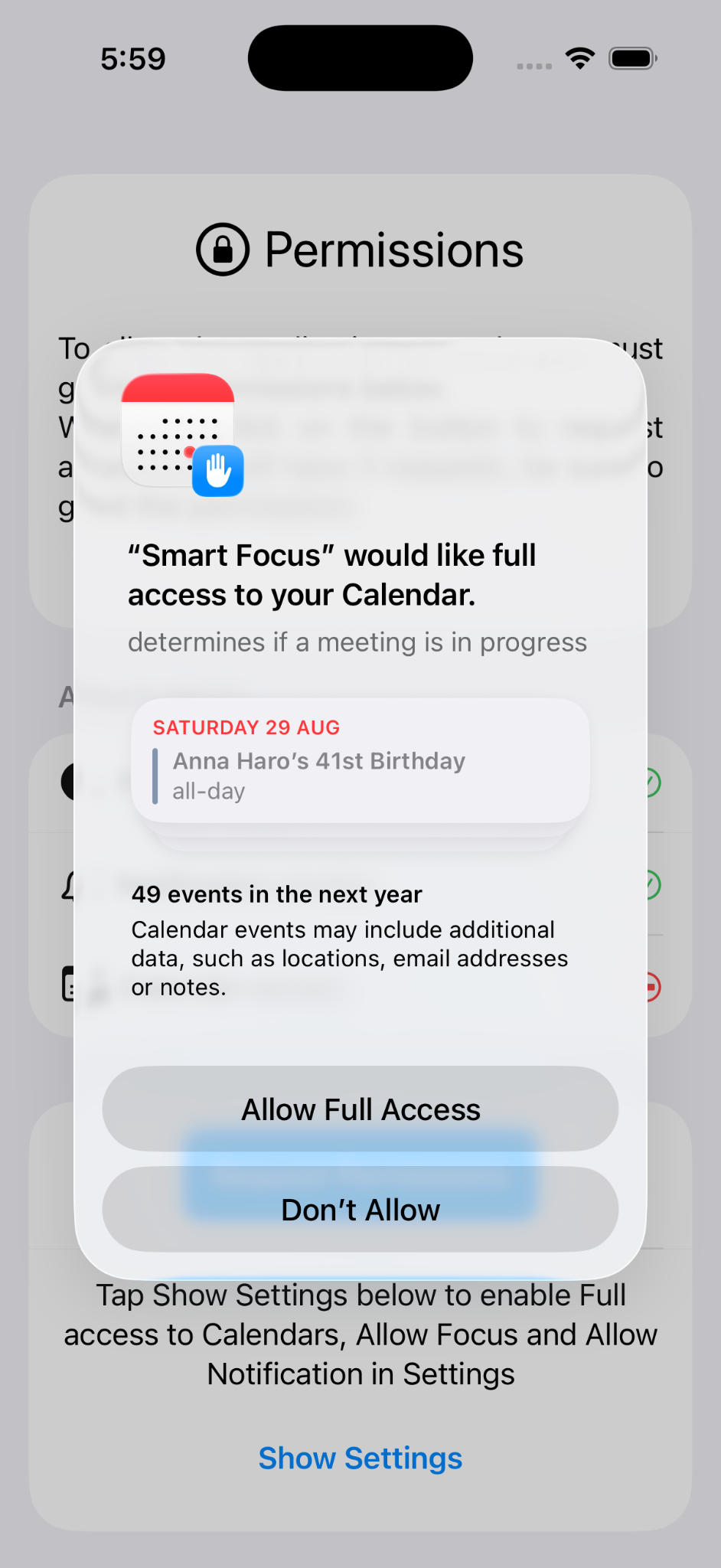
Calendario
Selecciona Permitir acceso completo para que Smart Focus pueda analizar los eventos de tu calendario.
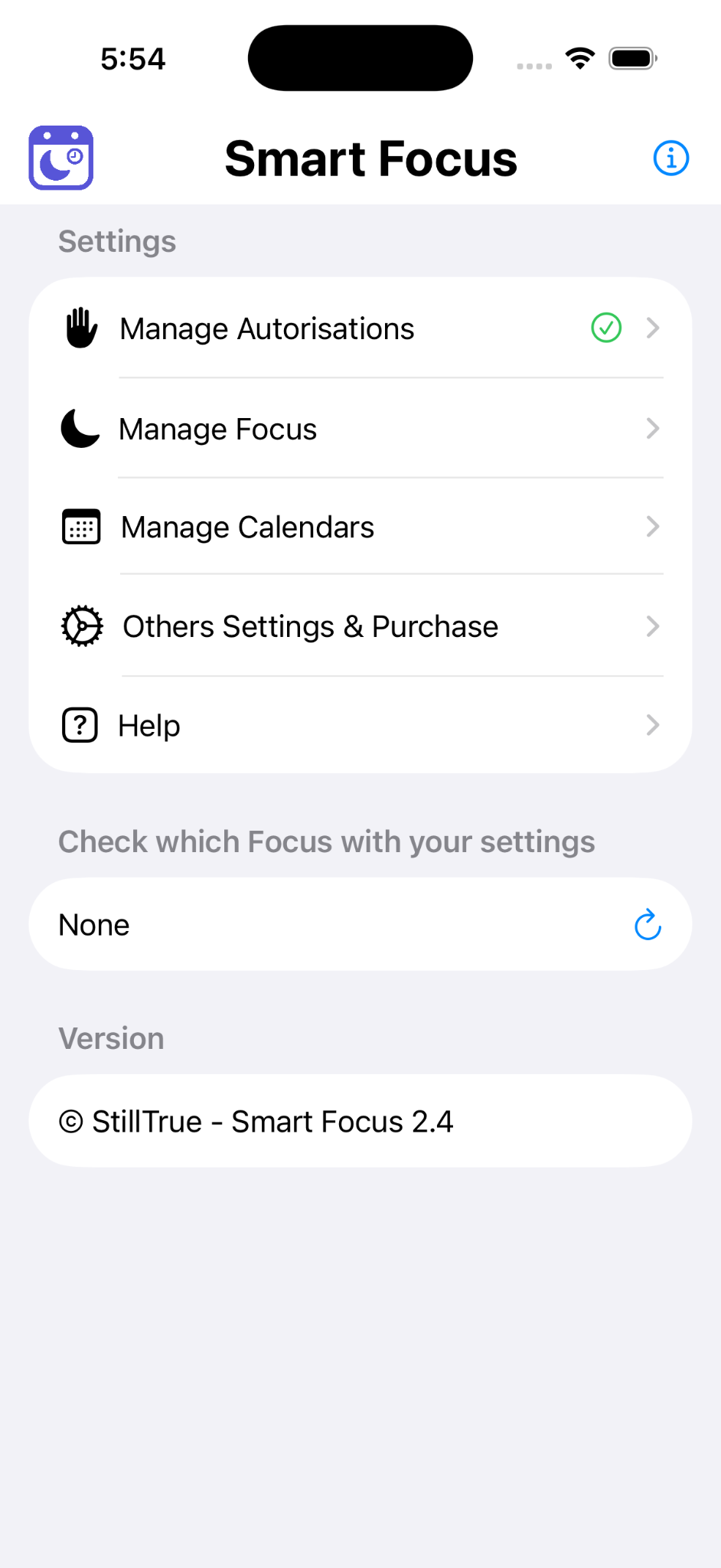
Configura tus modos de concentración
En la pantalla principal, pulsa Gestionar modos de concentración.
Añade los modos de concentración que quieras utilizar con Smart Focus.
Los nombres de los modos de concentración deben coincidir exactamente con los configurados en los Ajustes del iPhone, incluidos la ortografía, los espacios y las mayúsculas y minúsculas.
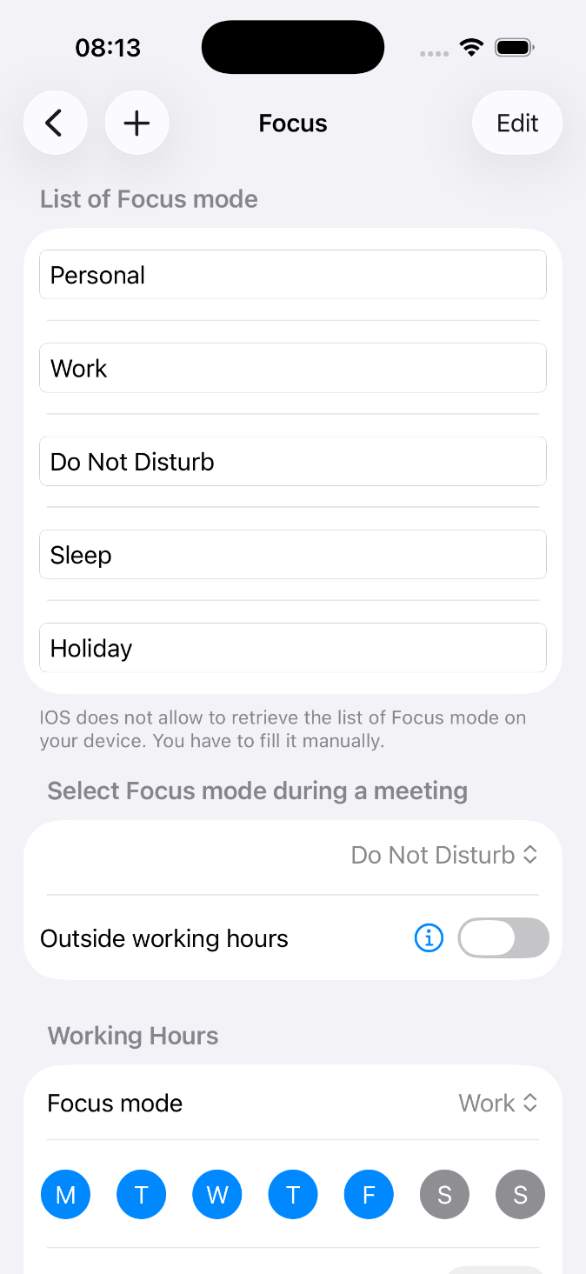
Añade tus modos de concentración
Introduce cada modo de concentración que quieras que Smart Focus pueda utilizar.
Por ejemplo:
- No molestar
- Trabajo
- Personal
- Vacaciones
- Descanso
Cuando hayas terminado, pulsa Atrás.
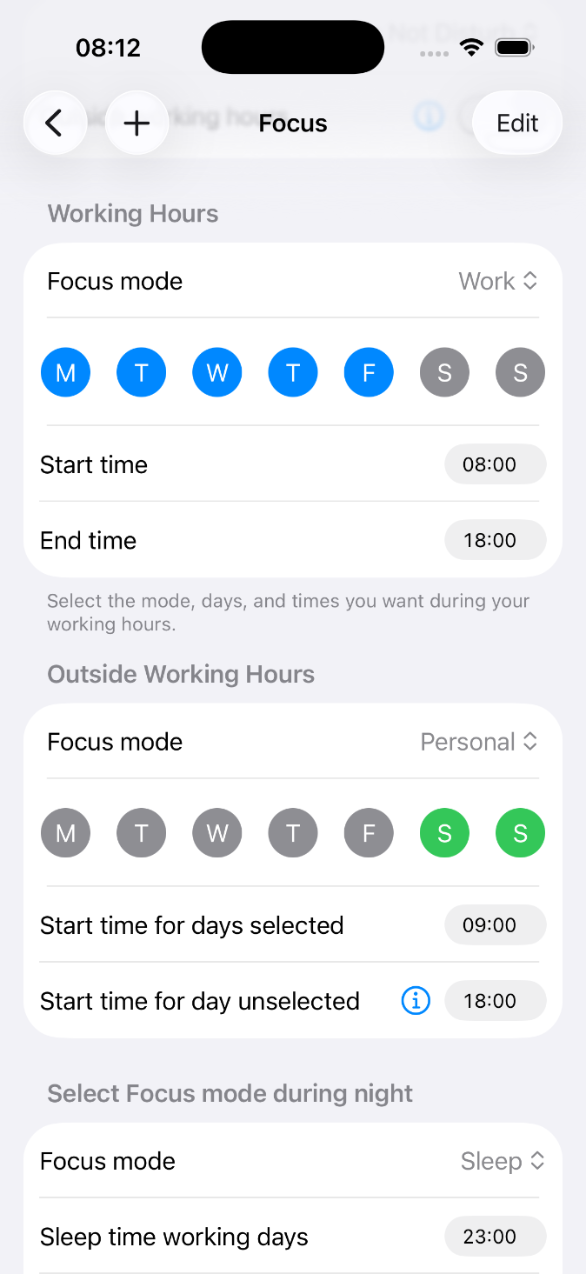
Días y horarios
Define qué modo de concentración debe utilizarse según tu horario de trabajo.
- modo de concentración utilizado durante las reuniones;
- modo para los días laborables y horario de trabajo;
- modo utilizado fuera del horario laboral;
- horarios diferentes para los días no laborables;
- modo de concentración para la noche;
- modo utilizado durante los días festivos.
En los días laborables, utiliza Trabajo de 8:00 a 18:00, Personal de 18:00 a 23:00 y Descanso a partir de las 23:00.
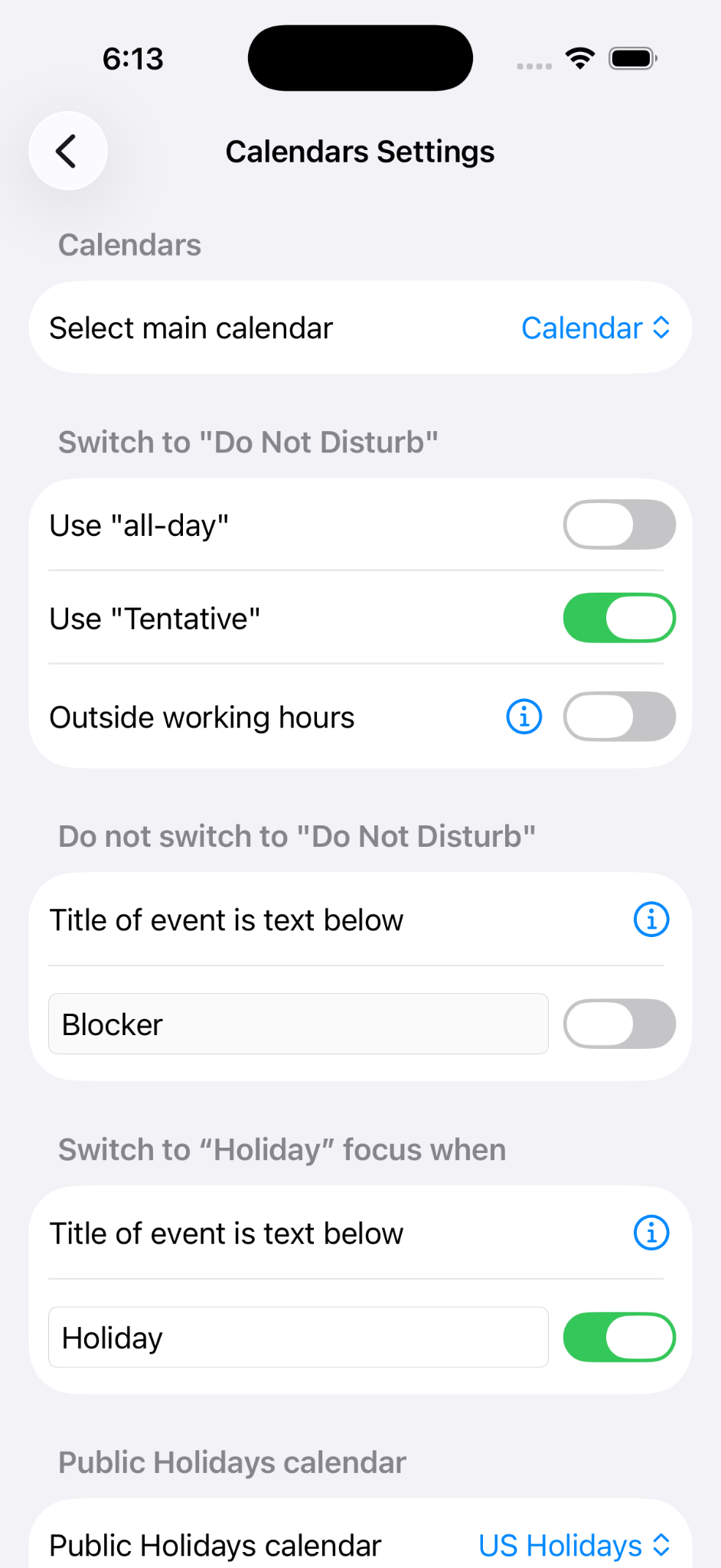
Ajustes del calendario
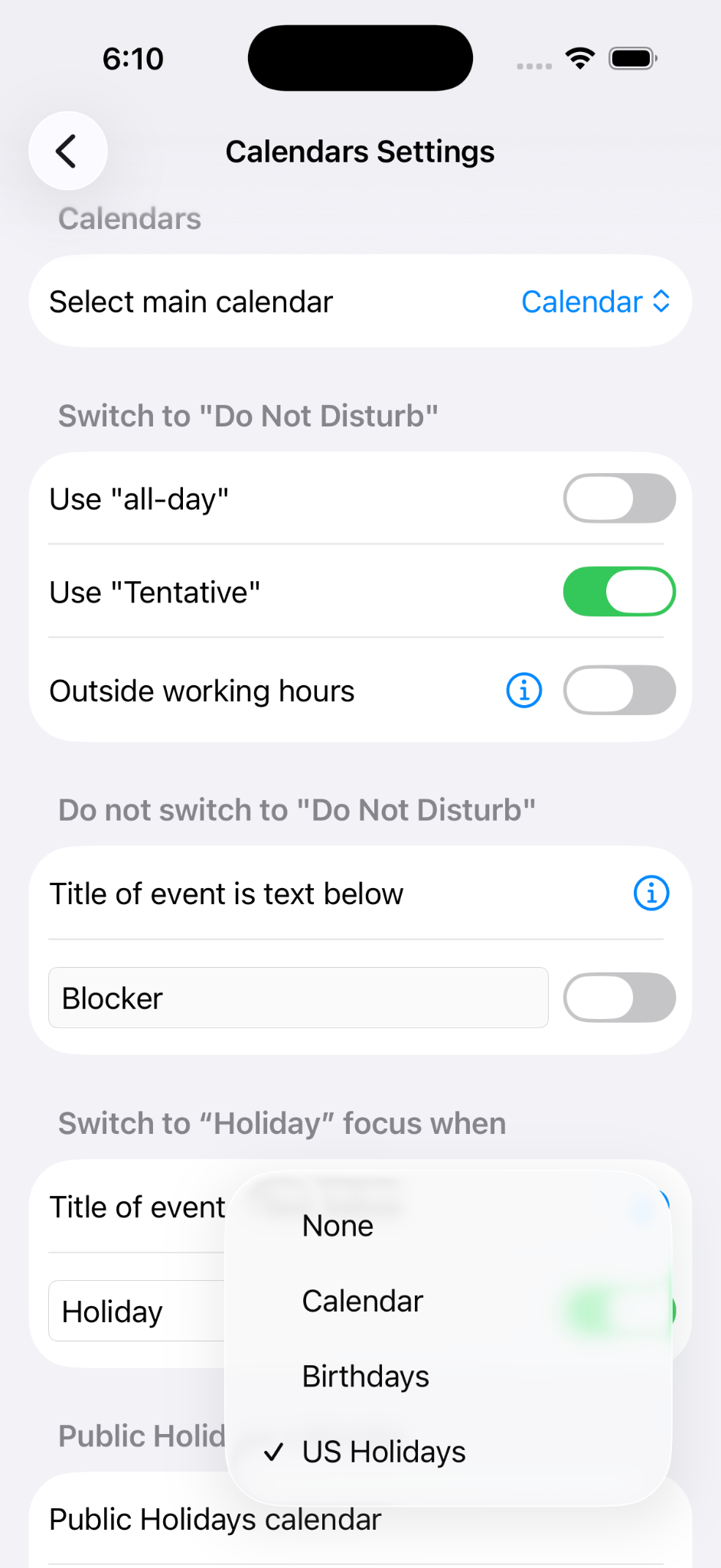
Selecciona el calendario que Smart Focus debe utilizar para detectar reuniones y otros eventosSelecciona el calendario que Smart Focus debe utilizar para detectar reuniones y otros eventos.
También puedes elegir cómo debe gestionar Smart Focus:
- los eventos de todo el día;
- los eventos provisionales;
- los eventos que contienen determinadas palabras;
- los eventos que deben activar el modo Vacaciones;
- un calendario específico de días festivos.
Elige tus días festivos
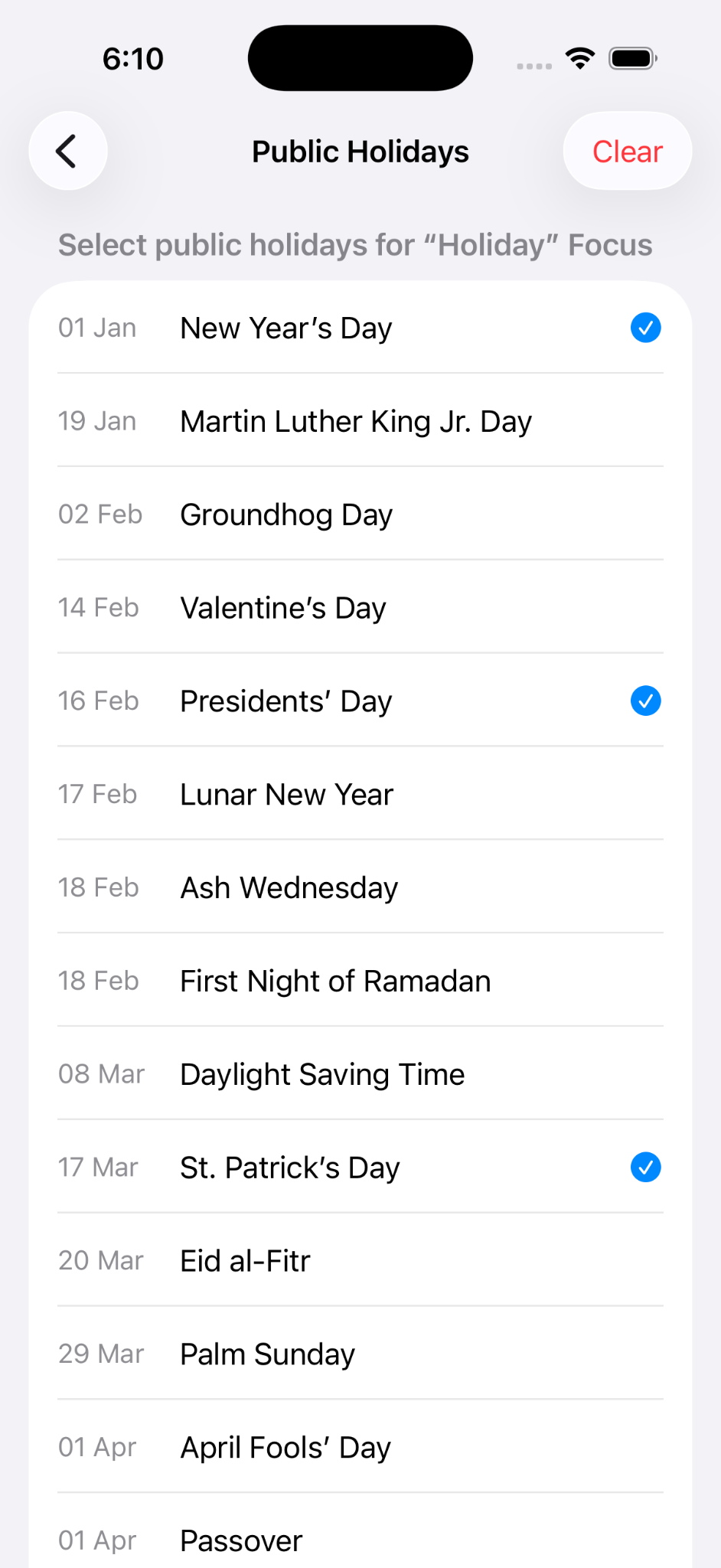
Si has seleccionado un calendario de días festivos, pulsa Seleccionar días festivos.
Selecciona los días en los que quieres que Smart Focus utilice el modo de concentración Vacaciones.
Puedes volver a esta lista en cualquier momento si cambia tu calendario.
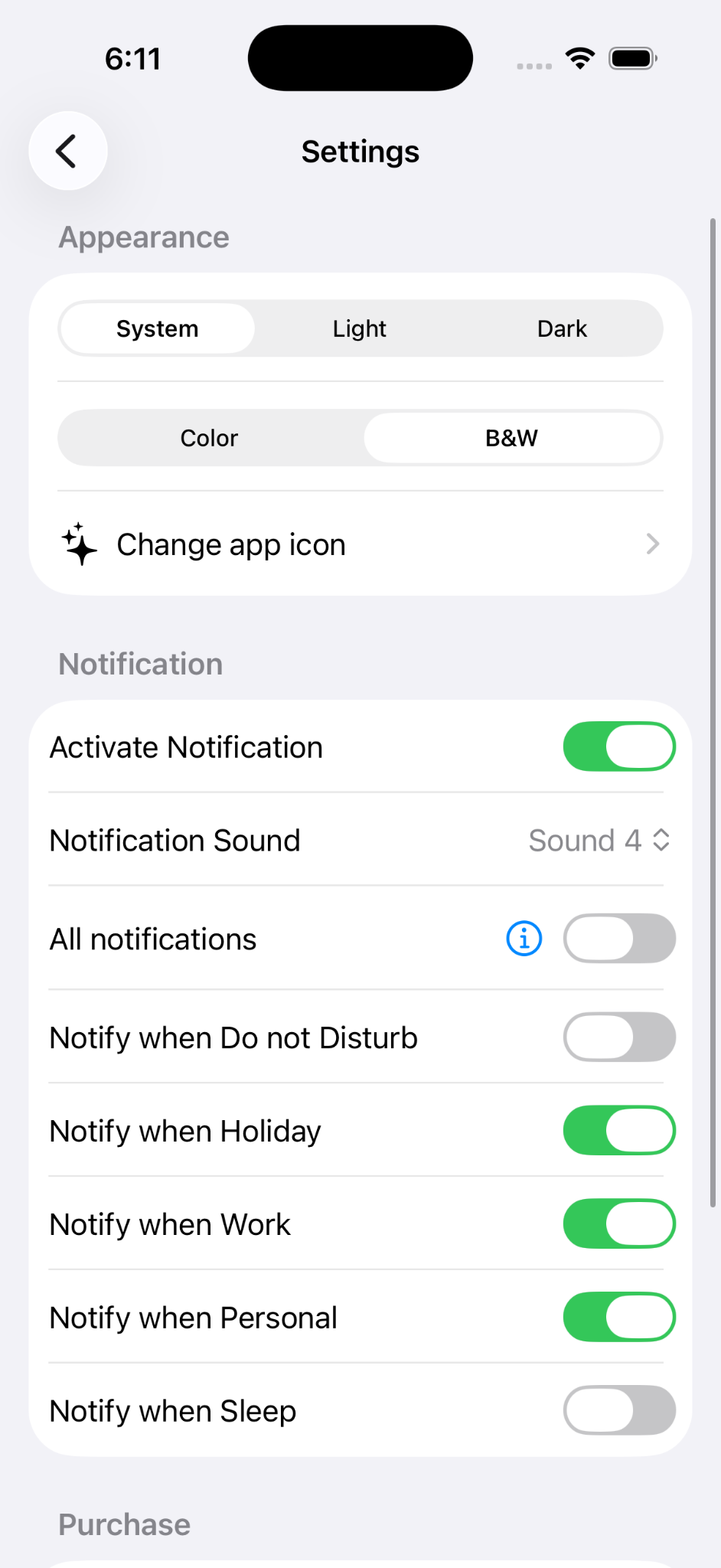
Notificaciones y apariencia
Abre Sistema para personalizar Smart Focus.
Puedes elegir:
- la apariencia de la app;
- qué notificaciones quieres recibir;
- si cada ejecución debe generar una notificación.
Si activas todas las notificaciones, Smart Focus podrá avisarte cada vez que se ejecute el atajo.
Instala el atajo de Smart Focus
El atajo recibe el modo de concentración seleccionado por Smart Focus y lo activa en tu iPhone.
Instala el atajo listo para usar
La plantilla ya está configurada para los modos de concentración estándar utilizados por Smart Focus.
Puedes cambiar los nombres de los modos de concentración dentro del atajo si utilizas nombres diferentes en tu iPhone.
Avanzado — Crear el atajo manualmente
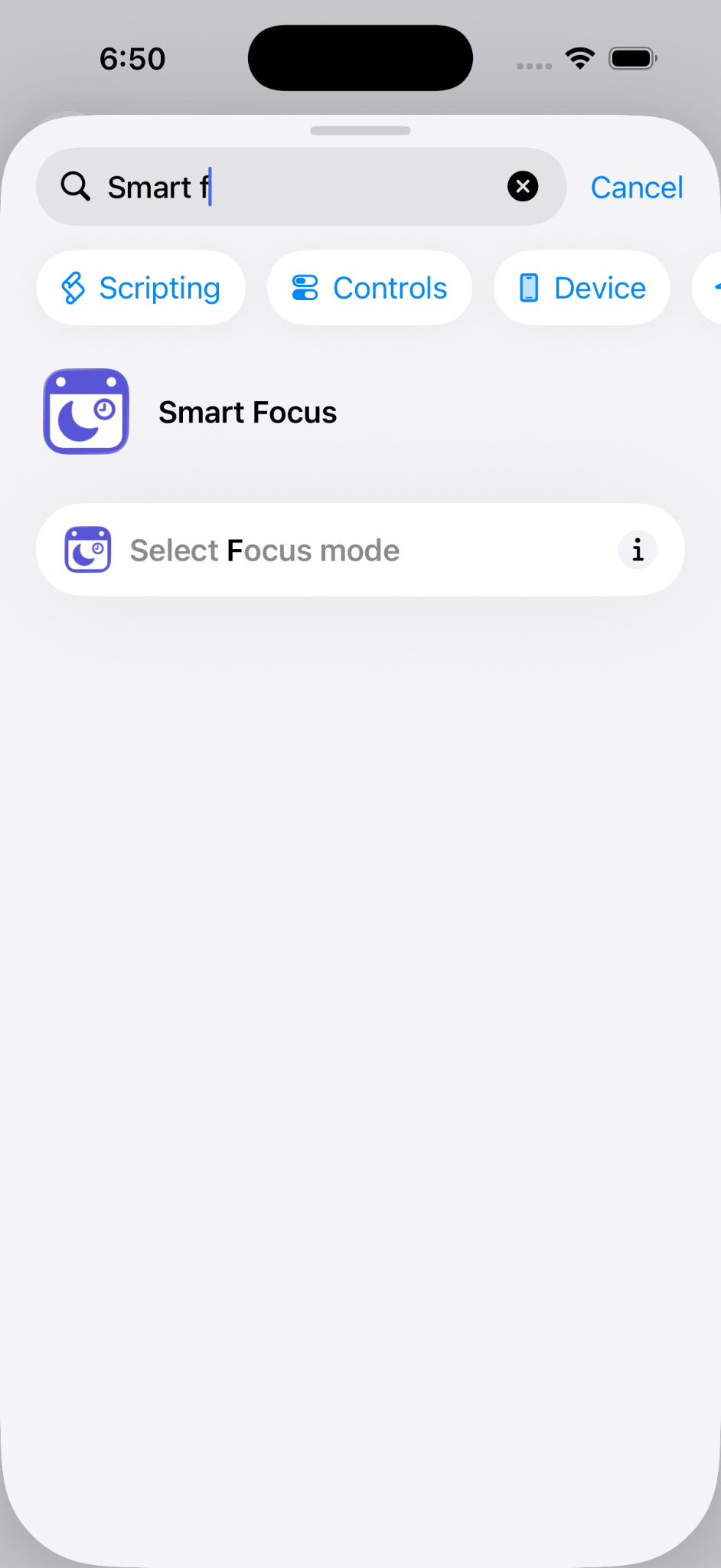
Crea un nuevo atajo
- Abre la app Atajos.
- Crea un nuevo atajo.
- Busca Smart Focus.
- Selecciona Seleccionar modo de concentración.
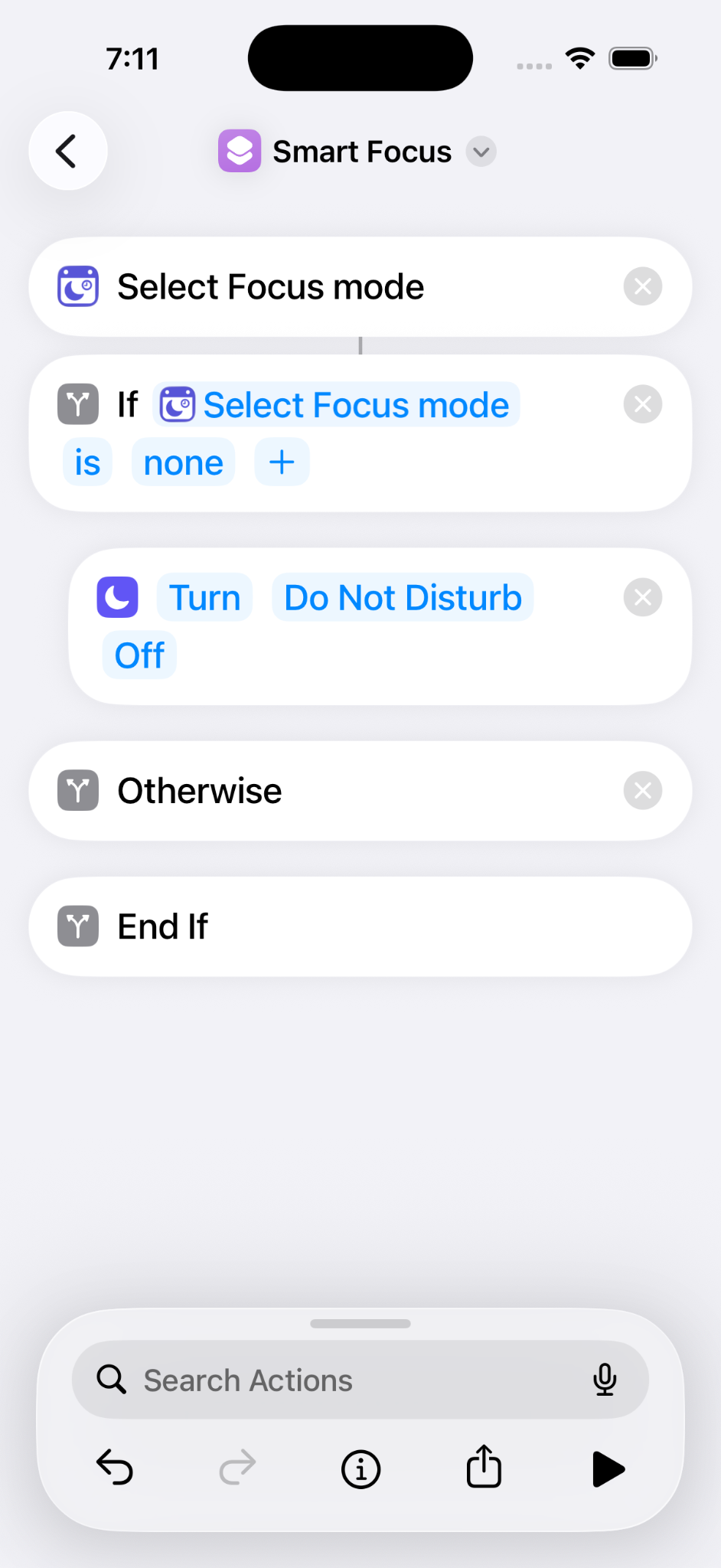
Añade la lógica de concentración
- Añade una acción Si.
- Utiliza el resultado de Seleccionar modo de concentración como condición.
- Añade la acción correspondiente para Definir concentración.
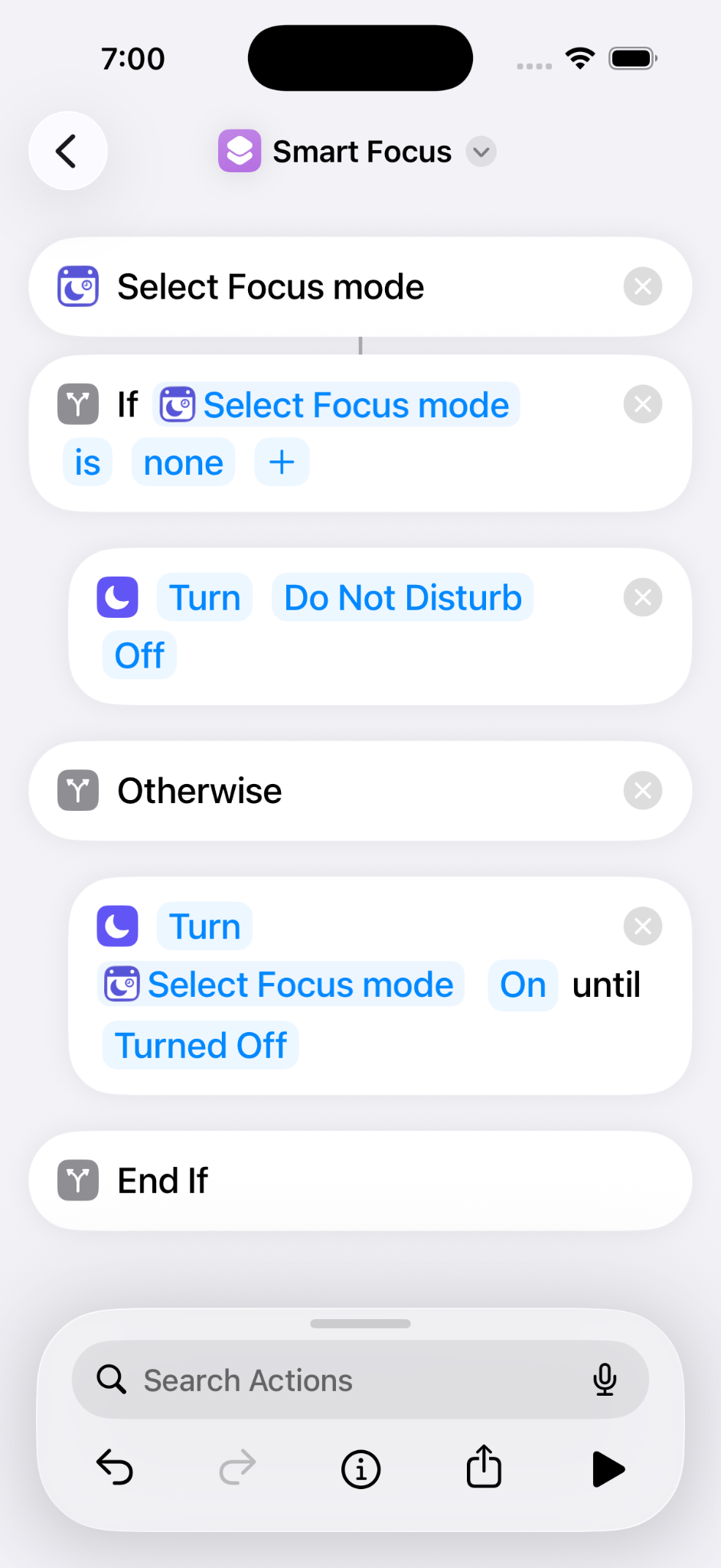
Completa el atajo
En la rama Si no, añade otra acción para Definir concentración y utiliza el nombre del modo de concentración devuelto por Smart Focus.
Tu atajo ya está listo para automatizarse.
Crea la automatización
El último paso consiste en hacer que iOS ejecute automáticamente el atajo de Smart Focus.
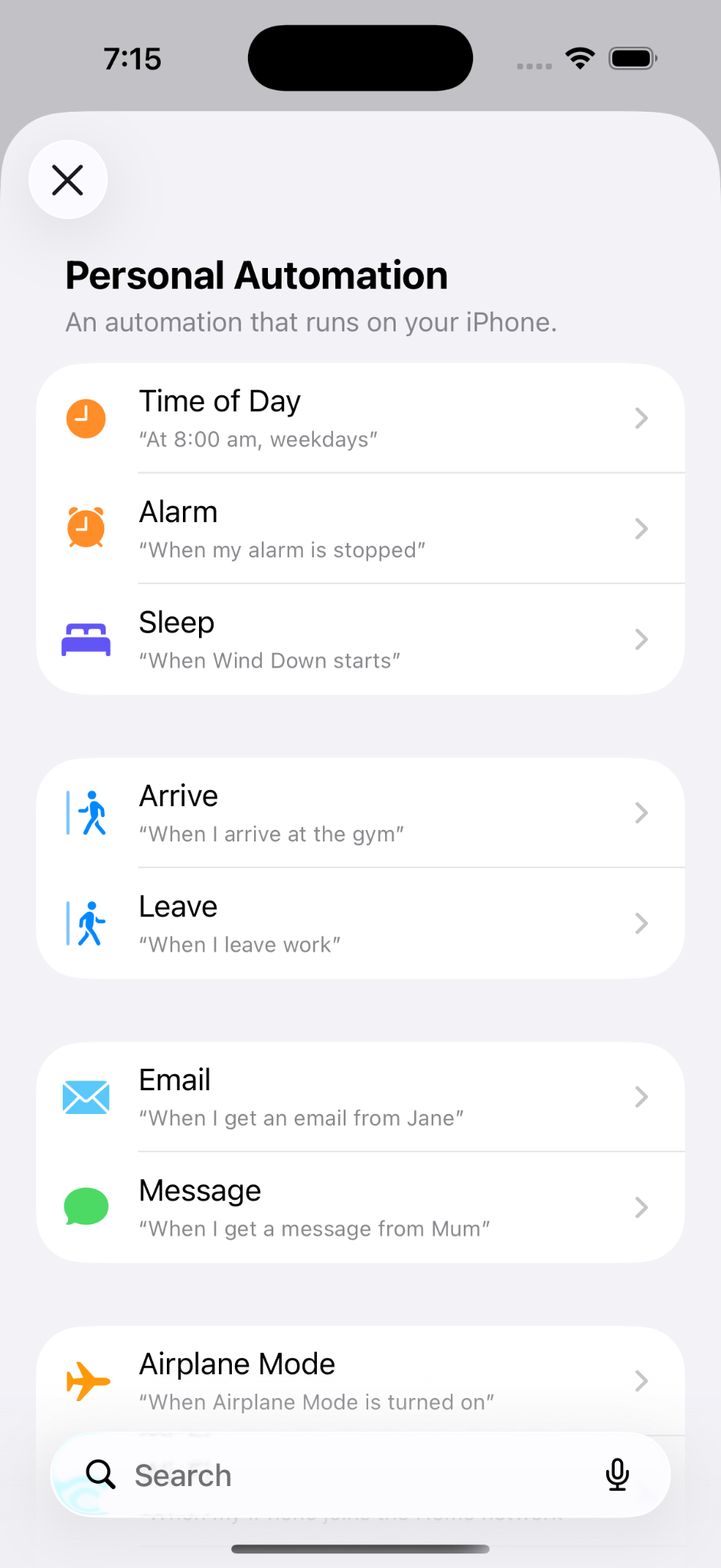
Crea una automatización por hora del día
- Abre la app Atajos.
- Abre Automatización.
- Crea una nueva automatización.
- Selecciona Hora del día.
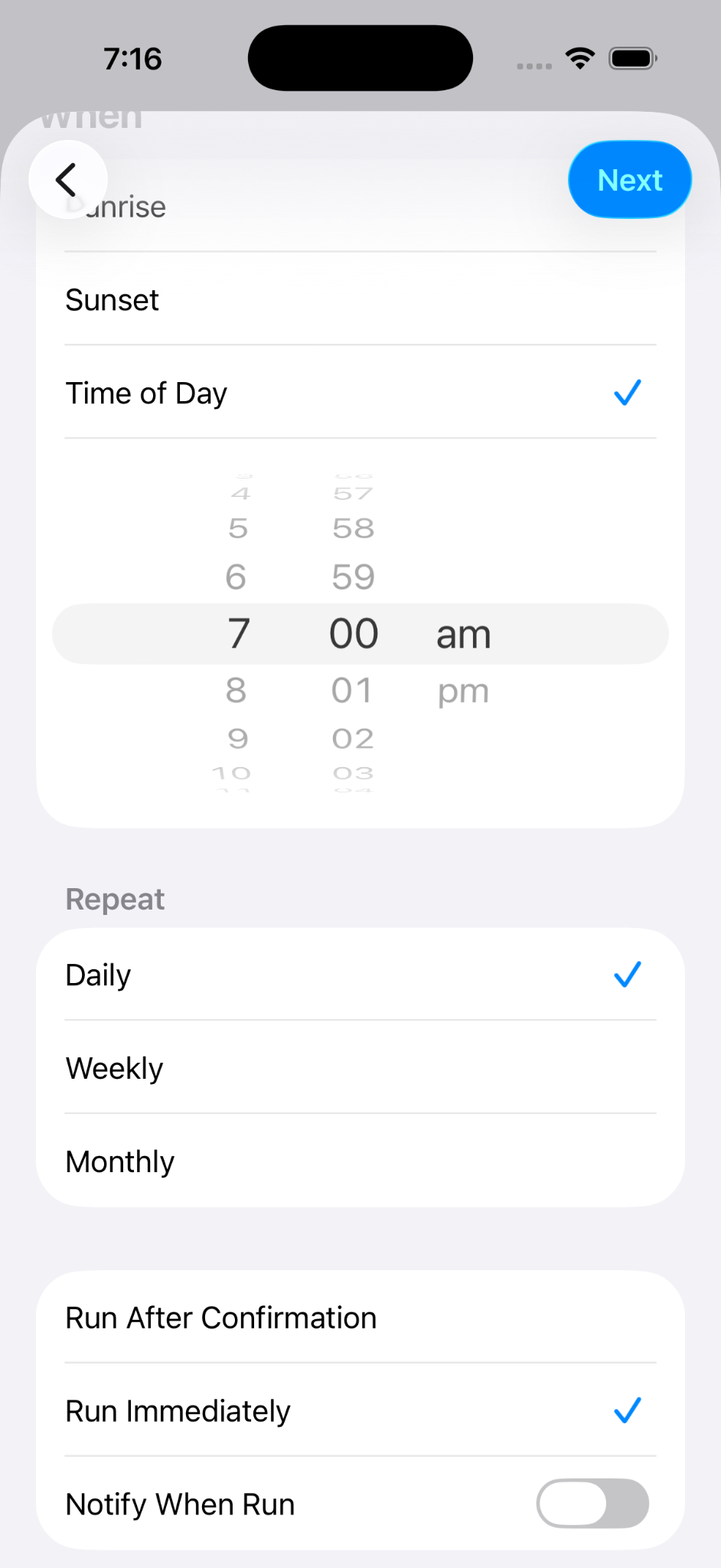
Elige cuándo debe ejecutarse
Selecciona la hora que quieras y configura la automatización para que se repita todos los días.
Selecciona Ejecutar inmediatamente para que no sea necesaria ninguna confirmación manual.
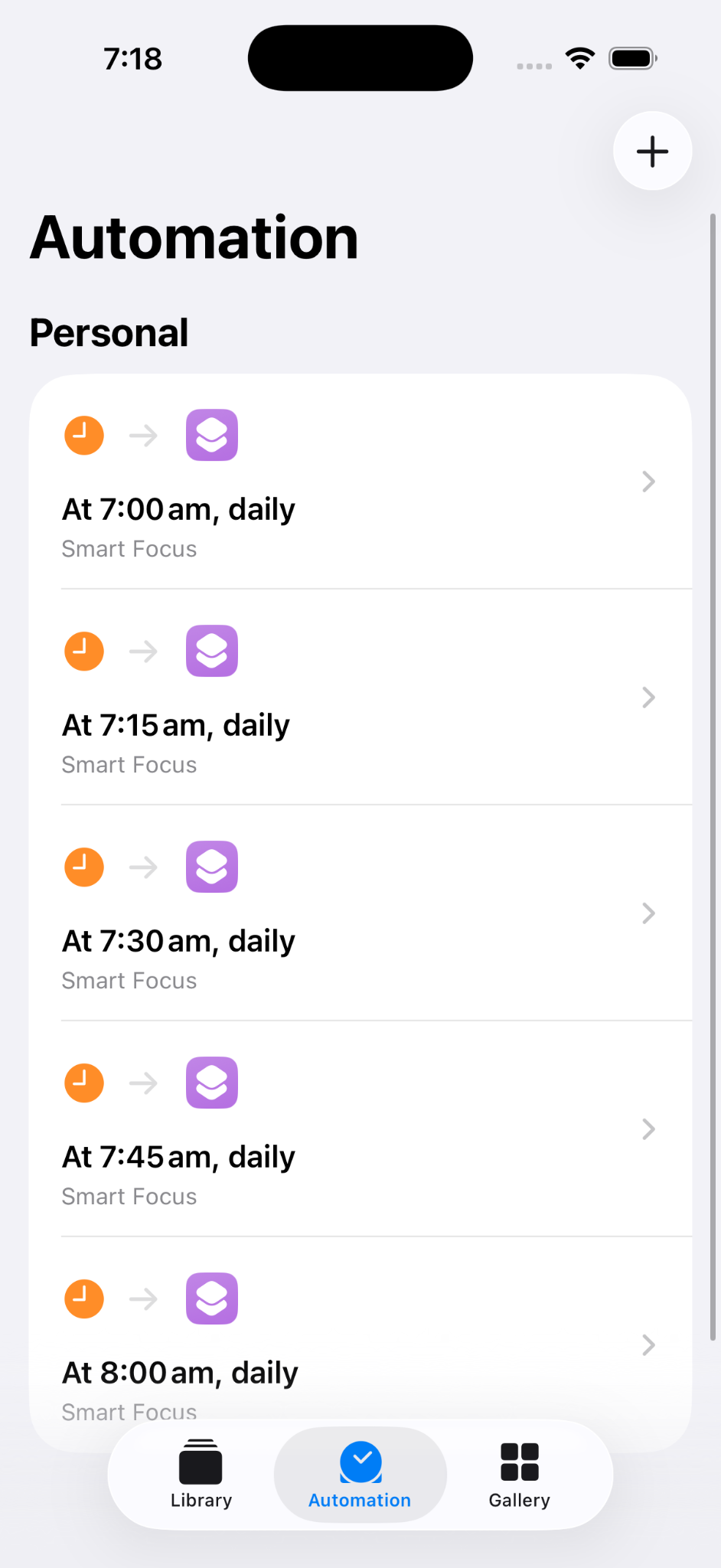
Si quieres que Smart Focus evalúe tu situación varias veces a lo largo del día, crea automatizaciones adicionales de Hora del día para cada hora de ejecución que necesites.
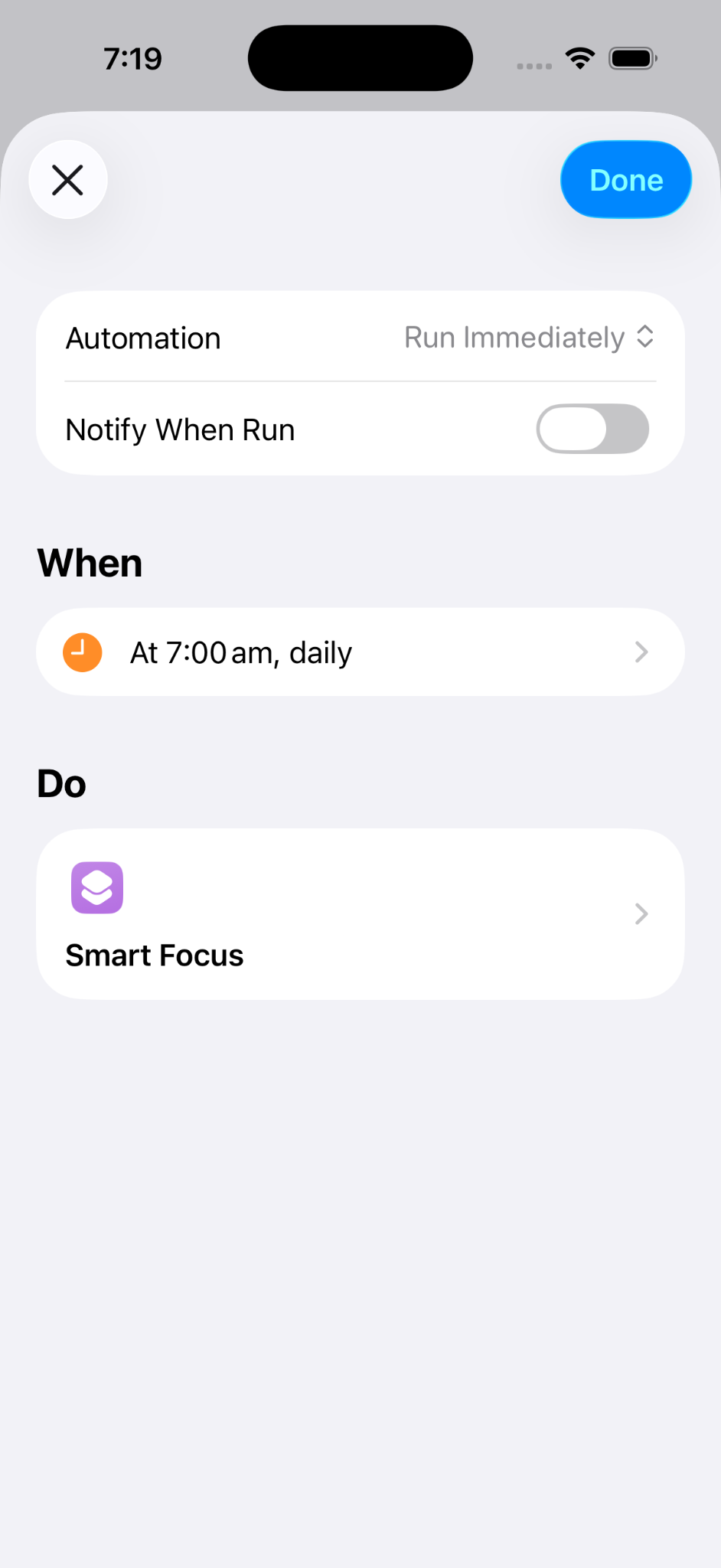
Selecciona tu atajo de Smart Focus
Selecciona el atajo que instalaste o creaste en el paso anterior.
Repite el proceso para cada hora a la que quieras que se ejecute Smart Focus.
¡Todo listo!
Smart Focus ya puede determinar el modo de concentración adecuado según tu horario, los eventos del calendario, los días laborables y los días festivos.
Tus automatizaciones de iOS ejecutarán periódicamente el atajo y activarán el modo de concentración seleccionado.
Siguientes pasos
Descubre más sobre Smart Focus y cómo hace más inteligentes los modos de Concentración de tu iPhone.
También puedes consultar nuestra configuración recomendada de los modos de Concentración para Personal, Vacaciones, Trabajo, No molestar y Sueño.