
Smart Focus
Schritt-für-Schritt-Anleitung zur Einrichtung
Smart Focus ermittelt anhand deines Zeitplans, deiner Kalenderereignisse, Arbeitstage und Feiertage, welcher Fokusmodus aktiv sein sollte.
Wichtig: iOS erlaubt Drittanbieter-Apps nicht, den aktiven Fokusmodus direkt zu ändern. Smart Focus ermittelt den passenden Modus und übergibt dessen Namen an die App Kurzbefehle, die anschließend den Wechsel ausführt.
Smart Focus konfigurieren
Erteile Smart Focus zunächst die erforderlichen Berechtigungen und lege fest, wie deine Fokusmodi ausgewählt werden sollen.
Erster Start
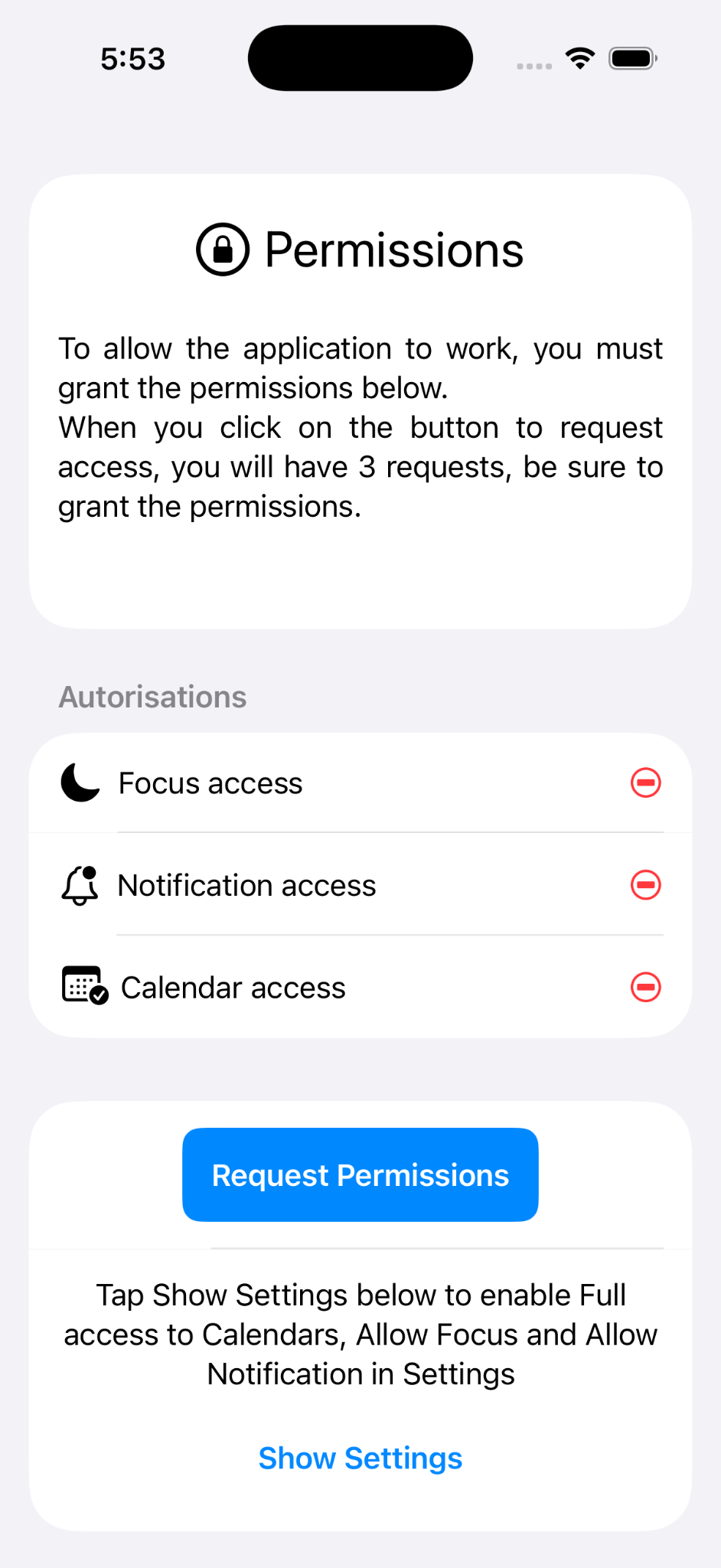
Tippe beim ersten Start von Smart Focus auf Berechtigungen anfordern.
iOS fordert dich anschließend auf, die für die App erforderlichen Berechtigungen zu erteilen.
Berechtigungen erteilen
Fokus
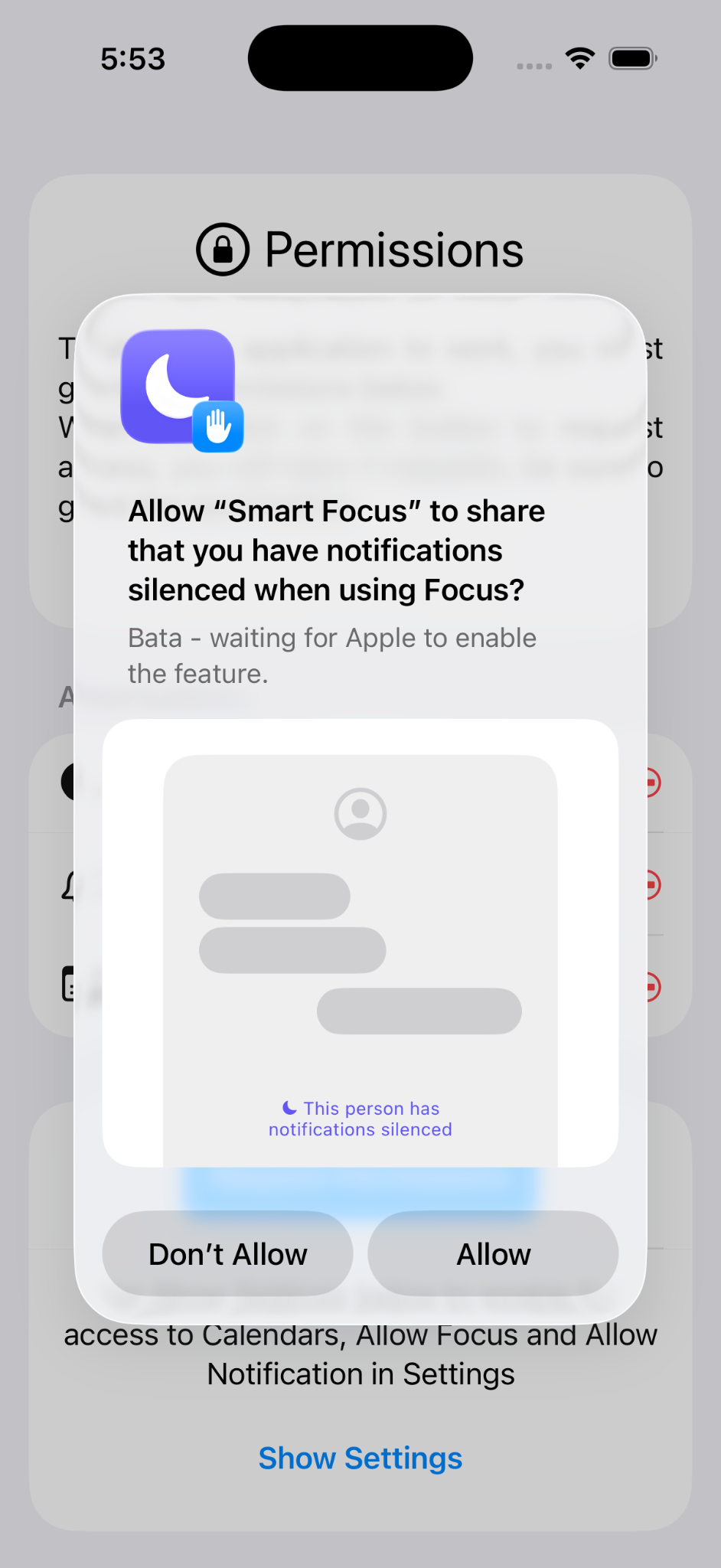
Tippe auf Erlauben, wenn iOS nach dem Zugriff auf Fokus fragt.
Mitteilungen
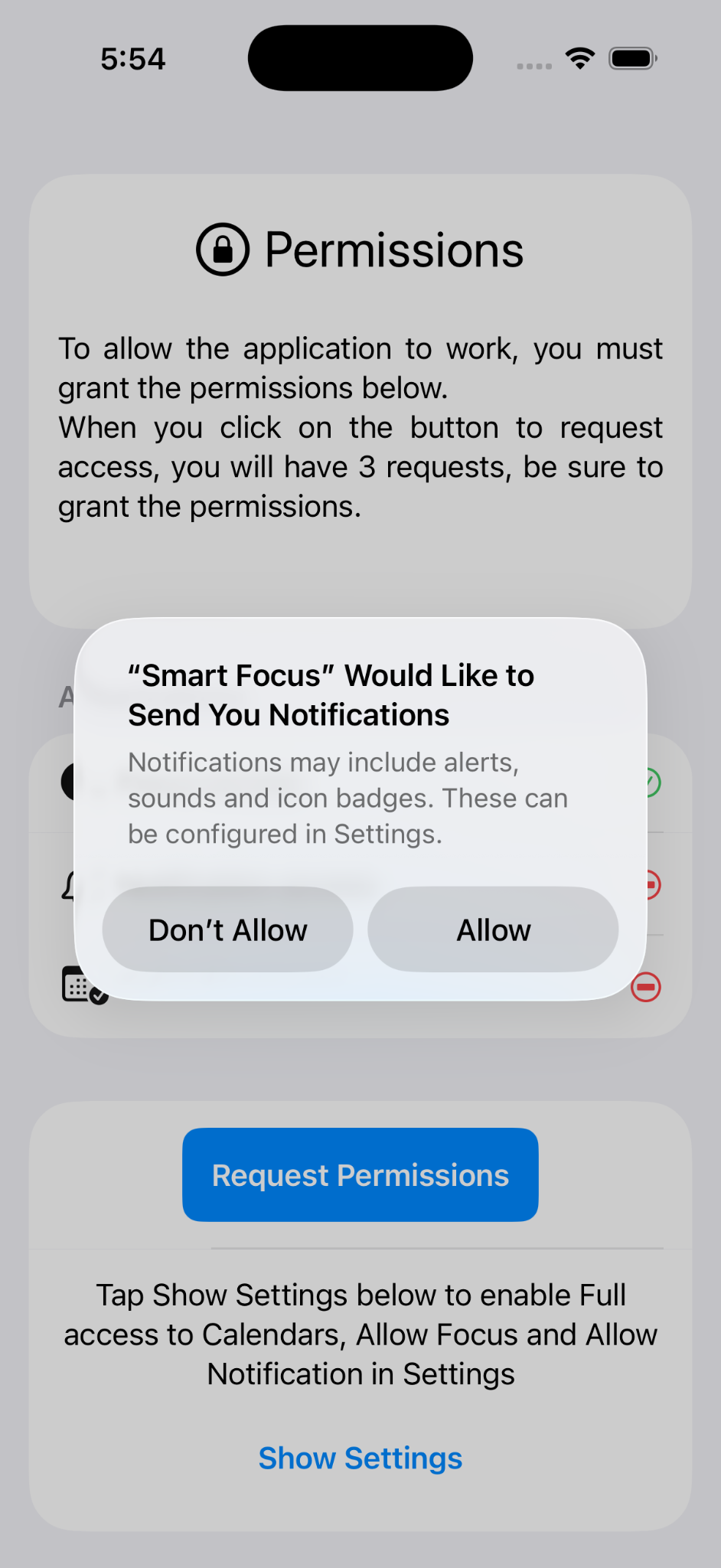
Tippe auf Erlauben, wenn du Mitteilungen von Smart Focus erhalten möchtest.
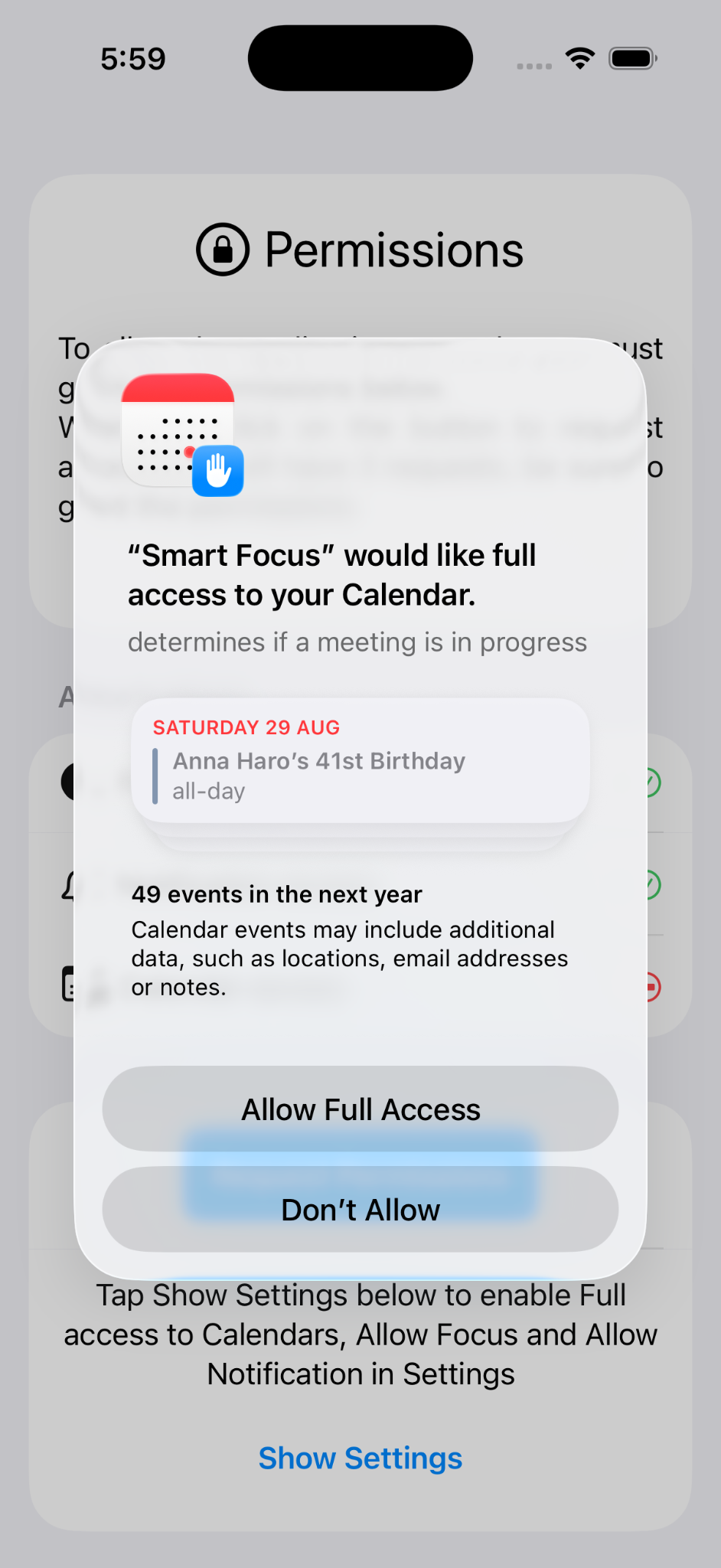
Kalender
Wähle Vollen Zugriff erlauben, damit Smart Focus deine Kalenderereignisse auswerten kann.
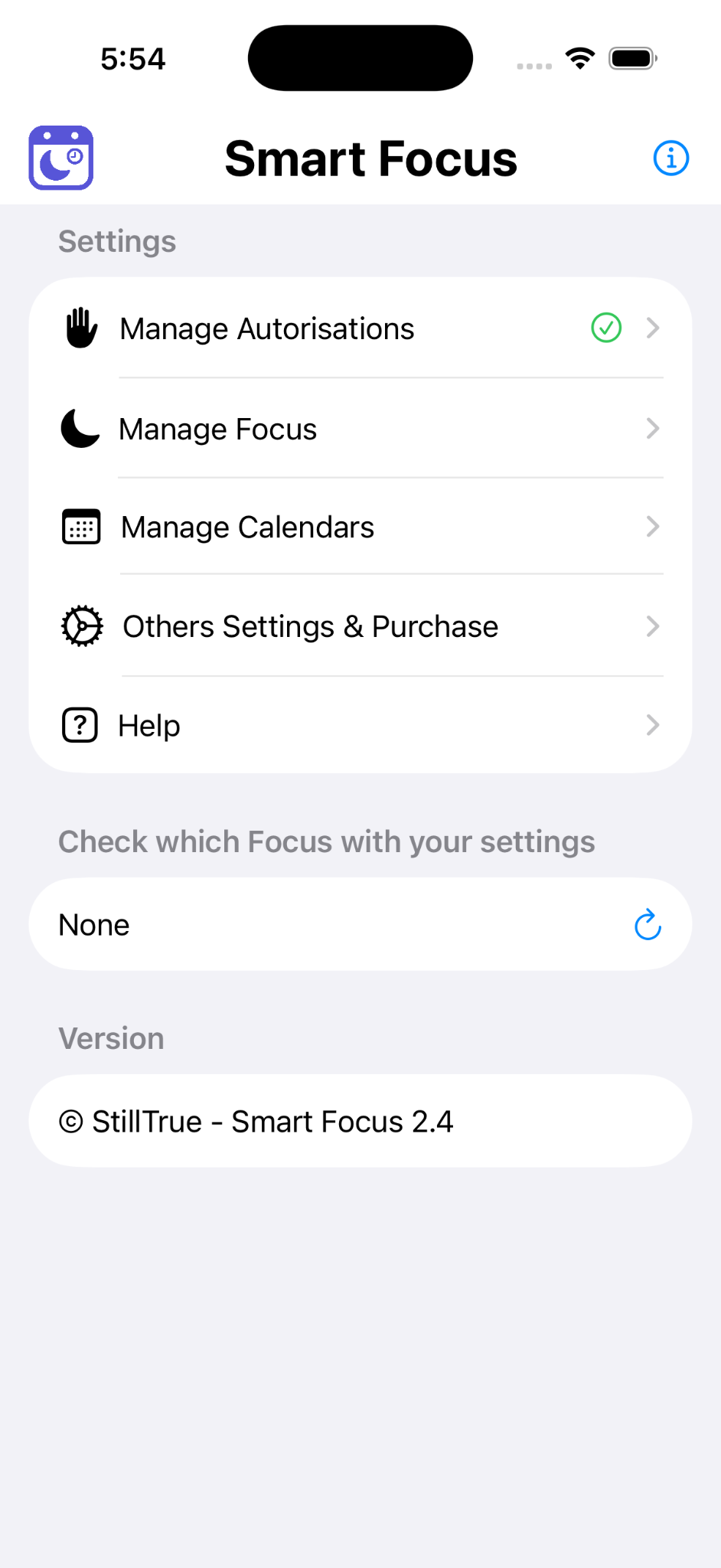
Fokusmodi einrichten
Tippe auf dem Hauptbildschirm auf Fokus verwalten.
Füge die Fokusmodi hinzu, die Smart Focus verwenden soll.
Die Namen der Fokusmodi müssen exakt mit den in den iPhone-Einstellungen konfigurierten Namen übereinstimmen – einschließlich Schreibweise, Leerzeichen und Groß- und Kleinschreibung.
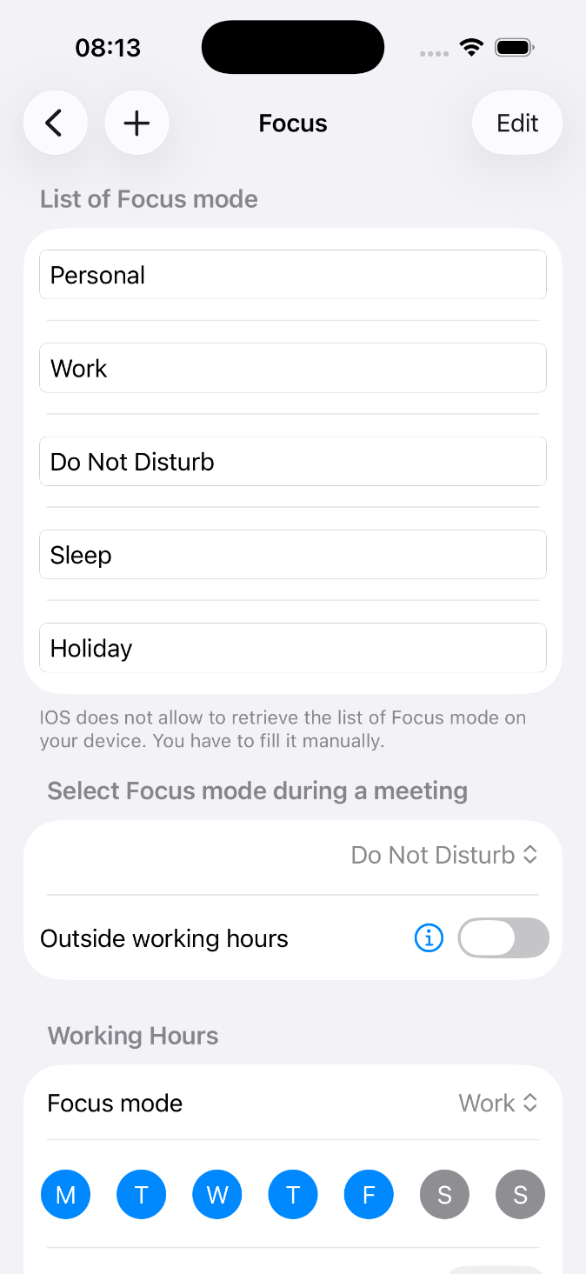
Fokusmodi hinzufügen
Gib jeden Fokusmodus ein, den Smart Focus verwenden soll.
Zum Beispiel:
- Nicht stören
- Arbeit
- Persönlich
- Urlaub
- Schlafen
Wenn du fertig bist, tippe auf Zurück.
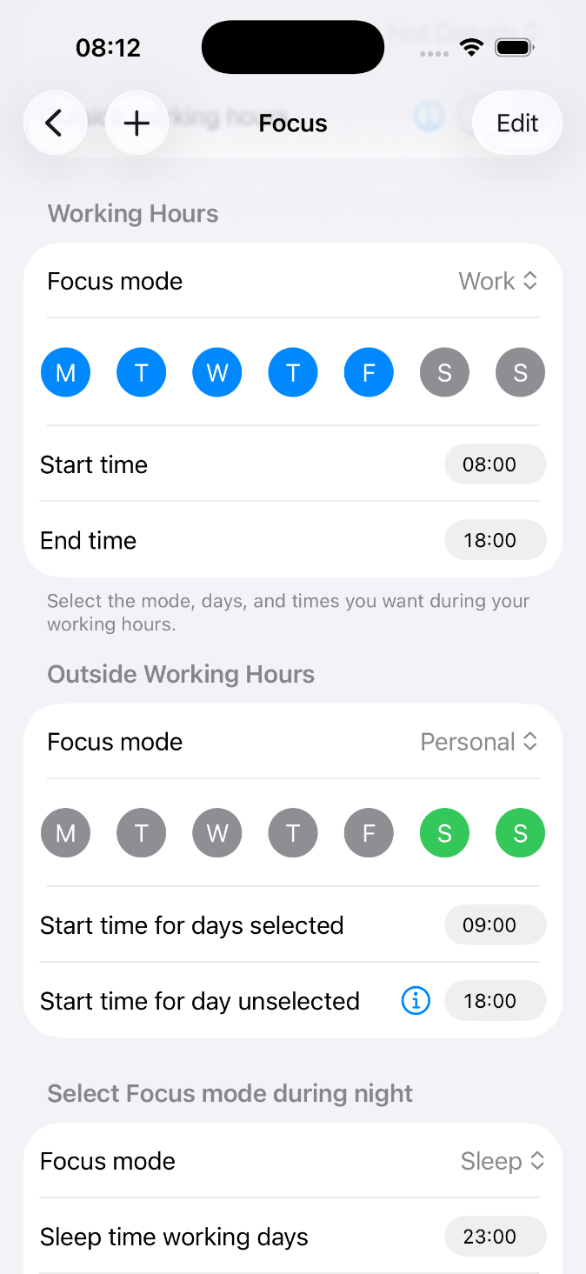
Tage & Uhrzeiten
Lege fest, welcher Fokusmodus entsprechend deinem Arbeitszeitplan verwendet werden soll.
- Fokusmodus während Meetings;
- Fokus für Arbeitstage und Arbeitszeiten;
- Fokus außerhalb der Arbeitszeiten;
- unterschiedliche Zeitpläne für arbeitsfreie Tage;
- Fokus für die Nacht;
- Fokus für Feiertage.
Verwende an Arbeitstagen von 8:00 bis 18:00 Uhr den Fokus Arbeit, von 18:00 bis 23:00 Uhr Persönlich und nach 23:00 Uhr Schlafen.
Kalendereinstellungen
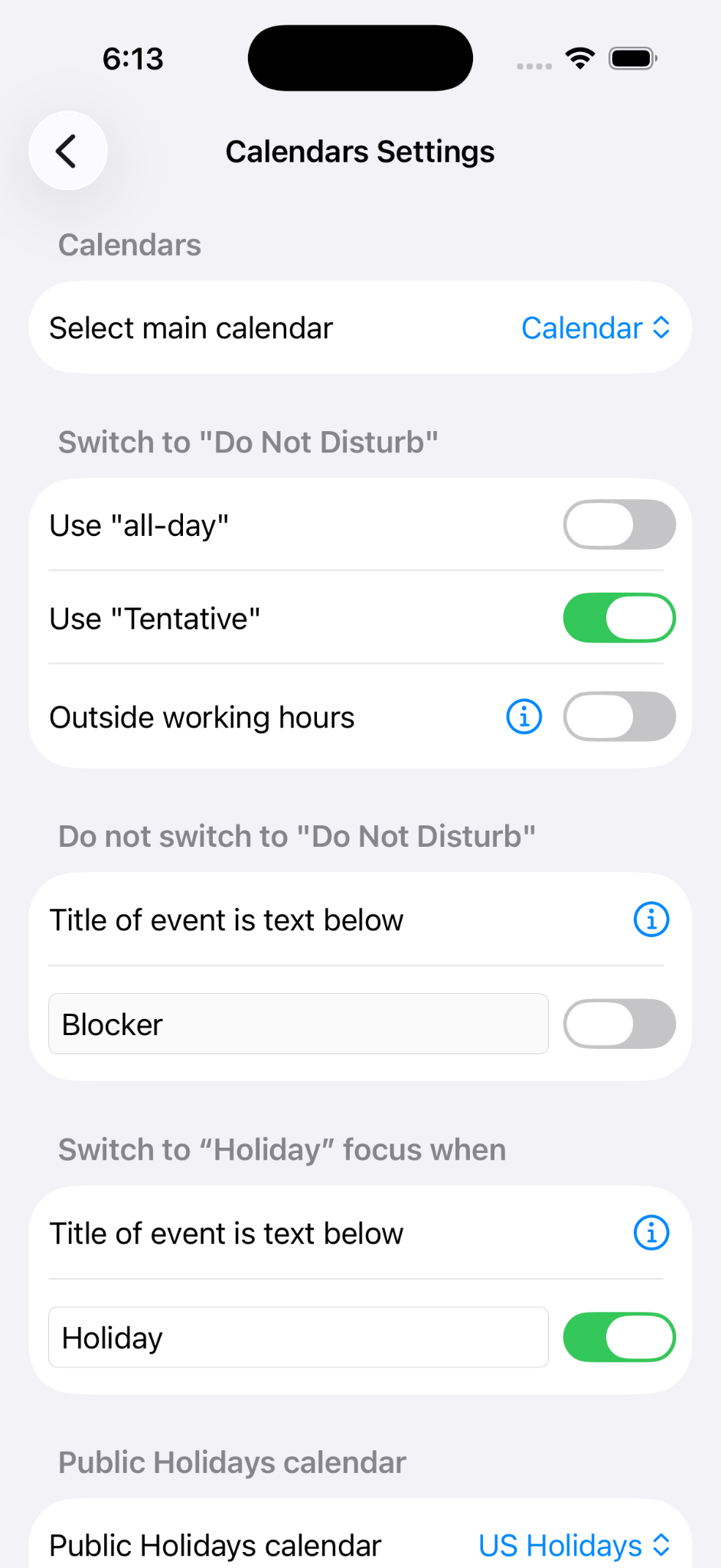
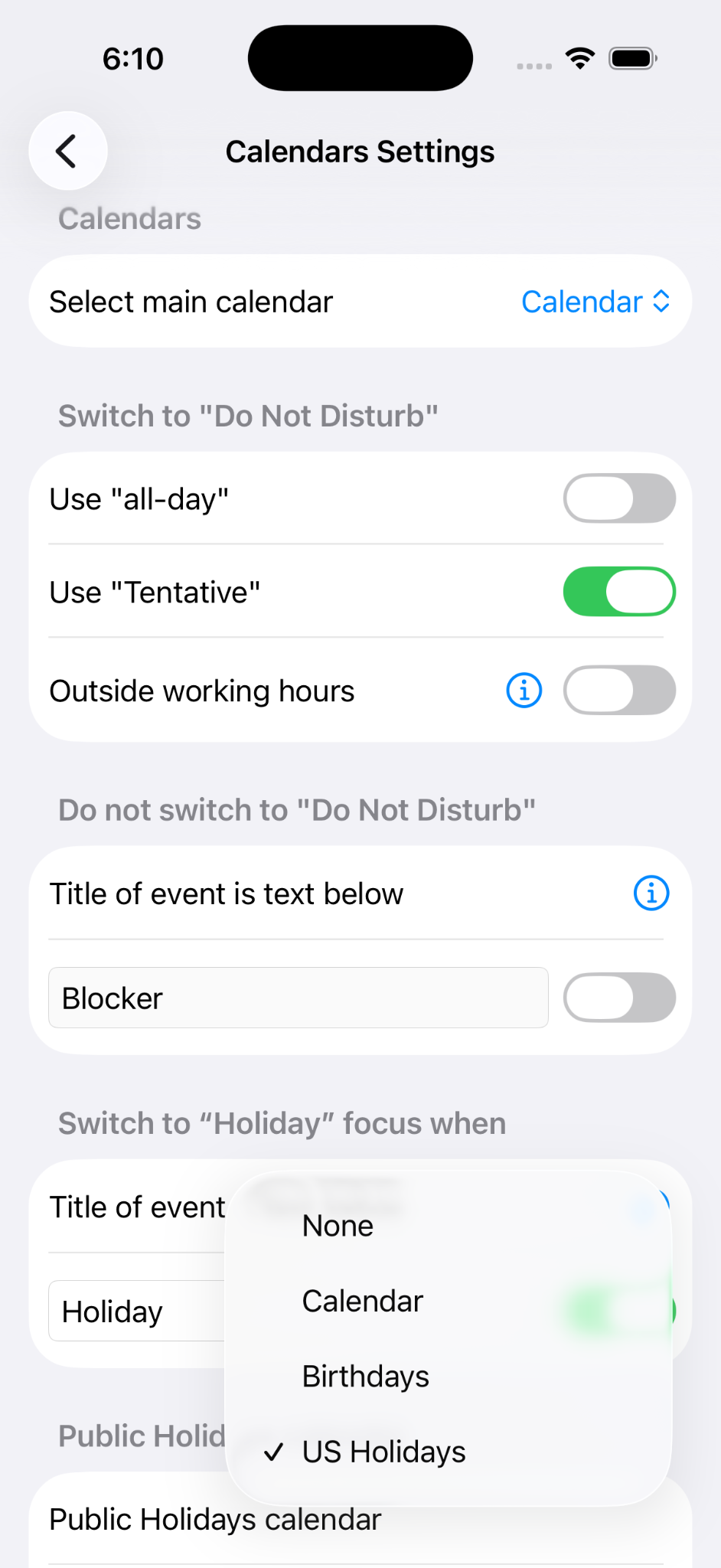
Wähle den Kalender aus, den Smart Focus zum Erkennen von Meetings und anderen Ereignissen verwenden soll.
Du kannst außerdem festlegen, wie Smart Focus mit folgenden Ereignissen umgeht:
- ganztägigen Ereignissen;
- vorläufigen Ereignissen;
- Ereignissen mit bestimmten Wörtern;
- Ereignissen, die den Fokus Urlaub auslösen sollen;
- einem separaten Feiertagskalender.
Feiertage auswählen
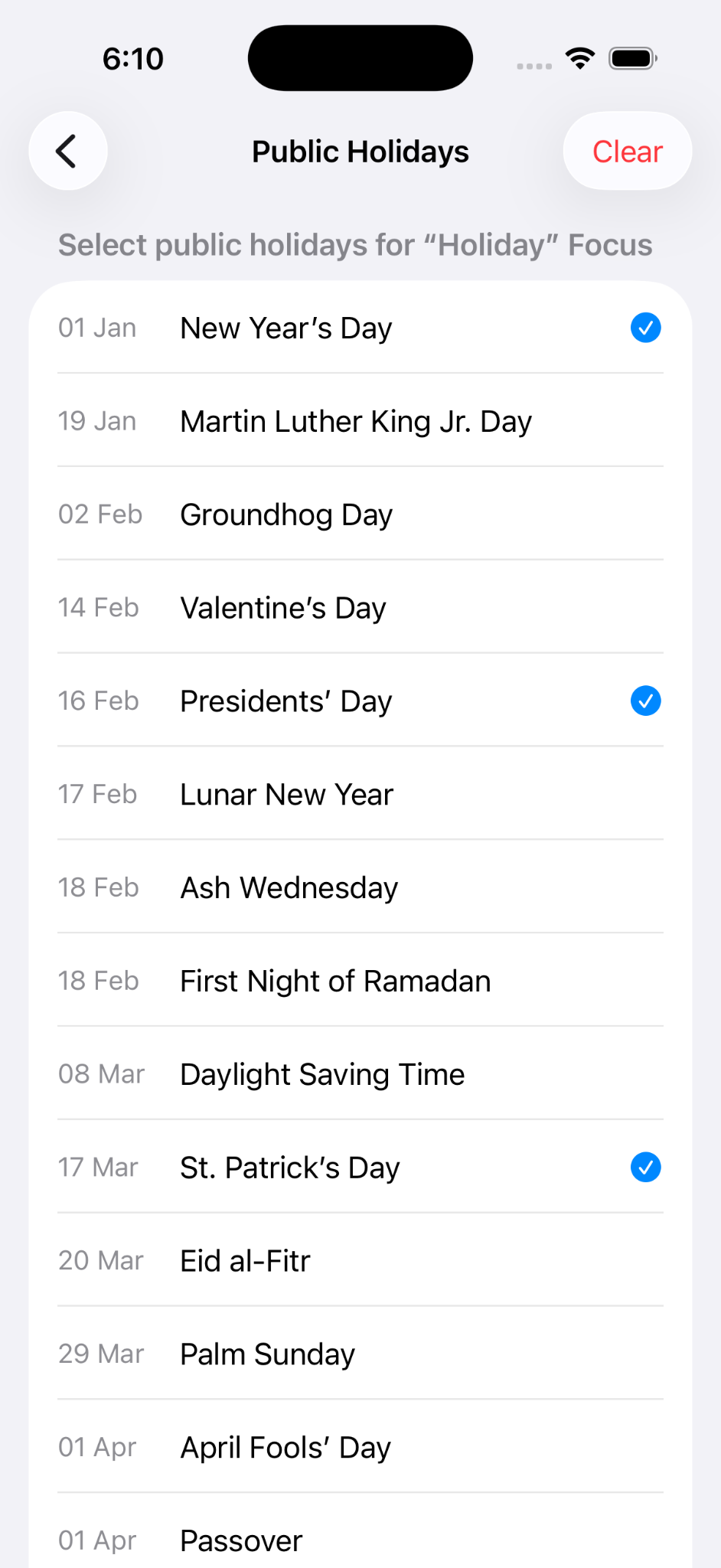
Wenn du einen Feiertagskalender ausgewählt hast, tippe auf Feiertage auswählen.
Wähle die Tage aus, an denen Smart Focus deinen Fokusmodus Urlaub verwenden soll.
Du kannst jederzeit zu dieser Liste zurückkehren, wenn sich dein Kalender ändert.
Mitteilungen und Darstellung
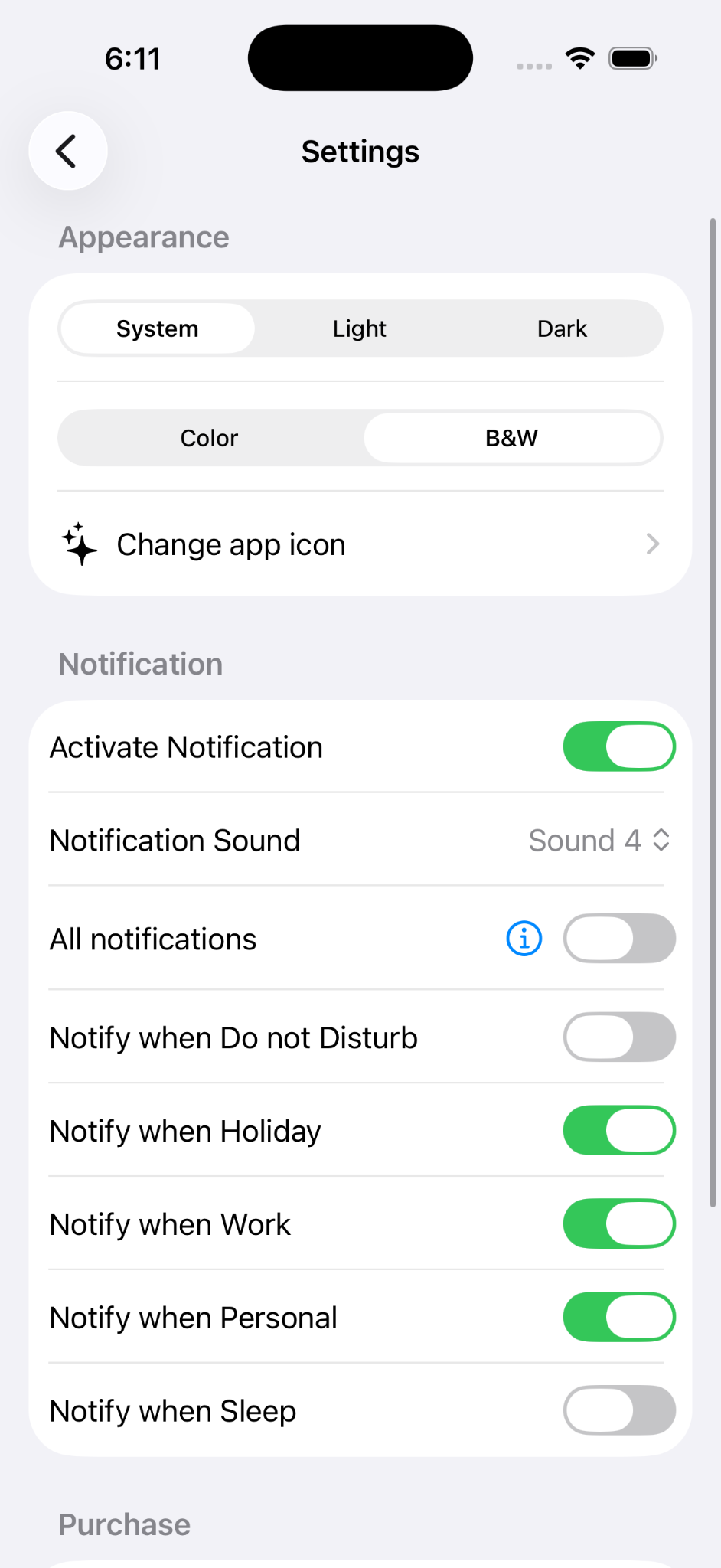
Öffne System, um Smart Focus anzupassen.
Du kannst auswählen:
- die Darstellung der App;
- welche Mitteilungen du erhalten möchtest;
- ob jede Ausführung eine Mitteilung erzeugen soll.
Wenn du alle Mitteilungen aktivierst, kann Smart Focus dich jedes Mal informieren, wenn der Kurzbefehl ausgeführt wird.
Smart Focus Kurzbefehl installieren
Der Kurzbefehl empfängt den von Smart Focus ausgewählten Fokusmodus und aktiviert ihn auf deinem iPhone.
Fertigen Kurzbefehl installieren
Die Vorlage ist bereits für die von Smart Focus verwendeten Standard-Fokusmodi konfiguriert.
Du kannst die Fokusmodi im Kurzbefehl umbenennen, wenn dein iPhone andere Namen verwendet.
Erweitert — Kurzbefehl manuell erstellen
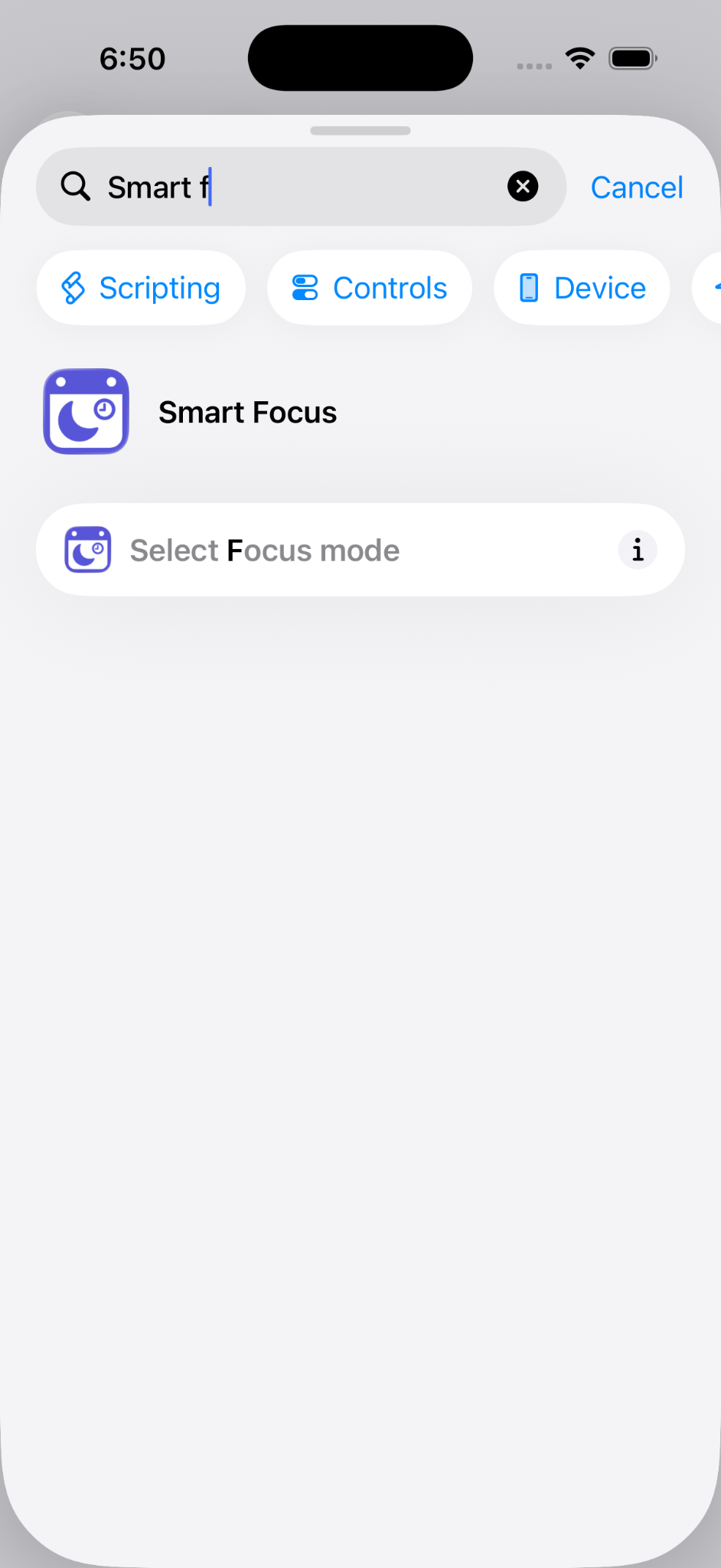
Neuen Kurzbefehl erstellen
- Öffne die App Kurzbefehle.
- Erstelle einen neuen Kurzbefehl.
- Suche nach Smart Focus.
- Wähle Fokusmodus auswählen.
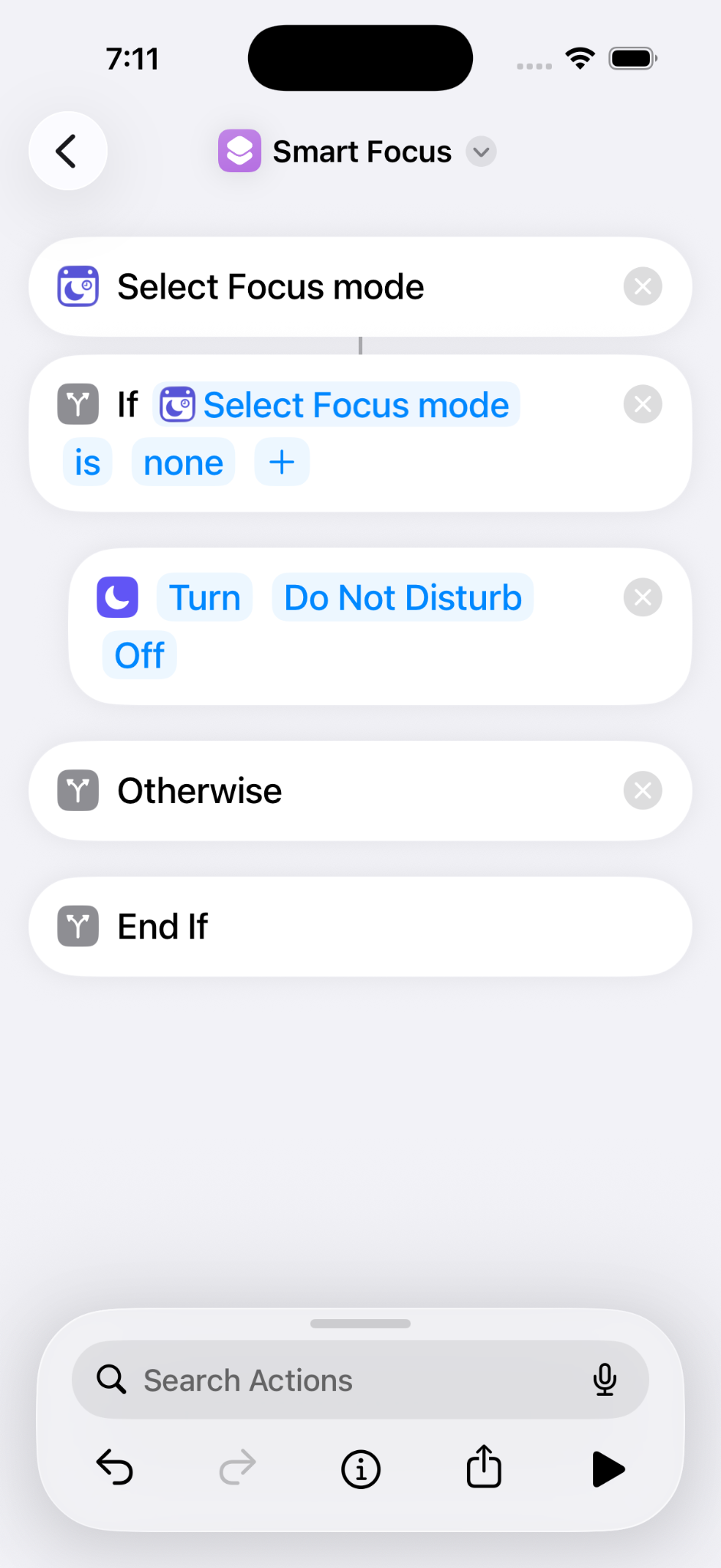
Fokuslogik hinzufügen
- Füge eine Wenn-Aktion hinzu.
- Verwende das Ergebnis von Fokusmodus auswählen als Bedingung.
- Füge die entsprechende Aktion Fokus festlegen hinzu.
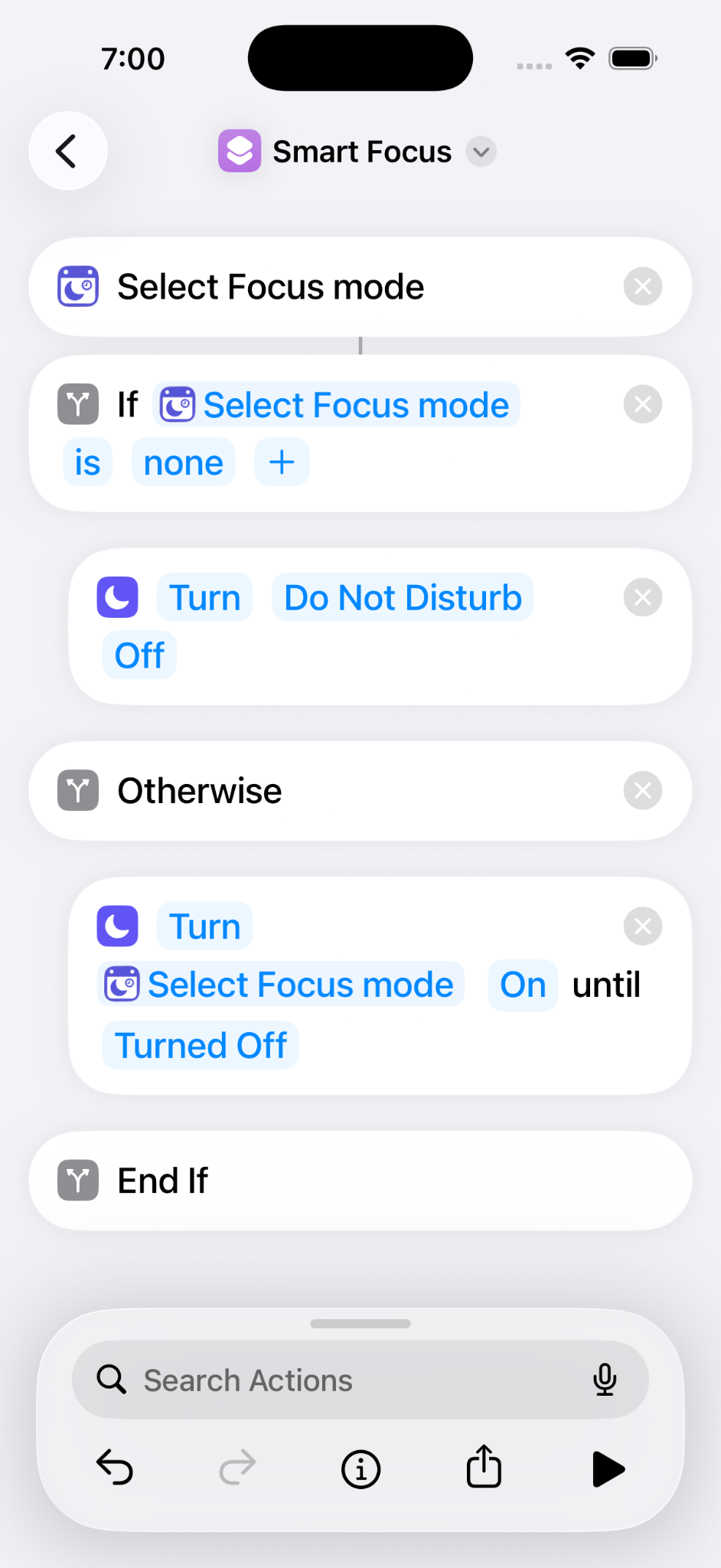
Kurzbefehl fertigstellen
Füge im Zweig Sonst eine weitere Aktion Fokus festlegen hinzu und verwende den von Smart Focus zurückgegebenen Namen des Fokusmodus.
Dein Kurzbefehl kann jetzt automatisiert werden.
Automation erstellen
Im letzten Schritt richtest du iOS so ein, dass der Smart Focus Kurzbefehl automatisch ausgeführt wird.
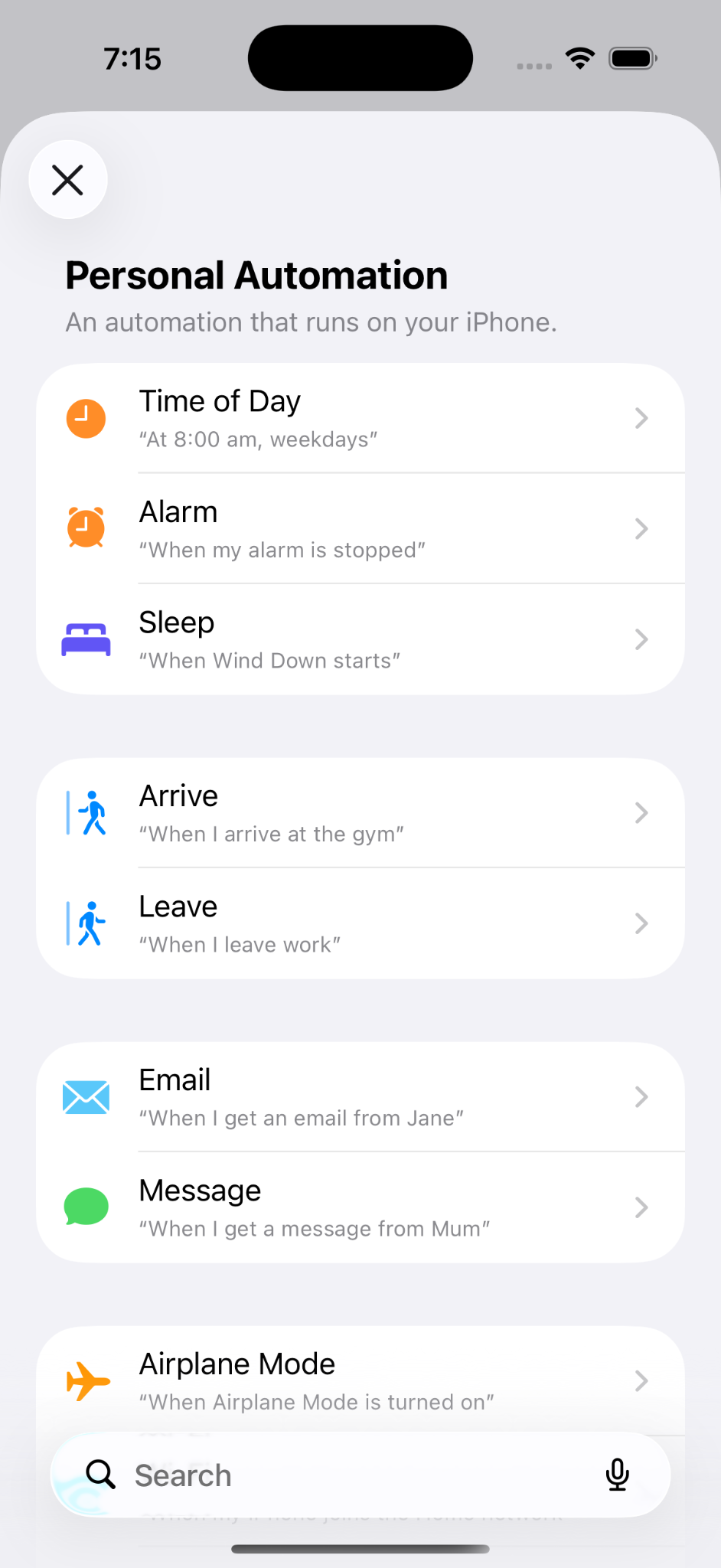
Automation zur Tageszeit erstellen
- Öffne die App Kurzbefehle.
- Öffne Automation.
- Erstelle eine neue Automation.
- Wähle Tageszeit.
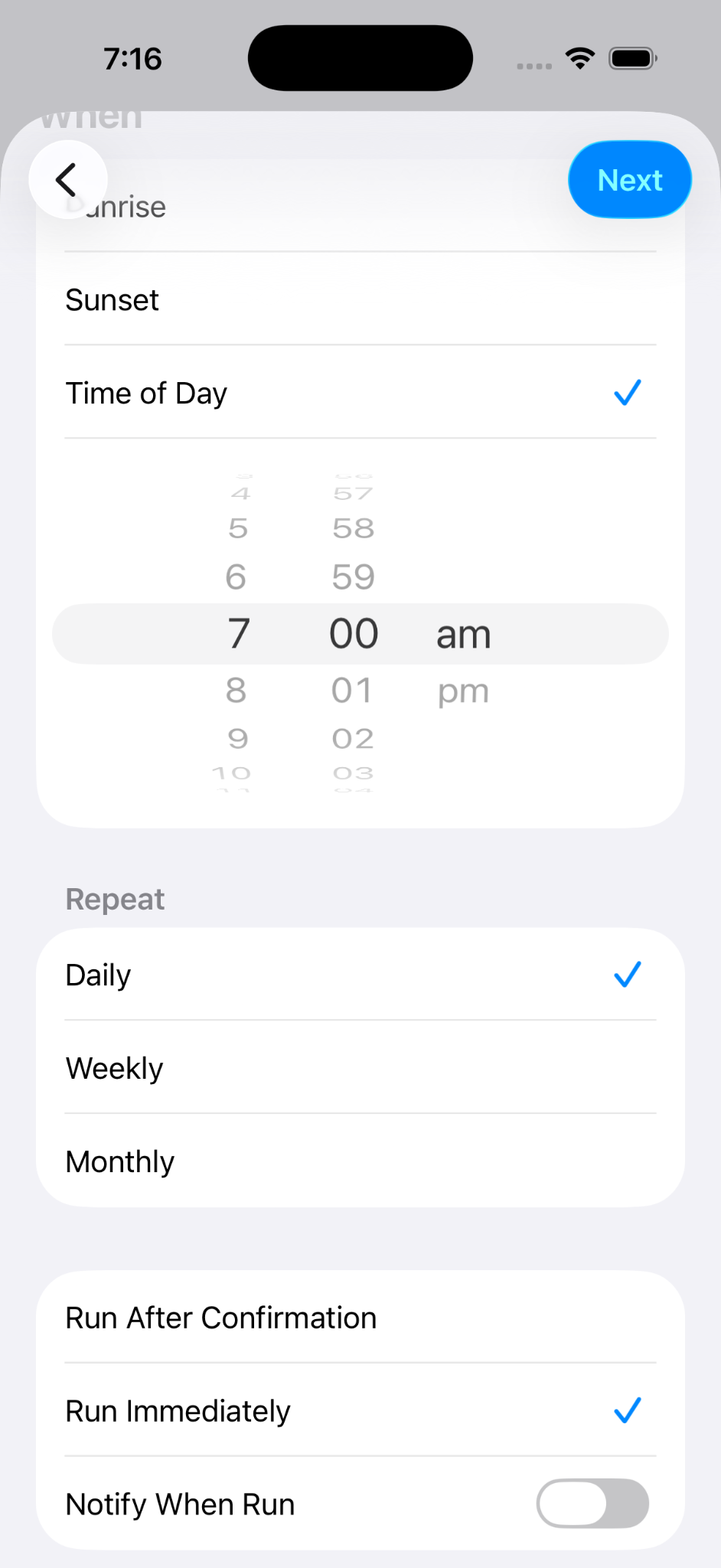
Ausführungszeit festlegen
Wähle die gewünschte Uhrzeit aus und konfiguriere die Automation so, dass sie täglich wiederholt wird.
Wähle Sofort ausführen, damit keine manuelle Bestätigung erforderlich ist.
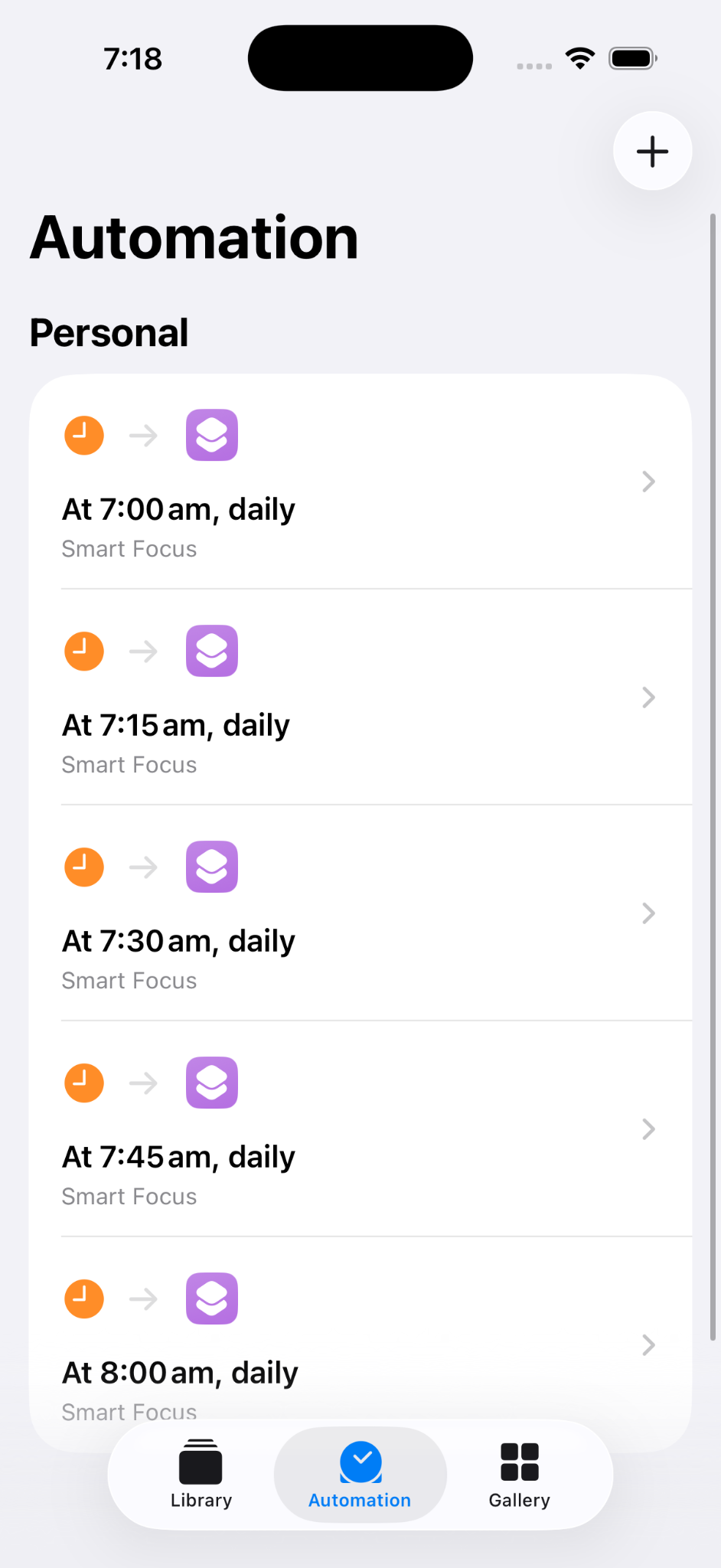
Wenn Smart Focus deine Situation mehrmals täglich prüfen soll, erstelle für jede gewünschte Ausführungszeit eine zusätzliche Automation vom Typ Tageszeit.
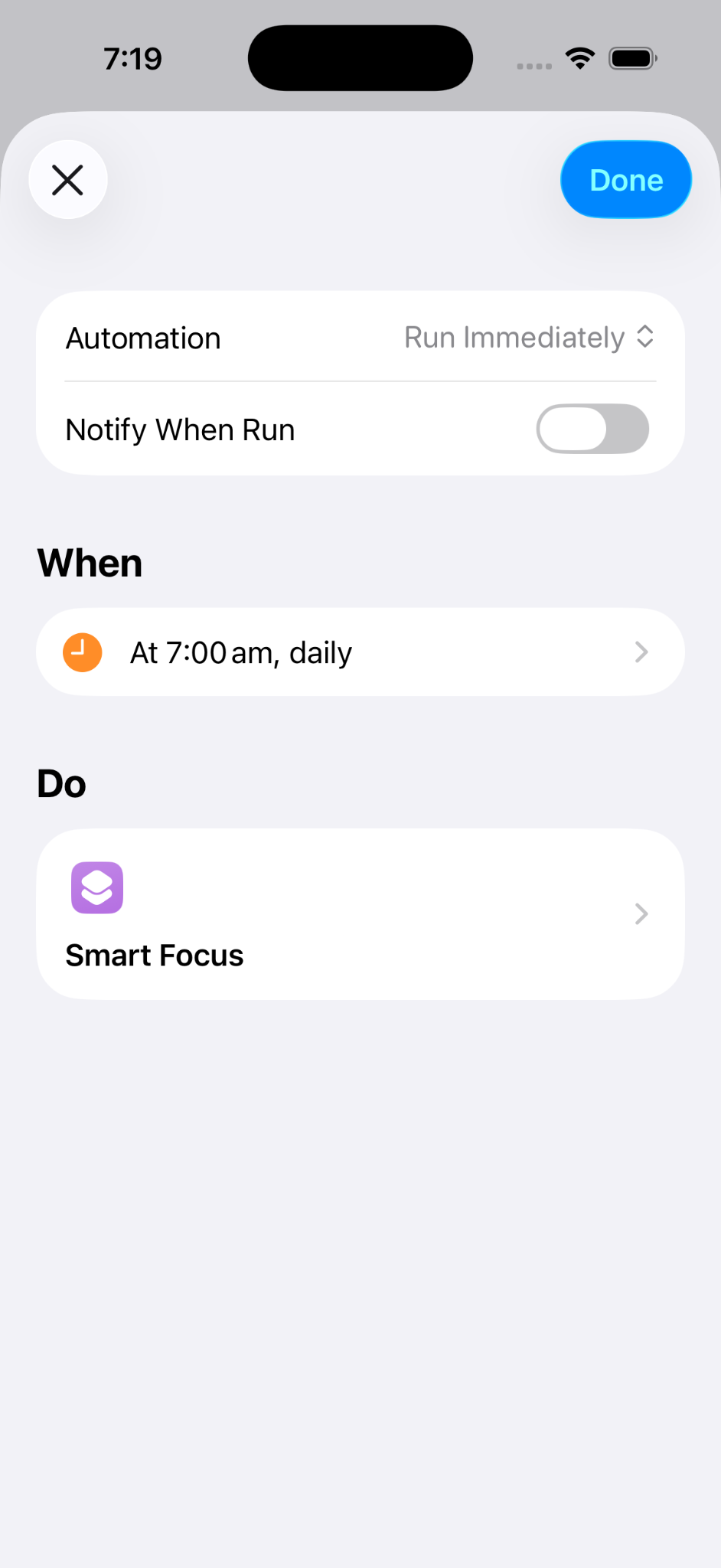
Smart Focus Kurzbefehl auswählen
Wähle den Kurzbefehl aus, den du im vorherigen Schritt installiert oder erstellt hast.
Wiederhole diesen Vorgang für jede Uhrzeit, zu der Smart Focus ausgeführt werden soll.
Alles eingerichtet!
Smart Focus kann nun anhand deines Zeitplans, deiner Kalenderereignisse, Arbeitstage und Feiertage den passenden Fokusmodus bestimmen.
Deine iOS-Automationen führen den Kurzbefehl regelmäßig aus und aktivieren den ausgewählten Fokusmodus.
Nächste Schritte
Erfahre mehr über Smart Focus und wie die App die Fokusmodi deines iPhones intelligenter macht.
Du kannst außerdem unsere empfohlenen Einstellungen für Fokusmodi für Persönlich, Urlaub, Arbeit, Nicht stören und Schlaf verwenden.